
LedgerPort liga a sua loja WooCommerce ao QuickBooks Online (QBO) e mantém-nas sincronizadas automaticamente. Quando uma encomenda é colocada, atualizada ou concluída no WooCommerce, o LedgerPort envia esses dados para a sua empresa QuickBooks em tempo real – sem exportações manuais, sem carregamentos de CSV, sem introdução de dados duplicada.
Este guia explica o que o LedgerPort faz, o que precisa antes de o instalar e como é o processo de configuração do início ao fim.
O que o LedgerPort Faz
O LedgerPort escuta a sua loja WooCommerce usando webhooks e encaminha dados para o QuickBooks Online através da plataforma SaaS LedgerPort. Os seguintes dados são sincronizados:
| Dados do WooCommerce | Direção da Sincronização |
|---|---|
| Encomendas (criadas, atualizadas, eliminadas) | WooCommerce – QuickBooks Online |
| Produtos (criados, atualizados, eliminados) | WooCommerce – QuickBooks Online |
| Variações de produto | WooCommerce – QuickBooks Online |
| Clientes (criados, atualizados, eliminados) | WooCommerce – QuickBooks Online |
| Reembolsos | WooCommerce – QuickBooks Online |
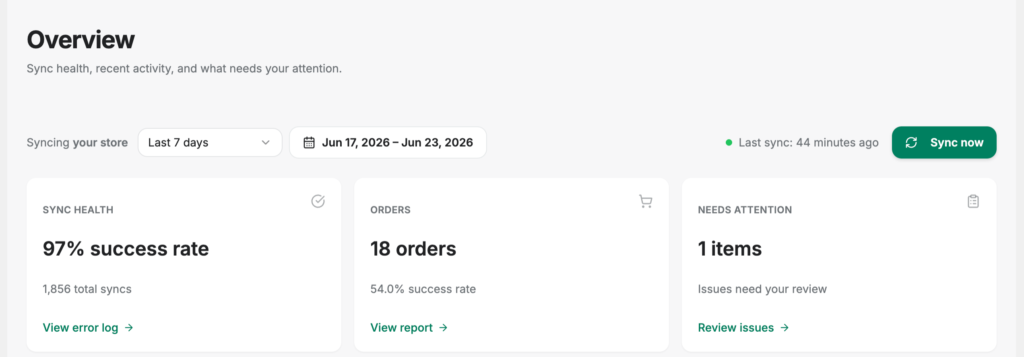
A sincronização acontece automaticamente em tempo real à medida que os eventos ocorrem no WooCommerce. Também pode acionar uma sincronização manual a qualquer momento a partir do menu de administração do LedgerPort.
Como Funciona
O LedgerPort é um sistema de duas partes:
- O plugin WordPress – instalado na sua loja WooCommerce. Fornece credenciais da API do WooCommerce e webhooks, e atua como a ponte entre a sua loja e a plataforma LedgerPort.
- A plataforma SaaS LedgerPort – alojada em app.ledgerport.com. É aqui que a sua ligação ao QuickBooks Online é gerida, os seus mapeamentos de conta são armazenados, a lógica de sincronização é executada e os seus registos de auditoria são mantidos.
O plugin trata de tudo o que acontece no lado do WordPress. A plataforma SaaS trata do lado do QuickBooks. Gere ambos a partir do menu de administração do LedgerPort dentro do WordPress.
Requisitos
Antes de instalar o LedgerPort, confirme que o seu ambiente cumpre o seguinte:
| Requisito | Mínimo |
|---|---|
| WordPress | 6.0 ou mais recente |
| PHP | 8.0 ou mais recente |
| WooCommerce | Instalado e ativo (qualquer versão recente) |
| HTTPS | Obrigatório – o seu site tem de usar SSL |
| Conta LedgerPort | Conta ativa em ledgerport.com |
| QuickBooks Online | Empresa QBO ativa ligada à sua conta LedgerPort |
O HTTPS é obrigatório. O LedgerPort não permitirá que conclua o fluxo de conexão num site que não utilize SSL/HTTPS. Se o seu site for apenas HTTP, ative o SSL antes de prosseguir. A maioria dos fornecedores de alojamento oferece SSL gratuito através do Let’s Encrypt.
A moeda tem de corresponder. A moeda da sua loja WooCommerce e a moeda base da sua empresa QuickBooks Online têm de ser as mesmas. O LedgerPort não converte moedas. Se houver uma incompatibilidade, a conexão não será ativada.
O Menu de Administração do LedgerPort
Após a instalação e conexão do plugin, estas páginas ficam disponíveis no menu LedgerPort na sua administração WordPress:
| Página | O que mostra |
|---|---|
| Painel | Estado da conexão, hora da última sincronização, erros recentes |
| Conexão | Detalhes da conexão, conta QuickBooks, plano e utilização, desconectar |
| Mapeamentos | Mapeie produtos, clientes e contas WooCommerce para entidades QuickBooks |
| Sincronização Manual | Acione uma sincronização imediata para o QuickBooks |
| Registos de Auditoria | Histórico completo de sincronização com filtragem por tipo, entidade, estado e data |
| Configuração de Sincronização | Configure o que é sincronizado e como |
| Registos de Depuração | Registos de diagnóstico a nível do plugin |

Visão Geral da Configuração
Configurar o LedgerPort demora cerca de cinco minutos. Eis como é o processo:
- Instale o plugin LedgerPort no seu site WordPress (a partir do WordPress.org ou carregando o zip).
- O plugin abre o Assistente de Configuração automaticamente após a ativação.
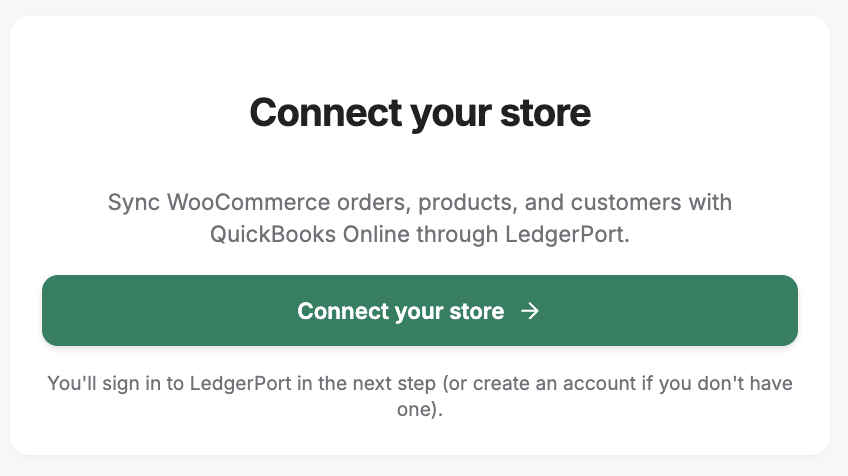
- No Assistente de Configuração, clique em Conectar para iniciar o fluxo de conexão.
- É redirecionado para app.ledgerport.com para iniciar sessão e autorizar a conexão.
- Após autorizar, é redirecionado de volta para o seu site WordPress.
- O LedgerPort cria automaticamente uma chave de API REST do WooCommerce e regista webhooks.
- A conexão é confirmada e acede ao Painel.
- Configure os mapeamentos da sua conta para que os dados do WooCommerce correspondam corretamente ao seu Plano de Contas QuickBooks.
Perguntas Frequentes
O LedgerPort funciona com o HPOS (High Performance Order Storage)? Sim. O LedgerPort declara total compatibilidade com as tabelas de encomendas personalizadas (High Performance Order Storage) do WooCommerce. Não é necessária qualquer configuração adicional.
Preciso de uma conta LedgerPort antes de instalar o plugin? Sim. Precisará de uma conta ativa em ledgerport.com para completar a ligação. Pode criar uma conta durante a configuração, caso ainda não tenha uma.
Posso ligar várias lojas WooCommerce a uma única conta LedgerPort? Isto depende do seu plano LedgerPort. Cada loja ligada conta como uma ligação. O limite de ligações do seu plano é apresentado na página Ligações no menu de administração.
O LedgerPort suporta o WooCommerce Subscriptions? O LedgerPort sincroniza dados padrão de encomendas e clientes do WooCommerce. As encomendas de renovação de subscrições são sincronizadas como encomendas regulares quando são criadas no WooCommerce.
O que acontece se o meu site perder o acesso à internet ou se a API do LedgerPort estiver temporariamente indisponível? O LedgerPort utiliza webhooks do WooCommerce para sincronização em tempo real. Se a entrega de um webhook falhar, o WooCommerce tentará novamente automaticamente. Também pode utilizar a página Sincronização Manual para enviar dados a pedido.
Se encontrar algum problema, não hesite em contactar-nos clicando aqui. A nossa equipa de suporte poderá ajudá-lo.
