
A página de Sincronização Manual tem o título Enviar para QuickBooks dentro do LedgerPort. É a ferramenta para enviar dados históricos do WooCommerce para o QuickBooks Online sob demanda, útil para a configuração inicial, para recuperar dados após uma sincronização perdida ou para reenviar registos após corrigir um problema de mapeamento.
Aceda a LedgerPort » Sincronização Manual para abrir a página.

O guia percorre todas as cinco categorias, para cada tipo de entidade: Produtos, Variações, Encomendas, Clientes e Pagamentos.
Como Funciona o Envio
Pode enviar todas as entidades de uma vez ou selecionar linhas específicas e enviar apenas essas. Após clicar em Enviar Selecionados ou Enviar Todos, uma janela modal de progresso abre-se imediatamente. Mostra os detalhes da encomenda sincronizada ou não e o progresso que foi feito.

Ícones de Estado de Sincronização
Cada linha em cada separador mostra um ícone de estado de sincronização na coluna Sincronização.
| Ícone | Estado | O que significa |
|---|---|---|
| Verde check | Sincronizado | A entidade foi sincronizada com sucesso para o QuickBooks |
| Âmbar relógio | Pendente | A entidade está na fila ou em progresso |
| Vermelho X | Falhou | A última tentativa de sincronização para esta entidade encontrou um erro |
| Cinza seta | Ignorado | A entidade foi intencionalmente excluída (por exemplo, filtrada pela Configuração de Sincronização) |
| Âmbar pausa | Em Espera | A entidade está em espera e não sincronizará até que a espera seja resolvida |
Separador Produtos

A tabela de Produtos mostra: ID de Origem, Nome do Produto, SKU, Estado de Sincronização. Pode usar a entrada Filtro para pesquisar por nome do produto ou SKU. Clique em Enviar Todos para colocar todos os produtos na página atual na fila para envio.
Separador Variações
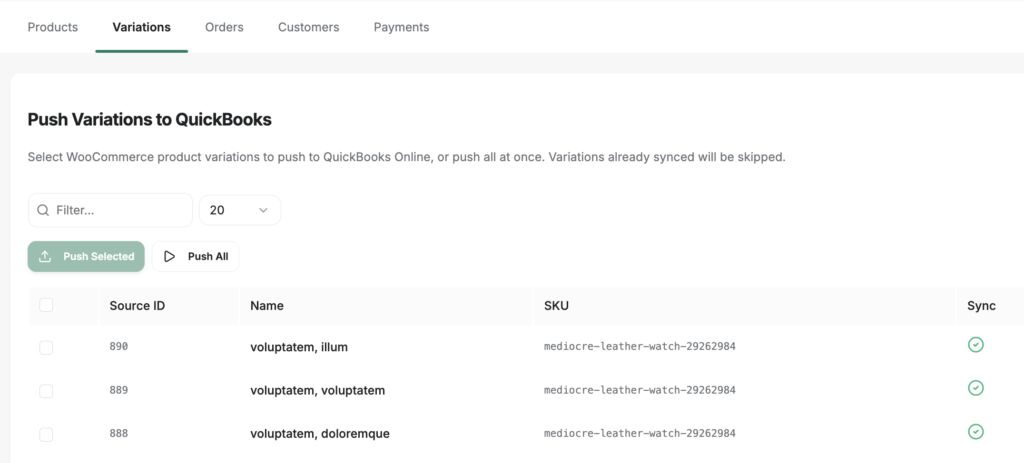
Pode selecionar as variações de produto do WooCommerce a enviar para o QuickBooks Online, ou enviar todas de uma vez. Variações já sincronizadas serão ignoradas.
Separador de Encomendas

Pode novamente sincronizar aqui uma encomenda de cada vez ou todas juntas com a ajuda de caixas de seleção. Encomendas já sincronizadas serão ignoradas. A coluna Sincronização pode ser usada para identificar quais encomendas num determinado estado ainda não foram enviadas para o QuickBooks.
Separador Clientes
Pode novamente sincronizar aqui um cliente de cada vez ou todos juntos com a ajuda de caixas de seleção.
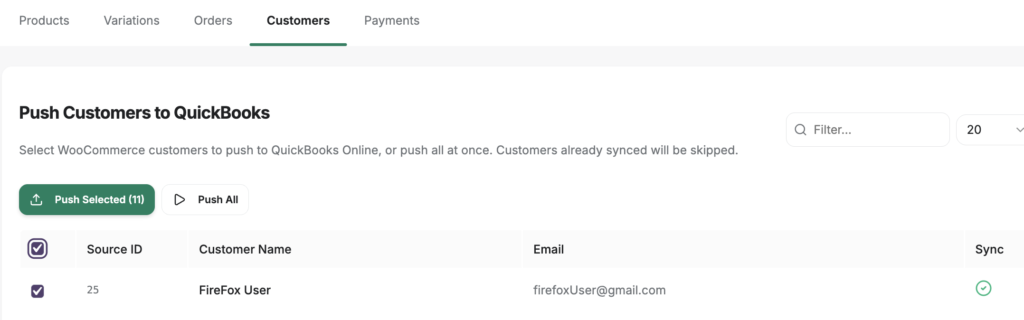
Separador de Pagamentos

Envie os pagamentos selecionados para o QuickBooks como registos de Pagamento associados às suas faturas.
O separador Pagamentos funciona de forma ligeiramente diferente dos outros: Em vez de uma pesquisa de texto, tem dois filtros de lista pendente: um para gateway de pagamento e outro para estado de sincronização. Isto permite-lhe encontrar rapidamente, por exemplo, todos os pagamentos Stripe que ainda não foram sincronizados.
Quando Utilizar a Sincronização Manual
Utilize a página Sincronização Manual nas seguintes situações:
- Importação histórica inicial – Após ligar o LedgerPort pela primeira vez, utilize esta página para enviar todos os dados existentes do WooCommerce para o QuickBooks antes de começar a sincronização automática.
- Após corrigir mapeamentos de contas – Se os mapeamentos estiveram incompletos durante a sua sincronização inicial, corrija-os em LedgerPort » Mapeamentos, depois regresse aqui para reenviar os registos afetados.
- Após uma sincronização falhada – Se um webhook falhou e uma encomenda ou produto não foi sincronizado automaticamente, envie-o manualmente a partir do separador relevante.
- Após corrigir um erro de sincronização – Encontre a entidade com falha na tabela (procure o ícone vermelho Falha na coluna Sincronização), verifique a linha e envie-a novamente após resolver o problema subjacente.
Perguntas Frequentes
Reenviar criará duplicados no QuickBooks? As entidades que já têm um estado Sincronizado serão ignoradas automaticamente. Se enviar um registo que tem um estado Falha, o LedgerPort tentará criá-lo ou atualizá-lo no QuickBooks em vez de criar um duplicado.
Qual é a diferença entre Enviar Selecionados e Enviar Todos? Enviar Selecionados envia apenas as linhas que selecionou na página atual. Enviar Todos coloca na fila todas as entidades visíveis na página atual, independentemente da seleção. Nenhum botão envia todas as páginas de uma vez — se os seus dados abrangerem várias páginas, trabalhe em cada página ou utilize o seletor por página para mostrar mais linhas antes de enviar.
Enviei registos mas eles não estão a aparecer no QuickBooks. O que devo verificar? Após o fecho da janela de envio, vá a LedgerPort » Registos de Auditoria e filtre pelo tipo de entidade e por um intervalo de datas recente. Procure quaisquer entradas com Falha e expanda-as para ler a mensagem de erro. Causas comuns incluem um produto não mapeado, um método de pagamento sem conta de compensação configurada, ou um erro temporário da API do QuickBooks.
Posso enviar dados daqui se a Sincronização Automática estiver desativada em Configuração de Sincronização? Sim. A página Sincronização Manual funciona independentemente da definição de Sincronização Automática. Pode enviar dados daqui mesmo que a sincronização automática esteja desativada.
O botão Enviar Todos está desativado (cinzento). Porquê? Enviar Todos está desativado quando não há itens na página atual (por exemplo, após filtrar por um termo que não retorna resultados) ou quando um trabalho de envio já está em execução.
Se encontrar algum problema, não hesite em contactar-nos clicando aqui. A nossa equipa de suporte poderá ajudá-lo.
