

- 1As Três Formas de Criar uma Integração WooCommerce QuickBooks
- 2Por Que a Sincronização ao Nível da Encomenda Falha a Conciliação
- 3Um exemplo prático
- 4“É Open-Source — um Plugin Gratuito Deveria Tratar Disso”
- 5A Arquitetura Que Funciona: Contas de Compensação, Resumos Diários, Linhas de Taxas
- 6No LedgerPort, esta arquitetura é uma página de configurações
- 7Quando um Plugin é Suficiente — e Quando Não é
- 8A barra de engenharia de uma camada de sincronização deve ser limpa
- 9Como Isto Fica Automatizado
- 10E quando um webhook falha — porque um irá falhar
- 11O Imposto da Flexibilidade
Receber encomendas no QuickBooks é a parte fácil. Este guia é sobre a parte que a listagem do plugin não menciona: fazer com que os livros correspondam ao banco.
Existem 1.400 novas faturas no seu ficheiro QuickBooks Online, e cada uma delas está correta.
Instalou o conector, mapeou alguns campos e observou-o a funcionar. Cada encomenda WooCommerce chegou ao QBO com o nome do cliente, os itens, o envio, o imposto. Por todas as medidas na página de funcionalidades do plugin, a sua integração WooCommerce QuickBooks estava concluída.
Depois abriu o extrato bancário. A Stripe depositou 6.782,40 $ na segunda-feira. O PayPal enviou 1.911 $ na quarta-feira. E nenhuma dessas 1.400 faturas — nenhuma — corresponde a nenhum desses números. O QuickBooks está agora a pedir-lhe para corresponder um único depósito a dezenas de faturas em aberto, nenhuma das quais soma esse valor.
Se já passou por isto, provavelmente fez o que a maioria dos proprietários de lojas faz: desinstalou o plugin, voltou às exportações CSV e concluiu que toda a categoria está estragada. Não está. Mas a coisa pela qual lhe venderam — a sincronização de encomendas — nunca foi o problema real.
O problema real é que o WooCommerce e a sua conta bancária estão a descrever duas realidades diferentes, e nenhuma quantidade de sincronização de encomendas se traduz entre elas. Este post explica porquê, com os números, e percorre a configuração que realmente concilia.
As Três Formas de Criar uma Integração WooCommerce QuickBooks
De forma geral, cada abordagem enquadra-se num de três grupos.
1. O Conector Oficial do QuickBooks. O conector próprio da Intuit (construído sobre o antigo motor OneSaas) envia encomendas do WooCommerce para o QBO como faturas ou recibos de venda. É barato, é suportado pela Intuit e, para cópia básica de encomendas, faz o que diz. O que ele conhece são as encomendas — o que um cliente comprou e o que o WooCommerce lhes cobrou.
2. Plugins de sincronização dedicados. Ferramentas como o MyWorks Sync vão muito mais fundo: sincronização bidirecional, mapeamento granular de campos, sincronização de inventário e clientes, envios em tempo real. Se o seu negócio se baseia em faturas individuais — contas de grossista, clientes B2B, pagamentos ligados a pessoas específicas — essa fidelidade por encomenda é genuinamente valiosa, e o MyWorks é forte nisso. Escrevemos uma comparação detalhada em LedgerPort vs. MyWorks se estiver a ponderar essa via.
3. Exportações manuais de CSV. Exportar encomendas do WooCommerce, manipular a folha de cálculo, introduzir lançamentos de diário no QBO manualmente. Controlo total, custo de software zero, e algures entre duas e oito horas por mês dependendo do volume — mais todos os erros que um humano cansado comete à terceira hora.
| Método | O que move | Custo | Concilia com o banco? |
|---|---|---|---|
| Conector QuickBooks | Encomendas → faturas/recibos | Baixo | Não por si só |
| Plugin de sincronização (ex: MyWorks) | Encomendas, clientes, inventário | $ – $$ | Apenas com uma configuração cuidadosa de pagamentos |
| CSV manual | O que quer que escreva | O seu tempo | Apenas se fizer as contas dos pagamentos sozinho |
Repare no que os três têm em comum: começam com dados de encomendas. E os dados de encomendas são apenas metade do conjunto de dados de que necessita.
Por Que a Sincronização ao Nível da Encomenda Falha a Conciliação
Aqui está o problema estrutural, e não tem nada a ver com o plugin que escolheu.
O WooCommerce sabe sobre encomendas: cliente, itens, totais, impostos. Não sabe o que a Stripe deduziu em taxas de processamento, quando o PayPal agrupou um pagamento, qual o reembolso da semana passada que foi compensado com o depósito desta semana, ou o que uma taxa de chargeback fez ao desembolso de terça-feira. Essa informação vive com os seus gateways de pagamento — um conjunto de dados completamente separado, num cronograma completamente separado.
Entretanto, o seu feed bancário só vê o lado da história do gateway: depósitos líquidos, agrupados no cronograma do gateway. Por isso, quando uma ferramenta de sincronização copia encomendas para o QBO, está a registar fielmente um conjunto de dados que a sua conta bancária nunca confirmará.
Um exemplo prático
Digamos que a sua loja recebe 96 encomendas durante um fim de semana, totalizando 7.200 $ brutos. O WooCommerce reporta isto como três dias separados de vendas, e a sua sincronização a nível de encomenda cria 96 faturas no QBO.
Na segunda-feira, a Stripe envia um pagamento:
| Pagamento Stripe — Segunda-feira | Montante |
|---|---|
| Vendas brutas de fim de semana (96 encomendas) | $7,200.00 |
| Taxas de processamento (2,9% + 0,30 $ × 96) | −237,60 $ |
| Reembolsos (2 encomendas da semana *passada*) | −180,00 $ |
| Depósito líquido na sua conta bancária | $6,782.40 |
O QuickBooks detém agora 96 faturas totalizando 7.200 $, distribuídas por sexta-feira, sábado e domingo. O seu feed bancário detém um depósito de segunda-feira de 6.782,40 $. Os 237,60 $ em taxas não existem nos seus livros. Os 180 $ em reembolsos pertencem a encomendas que nem sequer estão nos dados deste fim de semana. Não há qualquer combinação dessas 96 faturas que iguale esse depósito — as contas são impossíveis de conciliar por construção.
Multiplique por cada pagamento, cada gateway, cada mês. É assim que acaba com 1.400 faturas imaculadas e um feed bancário que não concorda com nenhuma delas.
[IMAGEM: Diagrama mostrando os dados de encomendas do WooCommerce e os dados de pagamentos da Stripe como dois fluxos separados, com o feed bancário apenas ligado ao fluxo de pagamentos — e a lacuna onde residem as taxas e o tempo dos reembolsos]
Neste ponto, a maioria das pessoas conclui uma de três coisas: algumas decidem que precisam contratar um contabilista, outras voltam às folhas de cálculo e outras ainda percebem que o problema é arquitetónico e corrigem a arquitetura. Esta secção é para o terceiro grupo.
“É Open-Source — um Plugin Gratuito Deveria Tratar Disso”
Vamos nomear diretamente a suposição, porque é razoável e está errada.
O WooCommerce é de código aberto, o ecossistema tem um plugin para tudo, e a maioria deles é gratuita ou barata. Por isso, o instinto é: um plugin gratuito também deve lidar com o QuickBooks. E um plugin gratuito pode lidar com aquilo em que os plugins são bons — mover dados de encomendas de uma base de dados para outra. Essa parte é genuinamente um problema resolvido.
Mas a reconciliação não é um problema de transferência de dados. É um problema de tradução entre dois conjuntos de dados que discordam sobre montantes (bruto vs. líquido), prazos (data do pedido vs. data do pagamento) e âmbito (encomendas deste fim de semana vs. reembolsos da semana passada). Nenhum plugin resolve isso movendo encomendas mais rapidamente ou mapeando campos com mais precisão — você não o configurou incorretamente, nem o desenvolvedor do plugin. A ferramenta resolveu o problema que compreendeu. O problema que você realmente tem é maior do que o modelo que a ferramenta tem dele.
A Arquitetura Que Funciona: Contas de Compensação, Resumos Diários, Linhas de Taxas
A solução é uma estrutura que os contabilistas usam há décadas, aplicada a gateways. Três componentes: uma conta de compensação por gateway, resumos diários em vez de faturas por encomenda, e linhas de taxas explícitas em cada pagamento. Aqui está a configuração manual, passo a passo.
Crie uma conta de compensação para cada gateway. No QBO, adicione uma conta do tipo Outros Ativos Correntes chamada “Stripe Clearing”, outra para “PayPal Clearing”, e uma para cada gateway adicional. Esta conta representa o dinheiro que os clientes pagaram e que ainda não chegou ao seu banco — que é exatamente o que é.
Registe resumos diários de vendas em vez de faturas individuais. Uma vez por dia, registe uma entrada por gateway: vendas brutas, descontos, reembolsos emitidos, rendimento de envio e imposto sobre vendas cobrado. Débite a conta de compensação pelo montante bruto; credite as suas contas de rendimento, envio e responsabilidade fiscal. A sua demonstração de resultados mostra agora a receita por dia — que é tudo o que a preparação de impostos e a análise de margens precisam — sem 96 faturas órfãs. (Se estiver a configurar contas de rendimento e impostos do zero, o nosso guia de contabilidade WooCommerce cobre a estrutura completa do plano de contas.)
Registe cada pagamento como uma entrada de diário quando ele chegar. Credite a conta de compensação pelo montante bruto do pagamento. Débite a sua conta à ordem pelo depósito líquido. Débite uma conta de despesas “Taxas de Processamento de Comerciante” pela diferença de taxas e registe reversões de reembolso contra rendimento. Usando o exemplo do fim de semana: credite Stripe Clearing 7.200 $, debite conta à ordem 6.782,40 $, debite taxas 237,60 $, registe os 180 $ de reembolsos contra receita. Cada dólar tem agora um lugar.
Corresponda o depósito no extrato bancário. Como a linha bancária da sua entrada de diário é de 6.782,40 $ e o depósito é de 6.782,40 $, o QuickBooks corresponde-os num clique. Este é o momento em que toda a estrutura compensa: a reconciliação torna-se confirmação em vez de investigação.
Observe o saldo da conta de compensação. Deve pairar perto do montante atualmente em trânsito com o gateway — alguns dias de vendas, nada mais. Um saldo em constante crescimento significa que taxas ou reembolsos não estão a ser registados em algum lugar. Este único número é o seu sistema de alerta precoce, e é a primeira coisa que um bom contabilista irá verificar.
[IMAGEM: Diagrama de fluxo — entradas de resumo diário a fluir para uma conta Stripe Clearing, depois uma entrada de pagamento a dividir-se em Conta à Ordem (líquido) e Taxas de Processamento (despesa), com a correspondência do extrato bancário no final]
Feito manualmente, isto leva um contabilista competente 30–60 minutos por gateway por semana, e cada passo é uma oportunidade para um erro de digitação. Mas a estrutura está correta — e a estrutura é aquilo que nenhum plugin de sincronização de encomendas lhe dá.
No LedgerPort, esta arquitetura é uma página de configurações
Se estes cinco passos soarem como muita disciplina de contabilidade, eis a parte que vale a pena saber: no plugin WooCommerce do LedgerPort, cada componente existe como configuração. O separador Pagamentos da Configuração de Sincronização deteta automaticamente cada gateway de pagamento ativo na sua loja e atribui a cada um a sua própria conta de liquidação, com uma conta de liquidação padrão como reserva para qualquer coisa que não tenha configurado. Uma conta de liquidação por gateway não é ginástica de contabilidade — é um menu suspenso por gateway.

Os impostos recebem o mesmo tratamento: o imposto sobre as vendas é lançado numa conta de passivo do QuickBooks que designar, e um item de linha de arredondamento absorve as diferenças de cêntimos entre a matemática de impostos do WooCommerce e a do QuickBooks — o pequeno problema de reconciliação sobre o qual ninguém o avisa. Como os pedidos são lançados é mais um menu suspenso: Recibo de Venda para pedidos pagos, Fatura quando o pagamento chega mais tarde, Orçamento para cotações. E a taxonomia dos métodos de sincronização é geral para a plataforma — a própria orientação da documentação coloca cerca de mais de 100 pedidos por dia como o ponto em que os registos por pedido deixam de ser contabilidade e começam a ser sedimento, que é exatamente onde os resumos diários mostram o seu valor.
Nada disto exige um projeto de configuração, também. De acordo com as FAQs da própria documentação, cada separador vem com padrões sensatos — a maioria das lojas pode começar a sincronizar sem tocar na Configuração de Sincronização, e ajustar as configurações mais tarde conforme os livros exigirem.
Quando um Plugin é Suficiente — e Quando Não é
Resposta honesta: por vezes as ferramentas a nível de encomenda são a solução certa.
Um plugin de sincronização a nível de encomenda é provavelmente suficiente se: estiver com cerca de 100–200 encomendas por mês e conseguir identificar as falhas visualmente; gerir um único gateway com reembolsos simples e infrequentes; ou o seu negócio for baseado em faturação — lojas grossistas e B2B onde os pagamentos estão genuinamente ligados a faturas específicas de clientes. Neste último caso, a sincronização por encomenda não é um erro, é o requisito, e uma ferramenta como a MyWorks é construída exatamente para isso.
Uma clarificação sobre esse último caso, porque é o que é levado para trás. Se a sua loja é orientada por fatura não é uma propriedade da ferramenta de sincronização que você escolhe — é decidido a montante, na camada da loja. Uma loja WooCommerce só emite encomendas em forma de fatura se algo estiver a atribuir funções de grossista, a aplicar preços B2B e a permitir que compradores aprovados façam checkout a prazo; Wholesale Suite é a forma habitual de o fazer. Por isso, leia a sua loja antes de ler a lista de funcionalidades: se ela estiver a produzir encomendas a prazo, um resumo diário ciente de pagamentos irá achatar felizmente essas encomendas numa única linha de receita e levar consigo os detalhes de AR.
Precisa da camada ciente de pagamentos se: gerir múltiplos gateways (Stripe mais PayPal é onde a maioria das lojas ultrapassa o limite); reembolsos e disputas são uma realidade semanal; o seu volume torna as entradas por encomenda incontroláveis; ou um contabilista certifica os seus livros mensalmente e espera que o extrato bancário corresponda. Nesse ponto, apenas os dados da encomenda não podem produzir livros reconciliáveis — não importa quão bem sincronizem.
Se estiver a inclinar-se para a rota ciente de pagamentos, três objeções práticas tendem a surgir a seguir:
“Irá lidar com as minhas subscrições?” O LedgerPort sincroniza dados padrão de encomendas e clientes do WooCommerce, e as renovações de subscrição chegam como encomendas regulares quando o WooCommerce as cria — assim, a receita recorrente flui pelo mesmo canal, nada de especial para configurar.
“E se uma sincronização falhar silenciosamente?” A sincronização em tempo real depende dos webhooks do WooCommerce, e o WooCommerce tenta novamente as entregas falhadas automaticamente. Se algo ainda assim passar, uma página de Sincronização Manual dentro do wp-admin envia dados sob demanda — nunca terá de esperar pelo suporte para reenviar uma encomenda.
“Posso gerir várias lojas numa única conta?” Sim — cada loja conectada conta como uma ligação contra o limite do seu plano, visível na página de Conexão. O resto das questões práticas (compatibilidade HPOS, armazenamento de credenciais, funções de utilizador necessárias) são respondidas em Começar a usar o LedgerPort para WooCommerce.
A barra de engenharia de uma camada de sincronização deve ser limpa
Há mais um eixo de avaliação, e é aquele que as listagens de plugins nunca mostram: o que o software faz à sua loja quando se conecta — e quando sai. O aprovisionamento do LedgerPort é automático e transacional. A conexão cria uma chave de API REST do WooCommerce somente leitura — lê a sua loja, não escreve nela — e regista 13 webhooks nomeados que cobrem pedidos, produtos, variações, clientes e reembolsos. Se alguma etapa de aprovisionamento falhar a meio, tudo o que já foi concluído é revertido automaticamente, para que a sua loja nunca fique meio configurada.

O resto da postura de segurança é igualmente verificável: as credenciais são armazenadas encriptadas com AES-256-CBC usando as próprias chaves de segurança do WordPress do seu site, a conexão requer a capacidade manage_woocommerce (Administradores e Gestores da Loja), e o LedgerPort nunca toca em webhooks que criou. A desconexão é igualmente limpa — elimina exatamente a chave de API e os webhooks que criou, a sua loja e os pedidos permanecem intocados, e os seus mapeamentos sobrevivem para reconexão. Uma primeira tentativa falhada não custa nada.
A mesma disciplina surge quando uma sincronização corre mal. As falhas não são uma lacuna silenciosa ou um aviso PHP — são uma taxonomia nomeada com correções documentadas: um token expirado do QuickBooks (a escolha dos próprios documentos para o erro de sincronização mais comum), um produto não mapeado, uma entrada duplicada, um campo obrigatório em falta. Cada erro indica a sua causa e o seu caminho de recuperação. Isso, mais do que qualquer caixa de funcionalidades, é o verdadeiro limite de “um plugin é suficiente”: termina onde começa a falha irrecuperável e invisível.
Como Isto Fica Automatizado
O LedgerPort é construído como essa camada ciente de pagamentos, e suporta WooCommerce juntamente com Shopify. Conecta-se à sua loja *e* aos seus gateways, depois executa a arquitetura acima automaticamente: resumos diários publicados em contas de compensação de gateway, diários de pagamento com taxas detalhadas, depósitos que correspondem ao seu extrato bancário ao cêntimo. A configuração demora cerca de 15 minutos, e lojas com volume significativo relatam poupar horas todas as semanas.
Aqui está toda a configuração do WooCommerce, do início ao fim:
Instale o plugin. Na sua administração WordPress, vá a Plugins » Adicionar Novo Plugin, procure por LedgerPort, clique em Instalar Agora, depois em Ativar. Precisará de HTTPS no seu site e de uma conta LedgerPort — o guia de instalação completo cobre ambos os pré-requisitos.
Execute o Assistente de Configuração. Após a ativação, o LedgerPort abre o assistente automaticamente como uma sobreposição a ecrã inteiro. Clique em Conectar ao LedgerPort para começar.
Autorize a conexão. É redirecionado para app.ledgerport.com para iniciar sessão, escolher a empresa com a qual se está a conectar e clicar em Autorizar — depois é enviado diretamente de volta para o seu administrador WordPress.
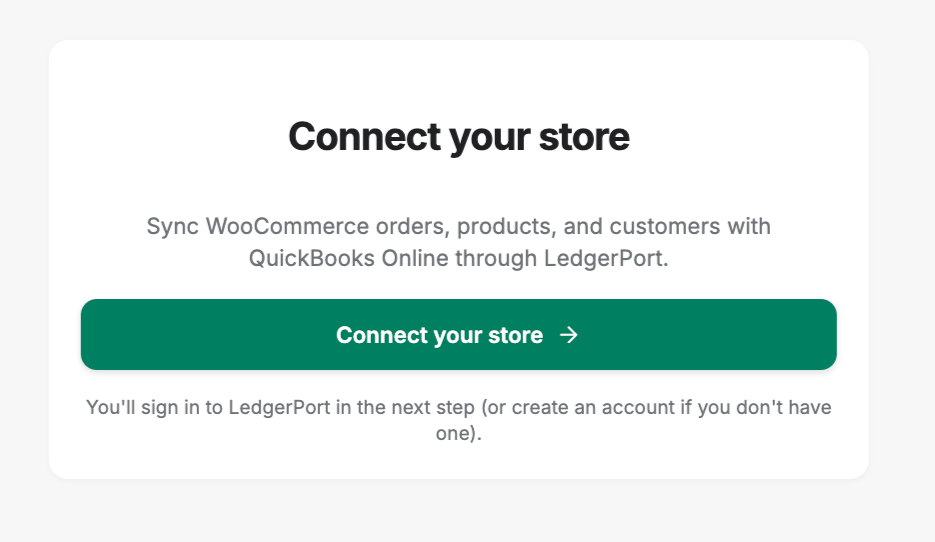
- Deixe o provisionamento decorrer. O LedgerPort cria uma chave de API REST do WooCommerce com acesso de leitura, regista webhooks para encomendas, reembolsos, produtos e clientes, e confirma a conexão. Se alguma etapa falhar, tudo é revertido automaticamente — nenhuma loja meio configurada. Quando for bem-sucedido, aterrará no Painel do LedgerPort, conectado.
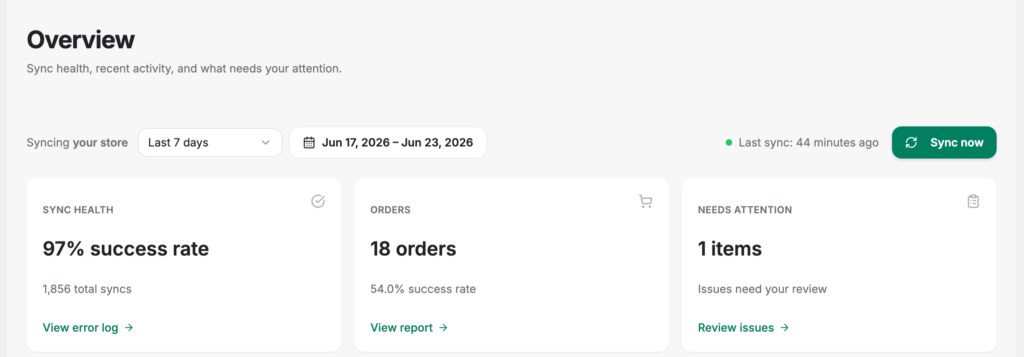
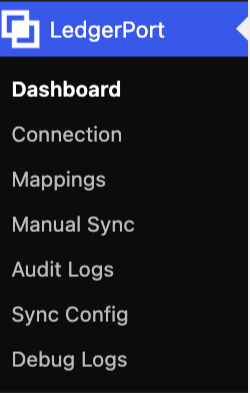
A partir daí, tudo vive sob um menu do LedgerPort dentro do wp-admin — Painel, Mapeamentos, Sincronização Manual, Registos de Auditoria — pelo que verificar a canalização nunca significa sair do WordPress. E a estrutura da conta de compensação da secção anterior não é um projeto de configuração separado: é o método de sincronização Resumo Diário, uma lista suspensa entre cinco, escolhida uma vez.
E quando um webhook falha — porque um irá falhar
A sincronização em tempo real depende de webhooks, e os webhooks são honestos sobre a sua natureza: mais cedo ou mais tarde, uma entrega falha. A questão que a maioria dos plugins gratuitos não consegue responder é o que acontece a seguir. Aqui, a resposta tem camadas. O próprio WooCommerce tenta novamente as entregas de webhooks falhadas automaticamente. Qualquer coisa que ainda passe não desaparece — surge como um estado de sincronização por registo, recuperável a partir da página de Sincronização Manual dentro do wp-admin.

O fluxo de trabalho é a seleção de caixas de verificação, depois Enviar Selecionados ou Enviar Tudo, seguido por uma janela modal de progresso em tempo real que mostra cada registo a ser carregado ou a falhar — com um motivo associado, não apenas um ícone vermelho. E o detalhe que torna a recuperação após uma interrupção segura: o envio é garantido para não duplicar. Registos já sincronizados são ignorados automaticamente, e reenviar um registo com falha cria ou atualiza a entrada QuickBooks em vez de a publicar duas vezes. “Selecionar tudo, enviar tudo” após uma semana má não pode publicar receitas em duplicado.

Mais dois factos do FAQ que pertencem aqui: o plugin é totalmente compatível com o Armazenamento de Encomendas de Alto Desempenho do WooCommerce com configuração zero adicional e — como abordado acima — as renovações de Assinaturas do WooCommerce seguem o mesmo pipeline das encomendas regulares. O preenchimento histórico também usa esta mesma página, o que significa que “estivemos em folhas de cálculo todo o ano” é uma importação, não um projeto de introdução de dados: percorra o ano, envie, observe os status a ficarem verdes.
A troca, dita de forma simples: o LedgerPort resume. Não sincronizará registos individuais de clientes nem gerirá o inventário no QBO — se o seu negócio necessitar de faturas por cliente, uma ferramenta como a MyWorks continua a ser o ajuste mais forte, e a comparação percorre essa linha honestamente.
Preços a partir de grátis — até 30 encomendas por mês, uma loja, sincronização manual sob demanda — para que possa observar um pagamento real a ser reconciliado antes de pagar qualquer coisa. O Crescimento começa em 25 $/mês com sincronização diária automatizada; a Escala, a partir de 67 $/mês, adiciona sincronização em tempo real mais os diários de pagamento e o tratamento de taxas sobre os quais este post é. Cada plano pago tem uma garantia de devolução de dinheiro incondicional de 14 dias — não um teste, um reembolso total, sem perguntas.
O Imposto da Flexibilidade
Aqui está a verdade tragicómica sobre o WooCommerce: a coisa que o torna ótimo é a coisa que quebra os seus livros.
Pode executar qualquer gateway, qualquer plugin de checkout, qualquer extensão de assinatura, qualquer método de pagamento regional — e o ecossistema suportará tudo isso. Essa flexibilidade é genuinamente o motivo pelo qual escolheu a plataforma. Mas também significa que os seus dados financeiros se originam de quatro ou cinco sistemas que nunca concordaram em falar a mesma língua, e a camada de contabilidade herda cada um desses dialetos.
O ecossistema de plugins não pode estruturar isso para si, porque a estrutura é precisamente o que um ecossistema aberto não impõe. Portanto, a estrutura tem de residir na camada de contabilidade: contas de liquidação, resumos diários, linhas de taxas. Essa é a taxa que paga pela flexibilidade em todo o resto — e é um preço justo, assim que deixar de esperar que a sincronização de pedidos a pague por si.
Essas 1.400 faturas de abertura não estavam erradas. Estavam apenas a responder a uma pergunta que o seu banco nunca fez. Se preferir que os seus livros respondam à pergunta certa, conecte a sua loja WooCommerce ao LedgerPort — o plano gratuito cobre o seu primeiro pagamento, e no momento em que o depósito corresponder, saberá que a arquitetura funciona.
