
Quando o LedgerPort sincroniza uma encomenda da Shopify para a QuickBooks, precisa de saber que tipo de transação criar no lado da QuickBooks. É isso que o método de sincronização de encomendas controla.
O LedgerPort suporta cinco métodos: Recibo de Venda, Fatura, Orçamento, Resumo Diário e Baseado em Etiquetas. Cada um serve um tipo diferente de loja ou fluxo de trabalho. Escolher o correto desde o início poupa muita limpeza mais tarde.
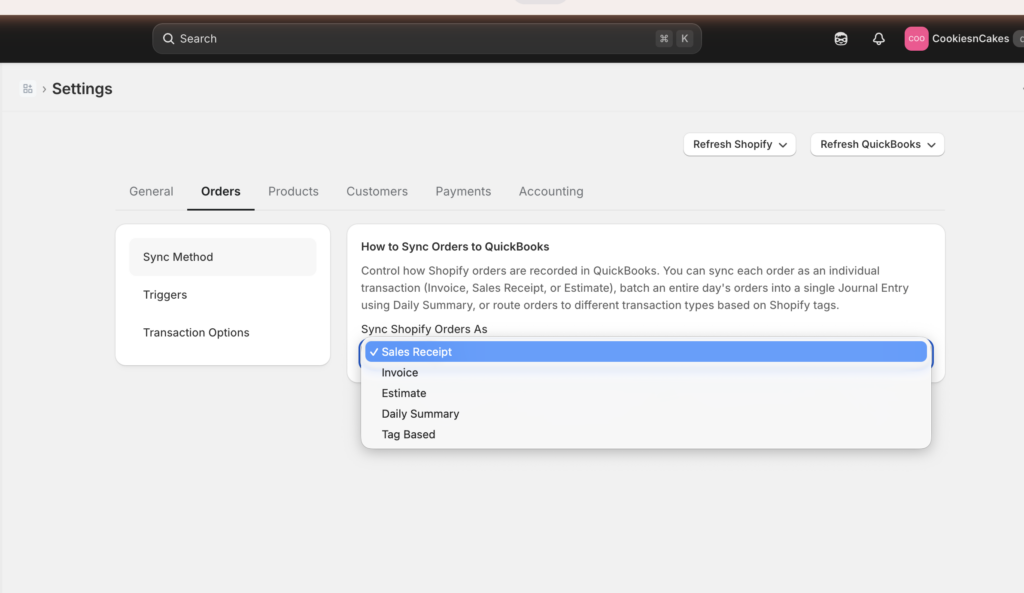
Compreender os Cinco Métodos de Sincronização
Recibo de Venda
Um Recibo de Venda na QuickBooks regista uma venda em que o pagamento é recolhido no momento da compra. Este é o método mais comum para lojas Shopify padrão onde os clientes pagam no checkout.
Use isto se:
- A maioria das suas encomendas são pagas imediatamente através de Shopify Payments, PayPal ou outro gateway de pagamento.
- Tem uma loja de venda direta ao consumidor e não concede crédito ou prazos de pagamento aos clientes.
- Deseja um registo simples e um-para-um para cada encomenda na QuickBooks.
Cada encomenda Shopify cria um Recibo de Venda na QuickBooks, incluindo itens de linha, impostos, envio e descontos.
Fatura
Uma Fatura na QuickBooks regista uma venda em que o pagamento é esperado mais tarde. Quando o LedgerPort sincroniza uma encomenda como Fatura, cria primeiro a Fatura e depois cria um registo de Pagamento quando a encomenda é paga na Shopify.
Use isto se:
- Vende a retalho ou B2B e oferece prazos de pagamento (por exemplo, net-30 ou net-60).
- Precisa de rastrear saldos em dívida para clientes que pagam após o cumprimento.
- O seu contabilista prefere ver contas a receber abertas na QuickBooks.
Nota: Se usar Faturas, o LedgerPort criará dois registos por encomenda: a Fatura quando a encomenda é feita e um Pagamento quando é marcada como paga na Shopify.
Orçamento
Um Orçamento na QuickBooks é um registo não publicado usado para representar uma venda potencial ou pendente. Não afeta os seus livros até ser convertido numa Fatura ou Recibo de Venda.
Use isto se:
- Aceita encomendas que ainda não estão confirmadas ou pagas.
- O seu fluxo de trabalho envolve orçamentar para os clientes antes de finalizar uma venda.
- Deseja que as encomendas apareçam na QuickBooks para revisão antes de serem registadas como receita real.
Este é o método menos comum para lojas Shopify. Se não tem a certeza se precisa dele, provavelmente não precisa.
Resumo Diário
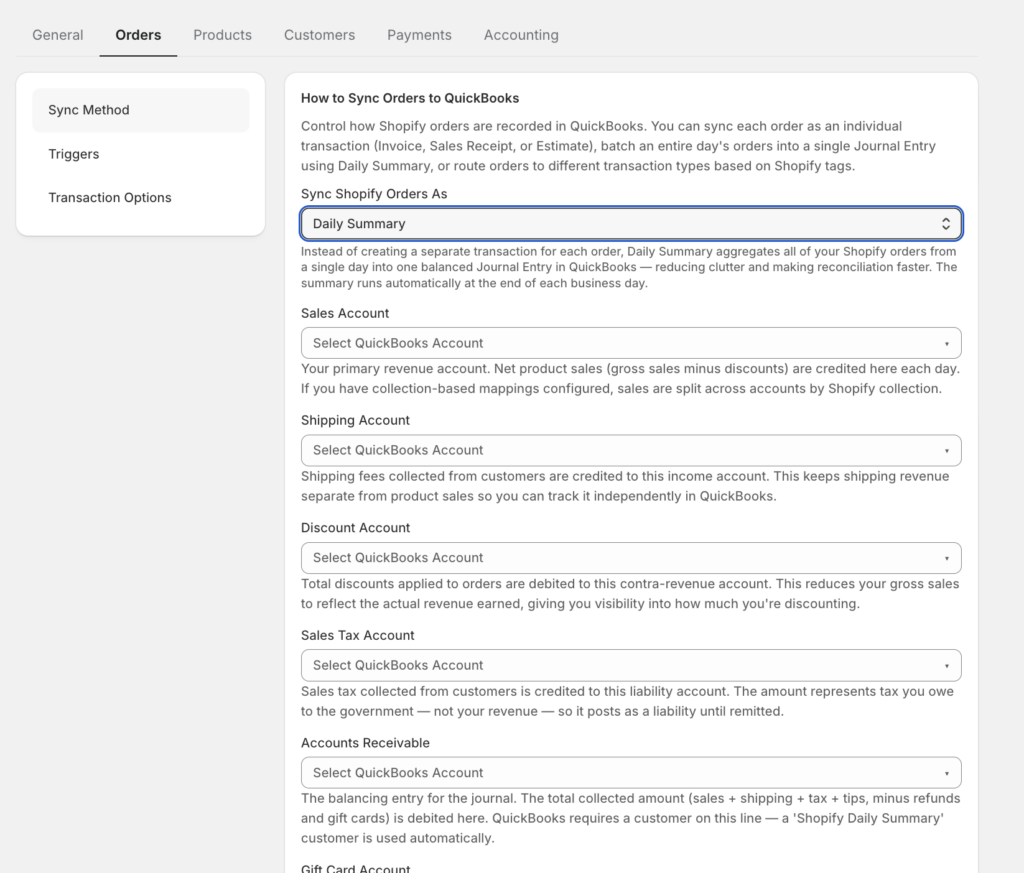
Em vez de criar um registo por encomenda, o modo Resumo Diário cria uma única entrada de diário no final de cada dia que agrega todas as encomendas desse dia. A sua QuickBooks permanece limpa e gerível, mesmo durante períodos de grande movimento.
Use isto se:
- Processa um alto volume de encomendas (aproximadamente 100 ou mais por dia) e não necessita de detalhes por encomenda na QuickBooks.
- O seu contabilista ou escriturário trabalha com totais em vez de transações individuais.
- Deseja reduzir a desordem na QuickBooks sem perder precisão.
Nota: O lançamento de Resumo Diário está disponível nos planos Growth e Scale. Não está incluído no plano Starter.
Baseado em Etiquetas
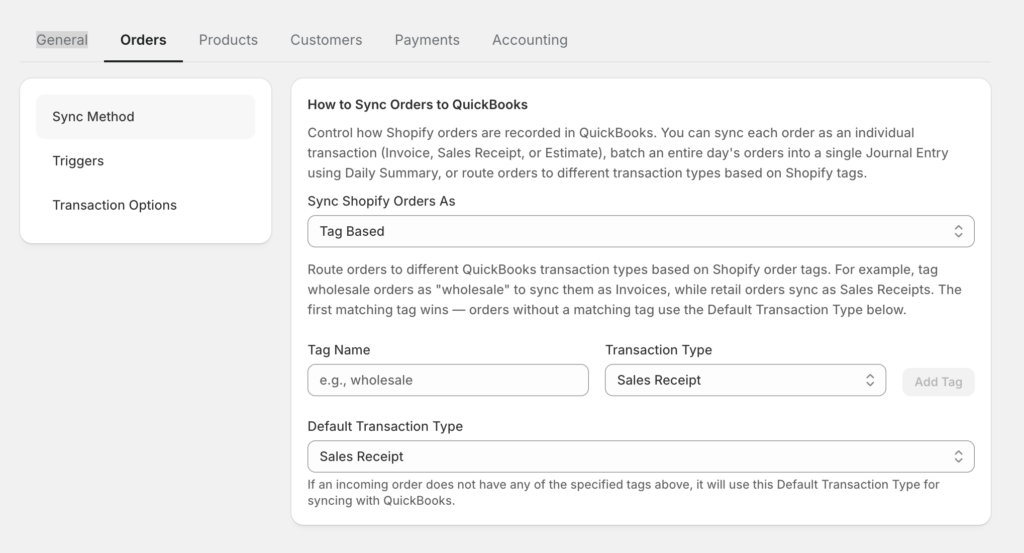
O modo Baseado em Etiquetas permite-lhe usar etiquetas de encomendas Shopify para controlar como cada encomenda é registada na QuickBooks. Cria regras que mapeiam etiquetas específicas para tipos de transação específicos, para que diferentes tipos de encomendas sejam tratadas de forma diferente sem qualquer trabalho manual.
Por exemplo:
- Encomendas com a etiqueta wholesale sincronizam como Faturas.
- Encomendas com a etiqueta retail sincronizam como Recibos de Venda.
- Encomendas com a etiqueta do-not-sync são ignoradas por completo.
Use isto se:
- Tem uma loja com encomendas mistas, servindo clientes de retalho e grossista.
- Quer excluir certas encomendas da sincronização (devoluções, encomendas internas, encomendas de teste).
- Precisa de fluxos de trabalho diferentes no QuickBooks para diferentes canais de venda ou tipos de encomenda.
Nota: O encaminhamento baseado em etiquetas está disponível apenas no plano Scale.
Escolher o Método Certo
Não tem a certeza de qual se adequa à sua loja? Aqui está uma forma rápida de pensar sobre isso.
| Se você… | Use este método |
|---|---|
| Executa uma loja DTC padrão onde os clientes pagam no checkout | Recibo de Venda |
| Vende B2B ou oferece prazos de pagamento a clientes | Fatura |
| Aceita encomendas personalizadas ou pendentes antes de confirmar o pagamento | Orçamento |
| Processa um grande volume de encomendas e prefere livros contabilísticos resumidos | Resumo Diário |
| Tem uma mistura de retalho, grossista, ou encomendas que devem ser excluídas | Baseado em Etiquetas |
Se ainda não tem a certeza, Recibo de Venda é o ponto de partida certo para a maioria das lojas.
Pode sempre alterar o seu método de sincronização mais tarde em Configuração de Sincronização » Encomendas.
Como Configurar o Seu Método de Sincronização
- Na barra lateral esquerda, clique em Configuração de Sincronização.
- Clique no separador Encomendas.
- Em Método de Sincronização, selecione a opção que se adequa à sua loja.
- Se selecionou Baseado em Etiquetas, adicione as suas regras de etiquetas na tabela abaixo do menu suspenso. Insira cada etiqueta Shopify e o tipo de transação QuickBooks para o qual deve ser mapeada.
- Se selecionou Resumo Diário, configure os campos de mapeamento de conta que aparecem abaixo do menu suspenso.
- Clique em Guardar para aplicar as suas alterações.
Nota: Alterar o seu método de sincronização não afeta as encomendas que já foram sincronizadas. Aplica-se apenas às encomendas futuras.
Se encontrar algum problema, contacte-nos e a nossa equipa de suporte terá todo o gosto em ajudar.
