
Sempre que o LedgerPort sincroniza um registo, cria uma entrada de registo. Estes registos são a sua principal ferramenta para compreender o que foi sincronizado, o que falhou e porquê. Este guia orienta-o sobre onde os encontrar, o que cada coluna significa e como reduzir as opções quando procura um problema específico.
Encontre o seu Registo de Auditoria
Através do Painel LedgerPort
- Inicie sessão em app.ledgerport.com.
- Na barra lateral esquerda, clique em Registo de Auditoria.
Verá uma lista de toda a atividade de sincronização da sua Empresa atual, ordenada com as entradas mais recentes no topo.
Dentro da Aplicação Shopify
- Aceda à Aplicação LedgerPort Instalada.
- Pode agora clicar em Registos de Auditoria. Desta forma, pode prosseguir e verificar o estado de sincronização de cada produto.
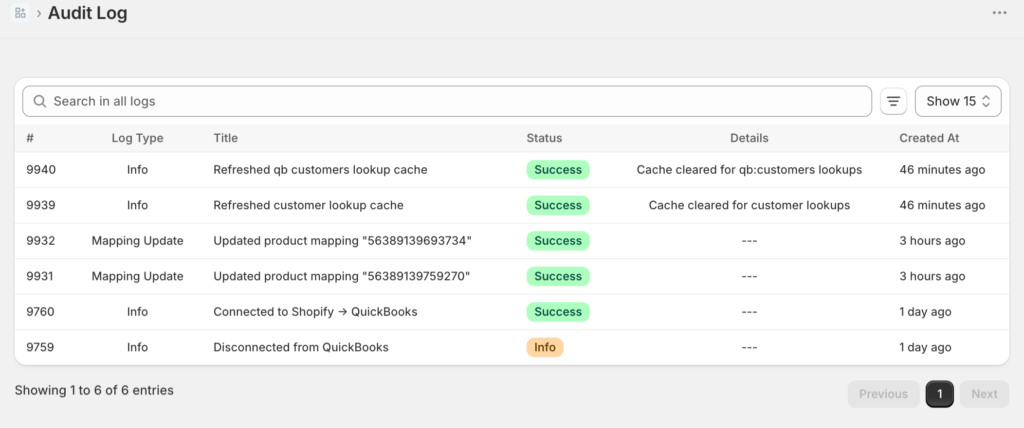
Compreender as Colunas do Registo
Cada linha no seu registo de auditoria representa uma tentativa de sincronização para um registo. Eis o que cada coluna lhe diz:
Tipo de Entidade: que tipo de registo foi sincronizado. Tipos comuns incluem Encomenda, Produto, Cliente, Pagamento e Resumo Diário.
Estado: o resultado da tentativa de sincronização:
- Sincronizado – o registo foi enviado com sucesso para o QuickBooks.
- Erro – a sincronização falhou. A linha incluirá um motivo de erro.
- Pendente – o registo está na fila e ainda não foi processado.
- Em Espera – o registo está à espera que uma condição de gatilho de sincronização seja cumprida (como um pagamento específico ou estado de cumprimento).
Data: quando a tentativa de sincronização foi feita.
Referência: o número da encomenda Shopify, nome do produto ou nome do cliente associado ao registo.
Detalhes do Erro: visível em linhas de Erro. Esta coluna mostra o motivo pelo qual a sincronização falhou. Clique na linha para a expandir e ver a mensagem de erro completa.
Filtrar os seus Registos
Quando tem um grande número de entradas de registo, a filtragem ajuda-o a encontrar o que procura rapidamente.
Filtrar por Estado
Utilize o filtro Estado para mostrar apenas erros, apenas sincronizações bem-sucedidas ou apenas registos em espera.
- No topo da página Registo de Auditoria, clique no menu pendente Estado.
- Selecione Erro para ver apenas os registos com falha.
- A lista será atualizada imediatamente.
Esta é a forma mais rápida de fazer uma verificação diária de erros – filtre para Erro e verá tudo o que precisa de atenção.
Filtrar por Tipo de Entidade
Utilize o filtro Tipo de Entidade para reduzir os registos a um tipo específico de registo, como apenas encomendas ou apenas produtos.
- Clique no menu pendente Tipo de Entidade.
- Selecione o tipo que pretende rever (Encomenda, Produto, Cliente, Pagamento, Resumo Diário, etc.).
Isto é útil ao resolver problemas de uma categoria específica. Por exemplo, se um cliente relatar que a sua encomenda não está no QuickBooks, filtre para Encomendas e procure o número da sua encomenda.
Filtrar por Intervalo de Datas
Utilize o filtro Data para se concentrar num período de tempo específico.
- Clique no filtro Data.
- Defina uma data de início e uma data de fim.
- Os registos mostrarão apenas as entradas dentro desse intervalo.
Isto é especialmente útil após uma interrupção da ligação — defina o intervalo de datas para cobrir o período em que a ligação esteve inativa para encontrar todos os registos que precisam de ser resincronizados.
Pesquisar Registos
Se estiver à procura de uma encomenda ou cliente específico, utilize a barra de pesquisa no topo da página do Registo de Auditoria.
- Clique na barra Pesquisar.
- Digite o número da encomenda Shopify, o nome do produto ou o nome do cliente.
- As entradas correspondentes aparecerão à medida que digita.
Ler uma Mensagem de Erro
Quando uma sincronização falha, a mensagem de erro no registo diz-lhe especificamente o que correu mal. Para a ler:
- Encontre a linha com o estado Erro.
- Clique em qualquer parte da linha para a expandir.
- Leia o campo Detalhes do Erro. Isto descreverá a causa, como "Cliente não encontrado no QuickBooks" ou "Produto não mapeado."
A maioria das mensagens de erro correspondem diretamente a uma correção. Consulte Erros Comuns de Sincronização e Como Corrigi-los para uma lista completa de erros e as suas soluções.
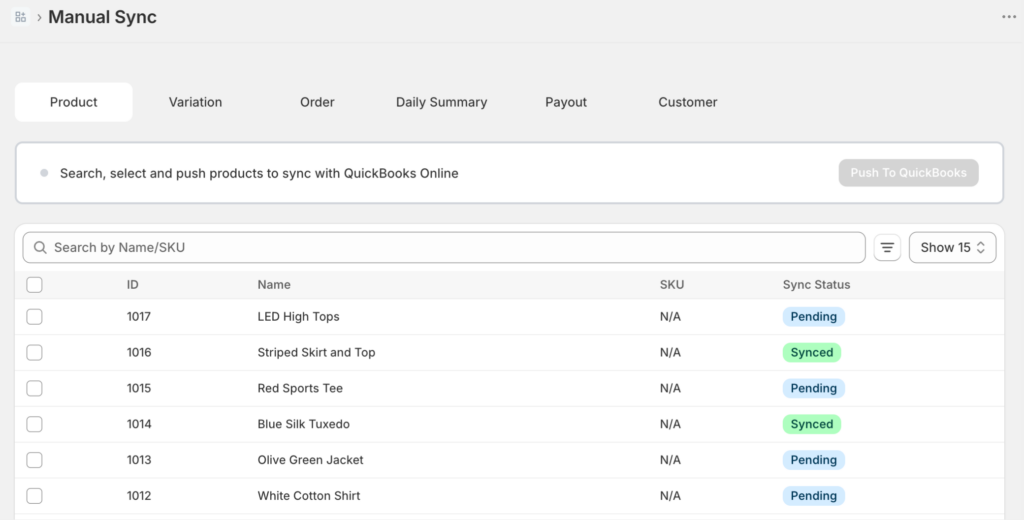
Re-sincronizar Registos Falhados
Após corrigir um erro, pode reenviar os registos afetados sem esperar pela próxima sincronização automática.
- Na barra lateral esquerda, clique em Sincronização Manual.
- Selecione o tipo de entidade (Encomendas, Produtos, Clientes, etc.).
- Filtre ou pesquise para encontrar os registos que falharam.
- Selecione-os e clique em Sincronizar Selecionados.
Retenção de Registos por Plano
Até onde os seus registos estão disponíveis depende do seu plano.
| Plano | Retenção de Registos |
|---|---|
| Grátis | 7 dias |
| Crescimento | 30 dias |
| Escalar | 90 dias |
| Empresarial | Ilimitado |
| Agência | 90 dias |
Se precisar de investigar um problema que se enquadra fora da sua janela de retenção, não conseguirá encontrar essas entradas de registo no LedgerPort. Para reter registos por mais tempo, atualize o seu plano em Faturação.
Dica: Se estiver no plano Growth e precisar frequentemente de consultar dados com mais de 30 dias, o Scale (79 $/mês) estende a retenção de registos para 90 dias e também desbloqueia uma frequência de sincronização mais rápida (a cada 15 minutos vs a cada 60 minutos).
Se encontrar algum problema, contacte-nos e a nossa equipa de suporte terá todo o gosto em ajudar.
