
O QuickBooks Online é para onde todos os seus dados do Shopify vão parar assim que o LedgerPort estiver a funcionar. Encomendas, clientes, produtos e pagamentos sincronizam automaticamente, mantendo os seus registos atualizados sem qualquer trabalho manual da sua parte.
O LedgerPort liga-se ao QuickBooks utilizando OAuth, o que significa que o autoriza diretamente no QuickBooks. A sua palavra-passe nunca é partilhada com o LedgerPort.
Antes de Começar
- Precisa de uma conta ativa do QuickBooks Online. O QuickBooks Desktop não é suportado.
- Certifique-se de que está a ligar a empresa QuickBooks correta. Assim que uma conta QuickBooks for ligada a um Negócio LedgerPort, não poderá ser alterada para outra mais tarde.
- Precisa de acesso de administrador tanto no LedgerPort como no QuickBooks para completar este passo.
Ligar o QuickBooks Online
- Inicie sessão em app.ledgerport.com e abra o painel do seu Negócio.
- Na barra lateral esquerda, clique em Ligações.
- Em QuickBooks Online, clique em Ligar QuickBooks.
- Será redirecionado para a página de início de sessão do QuickBooks. Introduza as suas credenciais do QuickBooks e inicie sessão.
- O QuickBooks irá pedir-lhe para confirmar qual a empresa que pretende ligar. Selecione a empresa correta na lista.
- Clique em Autorizar para conceder acesso ao LedgerPort.
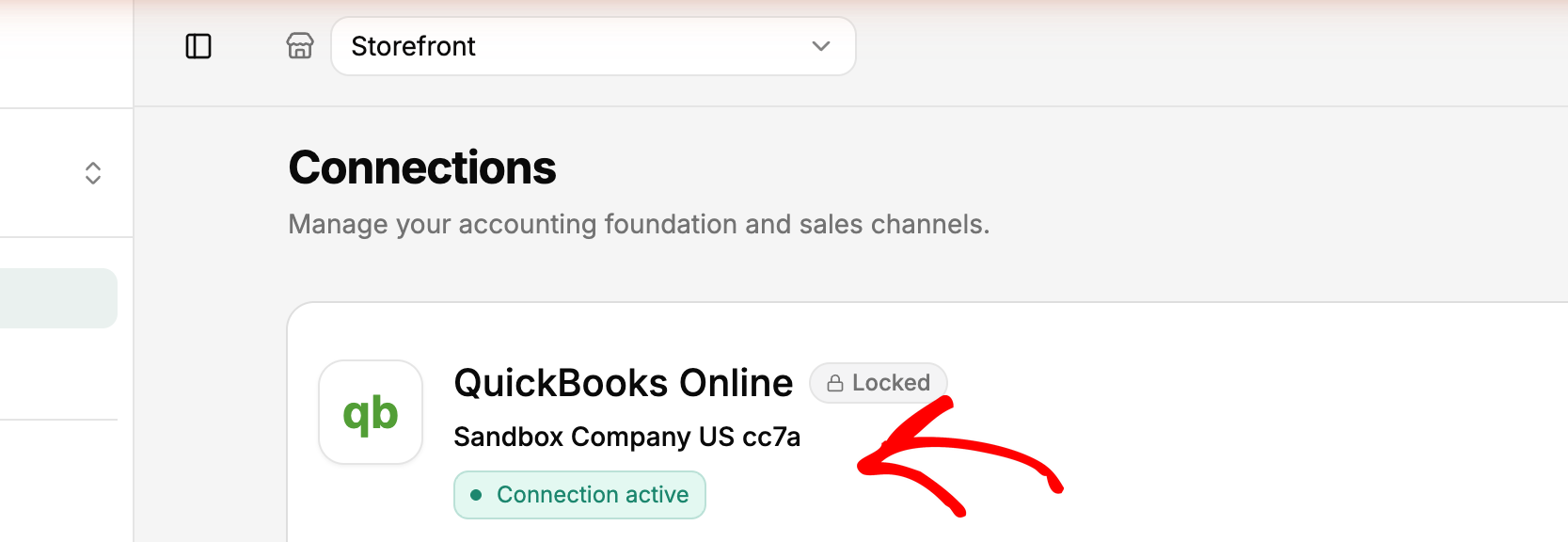
- Será devolvido ao LedgerPort. A secção QuickBooks na sua página de Ligações mostrará um estado Ligado a verde.
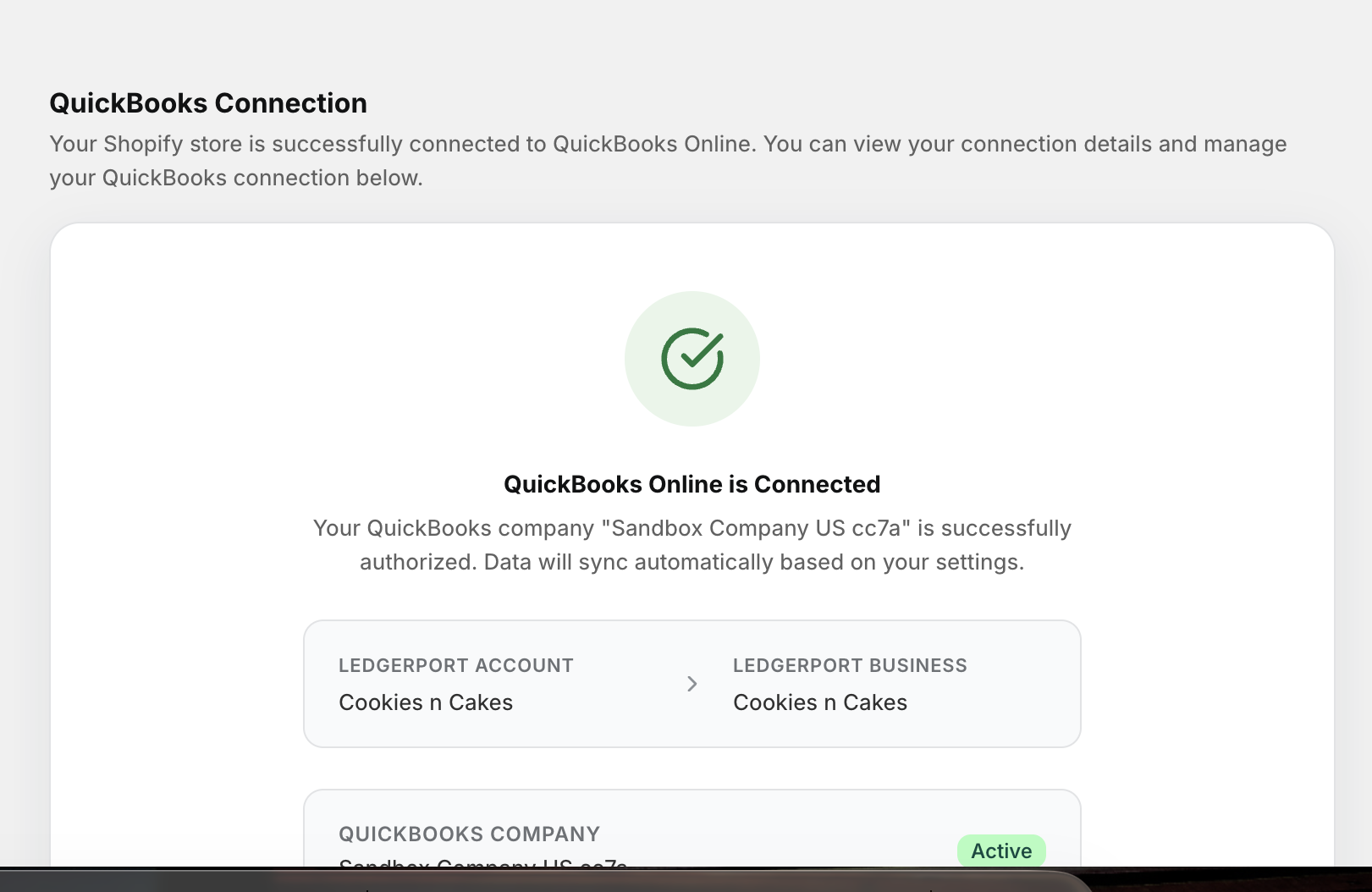
Importante: Assim que ligar uma plataforma de contabilidade a um Negócio LedgerPort, esta não poderá ser alterada mais tarde. Reserve um momento para confirmar que está a selecionar a empresa QuickBooks correta antes de clicar em Autorizar.
Compreender o Estado da Ligação
O LedgerPort monitoriza a integridade da sua ligação QuickBooks e mostra um indicador de estado na página Ligações.
- Ligado significa que a ligação está ativa e as sincronizações estão a decorrer normalmente.
- Não íntegro geralmente significa que o seu token de acesso QuickBooks expirou. Isto é comum e simples de resolver. Pode religar usando o token.
Pausar e Retomar Sincronização
Se precisar de parar temporariamente a sincronização sem desligar completamente o QuickBooks, pode pausar a sincronização a partir da página Ligações.
- Na barra lateral esquerda, clique em Ligações.
- Em QuickBooks Online, clique em Pausar Sincronização.
- Para retomar, clique em Retomar Sincronização a partir do mesmo local.
Isto é útil durante contagens de inventário, janelas de manutenção ou sempre que precisar de uma pausa na sincronização automática sem perder as suas definições de ligação.
Desligar o QuickBooks
Se precisar de remover a ligação completamente, pode fazê-lo a partir da página Ligações.
- Na barra lateral esquerda, clique em Ligações.
- Em QuickBooks Online, clique em Desligar.
- Confirme quando solicitado.
Nota: Desligar o QuickBooks pausa todas as sincronizações. Os seus dados existentes no QuickBooks não serão afetados, mas nada de novo será sincronizado até que se religue.
Se encontrar algum problema, contacte-nos e a nossa equipa de suporte terá todo o gosto em ajudar.
