
A maioria dos erros de sincronização enquadra-se num pequeno conjunto de categorias e tem uma correção clara. Este guia aborda os erros que os clientes encontram com mais frequência, as suas causas e exatamente o que fazer em relação a cada um deles.
Se não tiver a certeza de onde encontrar os seus erros em primeiro lugar, comece por Ler e Filtrar o Registo de Auditoria para localizar os registos específicos que falharam.
Estados de Erro de Relance
Antes de mergulhar em erros específicos, eis o que cada estado no seu registo de auditoria significa:
- Sincronizado: o registo foi enviado com sucesso para o QuickBooks.
- Erro: a tentativa de sincronização falhou. A entrada do registo incluirá um motivo.
- Pendente: o registo está na fila e ainda não foi processado.
- Em Espera: o registo está à espera que uma condição de gatilho de sincronização seja cumprida, como um requisito de estado de pagamento ou de cumprimento.
Os erros abaixo aparecem todos com um estado de Erro nos seus registos.
1. Cliente Não Encontrado no QuickBooks
O que significa: O LedgerPort tentou corresponder o cliente Shopify a um cliente QuickBooks existente e não conseguiu encontrar nenhum. A encomenda não pôde ser sincronizada porque não havia cliente para lhe ser anexado.
Como corrigir:
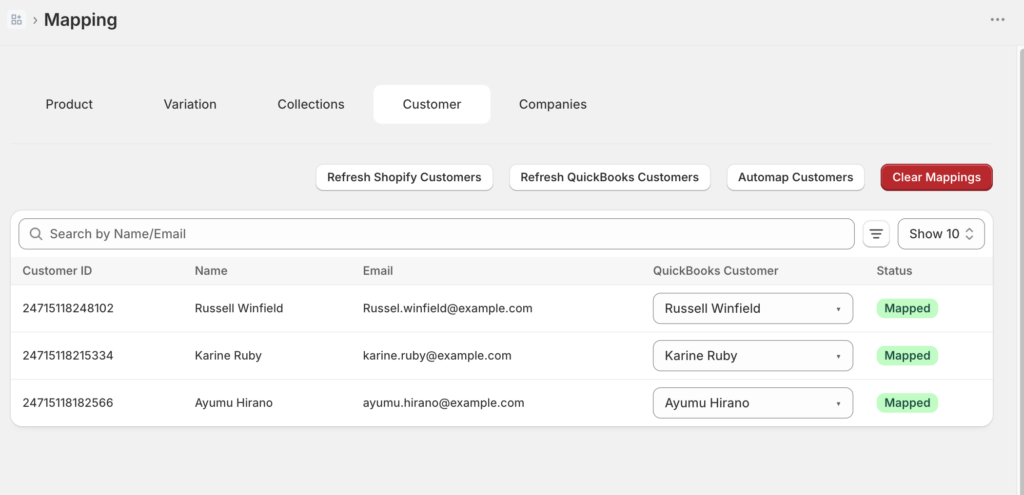
Opção A: Mapear o cliente manualmente.
- Vá a Mapeamento na barra lateral esquerda.
- Clique em Clientes.
- Encontre o cliente e selecione o registo QuickBooks correspondente na lista pendente.
- Vá a Sincronização Manual » Encomendas e resincronize a encomenda afetada.
Opção B: Mudar para o modo de cliente genérico. Se não precisar de acompanhamento por cliente no QuickBooks, pode encaminhar todos os clientes não correspondidos para um único cliente genérico do QuickBooks.
- Vá a Configuração de Sincronização » Clientes.
- Altere a estratégia de cliente para Genérico.
- Resincronize as encomendas afetadas a partir de Sincronização Manual » Encomendas.
2. Produto Não Mapeado
O que significa: O LedgerPort não conseguiu encontrar um item QuickBooks correspondente para um ou mais produtos na encomenda. Isto acontece geralmente quando um produto existe no Shopify mas ainda não foi mapeado ou criado no QuickBooks.
Como corrigir:
Opção A: Executar Mapeamento Automático.
- Vá a Mapeamento » Produtos.
- Clique em Mapeamento Automático. O LedgerPort tentará corresponder produtos por SKU ou nome.
- Reveja quaisquer itens que ainda estejam não mapeados e trate-os manualmente.
Opção B: Mapear manualmente.
- Vá a Mapeamento » Produtos.
- Encontre o produto não mapeado e selecione o item QuickBooks correto na lista pendente.
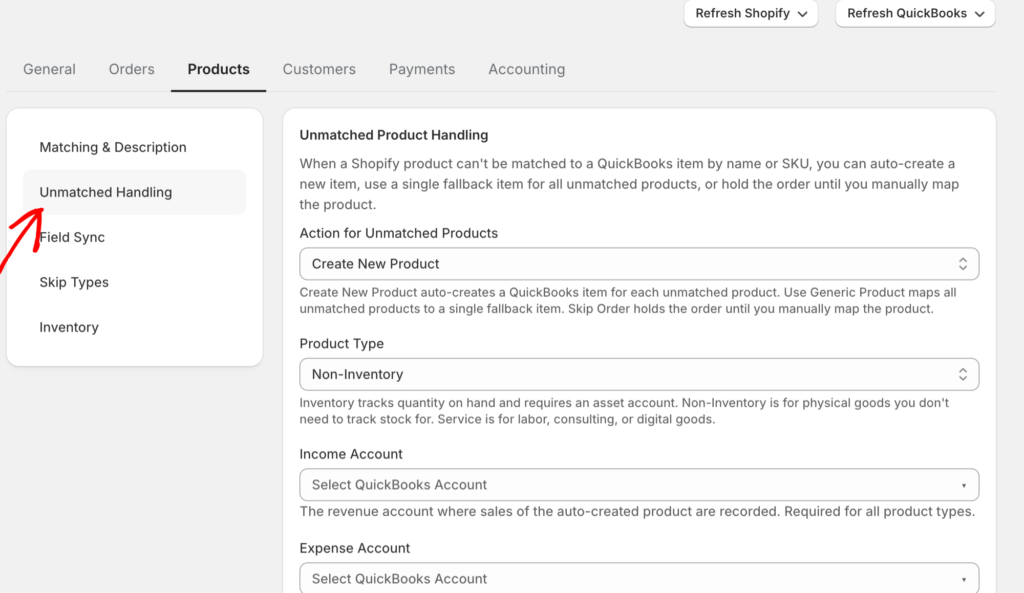
Opção C: Definir um produto de substituição padrão. Se quiser que os produtos não mapeados sejam sincronizados usando um item de espaço reservado em vez de falharem:
- Aceder a Configuração de Sincronização » Produtos.
- Em Tratamento de Não Correspondências, selecionar Usar Produto Padrão e escolher o item de fallback do QuickBooks.
3. Ligação do QuickBooks Inválida / Erro de Autorização
O que significa: O LedgerPort perdeu o acesso à sua conta QuickBooks. Isto acontece geralmente porque o token de acesso do QuickBooks expirou. É o erro de sincronização mais comum e é simples de corrigir.
Como corrigir:
- Aceder a Ligações na barra lateral esquerda.
- Em QuickBooks Online, clicar em Reconectar.
- Iniciar sessão no QuickBooks e clicar em Autorizar.
- Após reconectar, resincronizar quaisquer encomendas que falharam durante o período de desconexão em Sincronização Manual » Encomendas.
4. Entrada Duplicada no QuickBooks
O que significa: O LedgerPort tentou criar uma transação no QuickBooks, mas um registo com o mesmo número de encomenda já existe lá. Isto pode acontecer se uma encomenda foi sincronizada manualmente e depois sincronizada automaticamente novamente, ou se uma sincronização anterior foi concluída parcialmente.
Como corrigir:
Verificar primeiro o QuickBooks. Se a transação estiver lá e correta, pode marcá-la como resolvida nos seus registos de auditoria sem resincronizar.
Se o duplicado foi criado por engano:
- Eliminar a transação duplicada no QuickBooks.
- Aceder a Sincronização Manual » Encomendas, encontrar a encomenda e resincronizá-la.
Para evitar que isto aconteça no futuro, certifique-se de que não está a executar sincronizações manuais em encomendas que já estão na fila de sincronização automática.
O que significa: A taxa de imposto aplicada à encomenda Shopify não tem uma configuração correspondente no LedgerPort. A sincronização parou porque não conseguiu determinar onde registar o imposto no QuickBooks.
Como corrigir:
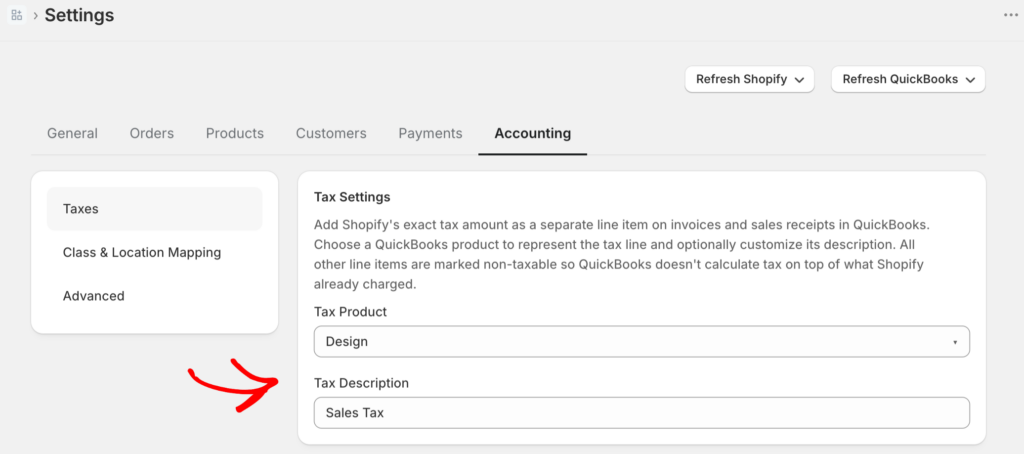
- Aceder a Configuração de Sincronização » Contabilidade.
- Rever a sua configuração de impostos. Se estiver a usar Imposto por Item, verificar se todas as taxas de imposto Shopify têm um código de imposto QuickBooks correspondente mapeado.
- Se quiser que o QuickBooks lide com o cálculo de impostos automaticamente, mude para Imposto de Vendas Automatizado do QuickBooks no mesmo separador.
- Resincronize as encomendas afetadas a partir de Sincronização Manual » Encomendas.
6. Conta Inválida
O que significa: Uma conta QuickBooks referenciada na sua configuração de sincronização (como uma conta de rendimento, conta de custo das mercadorias vendidas ou conta de compensação) já não existe no QuickBooks, ou foi renomeada ou eliminada.
Como corrigir:
- Iniciar sessão no QuickBooks e verificar o seu Plano de Contas para confirmar quais contas estão ativas.
- No LedgerPort, aceder a Configuração de Sincronização e rever os separadores Pagamentos, Produtos e Contabilidade para quaisquer referências de conta que possam estar desatualizadas.
- Atualizar os campos afetados para apontar para as contas ativas corretas.
- Resincronizar os registos afetados em Sincronização Manual.
7. Tempo Limite da API do QuickBooks
O que significa: O LedgerPort enviou um pedido ao QuickBooks mas não obteve resposta a tempo. Isto é geralmente causado por uma lentidão temporária do lado do QuickBooks, não por um problema de configuração.
Como corrigir:
Aguardar alguns minutos e tentar novamente a sincronização.
- Aceder a Sincronização Manual e selecionar o tipo de entidade que falhou (Encomendas, Produtos, etc.).
- Selecionar os registos afetados e clicar em Sincronizar Selecionados.
Se os tempos limite continuarem a ocorrer durante várias horas, verifique a página de estado do QuickBooks Online para ver se existe um problema de serviço conhecido.
8. Limite de taxa excedido
O que significa: O LedgerPort fez demasiados pedidos à API do QuickBooks num curto período. O QuickBooks impõe limites de taxa e este erro significa que o limite foi temporariamente atingido. É mais comum ao sincronizar um grande volume de encomendas pendentes de uma só vez.
Como corrigir:
Não é necessária qualquer alteração de configuração. O LedgerPort tentará novamente os pedidos com limite de taxa automaticamente. Se estiver a fazer uma sincronização manual grande, aguarde 15 a 30 minutos e verifique novamente os registos. Os registos serão normalmente sincronizados por si só assim que a janela do limite de taxa for redefinida.
9. Encomenda em espera
O que significa: A encomenda existe na Shopify, mas ainda não desencadeou uma sincronização porque não cumpre as suas condições de gatilho de sincronização configuradas. Por exemplo, se a sua sincronização estiver definida para ser executada apenas em encomendas pagas e a encomenda ainda estiver pendente de pagamento, ficará em espera até que o pagamento seja capturado.
Como corrigir:
Este é geralmente um comportamento esperado. Verifique as suas definições de gatilho de sincronização:
- Vá a Configuração de Sinc. » Encomendas.
- Reveja quais os estados de pagamento e estados de processamento definidos como gatilhos de sincronização.
- Se a encomenda deveria ter sido sincronizada, confirme se o seu estado na Shopify corresponde aos seus critérios de gatilho.
Se pretender sincronizar a encomenda imediatamente, independentemente do seu estado, vá a Sinc. Manual » Encomendas, localize a encomenda e sincronize-a manualmente.
10. Campo obrigatório em falta
O que significa: Faltam informações na encomenda ou registo que o QuickBooks exige para criar a transação. Exemplos comuns incluem uma morada de faturação em falta, um nome de cliente vazio ou um produto sem preço.
Como corrigir:
- Abra a encomenda na Shopify e adicione as informações em falta (nome do cliente, morada, etc.).
- Regresse ao LedgerPort e vá a Sinc. Manual » Encomendas.
- Localize a encomenda e resincronize-a.
Se o problema for do lado do QuickBooks (por exemplo, um campo personalizado obrigatório), inicie sessão no QuickBooks e verifique se o modelo de transação não tem campos obrigatórios que o LedgerPort não consiga preencher.
Se nenhuma das opções acima resolver o seu erro, a mensagem de erro completa nos seus registos de auditoria indicará geralmente a causa específica. Consulte Ler e Filtrar Registos de Auditoria para encontrar e ler a mensagem de erro detalhada de qualquer registo falhado.
Lembrete de retenção de registos: A que profundidade pode ver os registos de auditoria depende do seu plano. Gratuito mantém os registos por 7 dias, Crescimento por 30 dias, Escala por 90 dias e Enterprise mantém-nos indefinidamente. Para aceder a registos mais antigos, pode atualizar o seu plano.
Se ainda estiver com dificuldades, contacte-nos com os números das encomendas afetadas e uma captura de ecrã do erro dos seus registos de auditoria. A nossa equipa de suporte poderá ajudar.
