
Quando um reembolso é emitido na Shopify, o LedgerPort pode criar automaticamente a transação correspondente no QuickBooks. Dependendo de como as suas encomendas são sincronizadas, essa transação será um Documento de Crédito ou um Recibo de Reembolso.
Configurar corretamente a sincronização de reembolsos mantém o saldo do seu QuickBooks exato e poupa-lhe a criação manual de entradas de reembolso.
Antes de Começar
- A sincronização de reembolsos requer que a encomenda original tenha sido sincronizada primeiro com o QuickBooks. O LedgerPort liga o reembolso à transação original.
- O tipo de transação de reembolso criada no QuickBooks depende do seu método de sincronização de encomendas:
- Encomendas do tipo Recibo de Venda produzem um Recibo de Reembolso no QuickBooks.
- Encomendas do tipo Fatura produzem um Documento de Crédito no QuickBooks.
- Se não tiver a certeza de qual método de sincronização está a usar, vá a Configuração de Sincronização » Encomendas e verifique a definição Método de Sincronização. Veja Compreender os Métodos de Sincronização de Encomendas para uma explicação completa.
Como Funciona a Sincronização de Reembolsos
Quando um reembolso é processado na Shopify, o LedgerPort deteta o reembolso e cria a transação correspondente no QuickBooks:
- Um reembolso total cria um Recibo de Reembolso ou Documento de Crédito pelo valor total da encomenda.
- Um reembolso parcial cria um Recibo de Reembolso ou Documento de Crédito apenas pelo valor reembolsado. A transação original no QuickBooks permanece inalterada.
Os itens de linha, os valores de impostos e os reembolsos de envio são detalhados na transação do QuickBooks para corresponder ao que foi reembolsado na Shopify.
Ativar a Sincronização de Reembolsos
A sincronização de reembolsos é controlada através das suas definições de gatilho de estado de pagamento.
- Na barra lateral esquerda, clique em Configuração de Sincronização.
- Clique no separador Encomendas.
- Desloque-se até à secção Gatilhos de Sincronização.
- Em Estado de Pagamento, selecione Reembolsado para sincronizar encomendas totalmente reembolsadas, Parcialmente Reembolsado para sincronizar reembolsos parciais, ou ambos.
- Clique em Guardar.
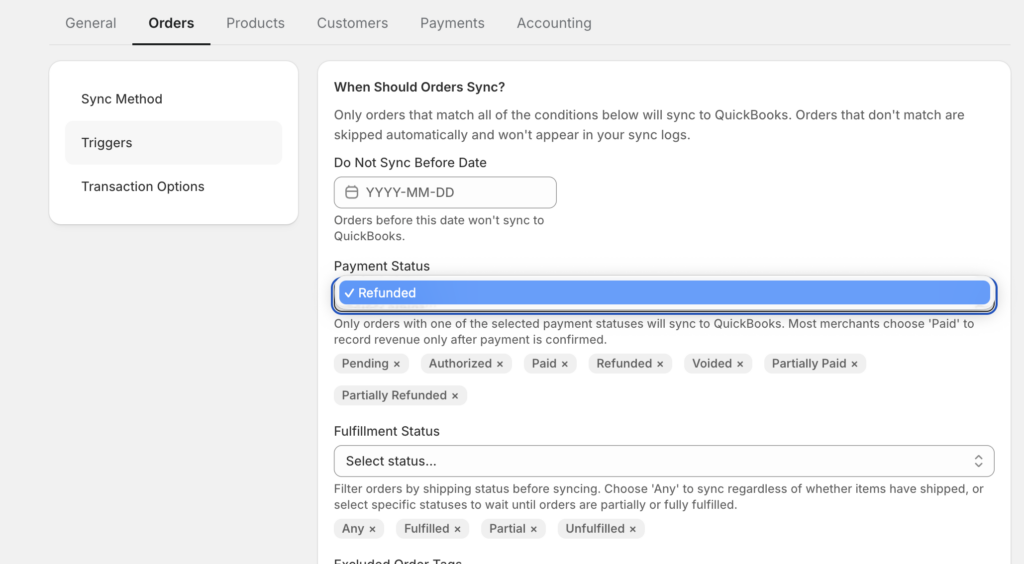
Após a ativação, os reembolsos emitidos no Shopify serão recolhidos no próximo ciclo de sincronização e a transação correspondente será criada na QuickBooks automaticamente.
Nota: A maioria das lojas deve ativar tanto Reembolsado como Parcialmente Reembolsado se pretender que toda a atividade de reembolso seja refletida na QuickBooks. Se desativar estas opções, os reembolsos não serão sincronizados e o seu saldo na QuickBooks não corresponderá ao do Shopify.
Notas de Crédito (Encomendas com Fatura)
Se as suas encomendas forem sincronizadas como Faturas, os reembolsos criam uma Nota de Crédito na QuickBooks.
A Nota de Crédito está ligada à Fatura original e reduz o saldo em dívida. Se a fatura já foi paga, a QuickBooks apresentará o crédito como disponível na conta do cliente.
O que é criado:
- Uma Nota de Crédito para o mesmo cliente da Fatura original.
- Itens de linha que correspondem ao que foi reembolsado no Shopify.
- Ajustes de impostos e envio, se estes fizeram parte do reembolso.
Recibos de Reembolso (Encomendas com Recibo de Venda)
Se as suas encomendas forem sincronizadas como Recibos de Venda, os reembolsos criam um Recibo de Reembolso na QuickBooks.
O Recibo de Reembolso regista o dinheiro devolvido ao cliente e reduz o seu rendimento dessa transação.
O que é criado:
- Um Recibo de Reembolso ligado ao Recibo de Venda original.
- Itens de linha que correspondem ao que foi reembolsado no Shopify.
- Ajustes de impostos e envio, se aplicável.
Verificar o Estado da Sincronização de Reembolsos
Após um reembolso ser processado no Shopify, pode confirmar se foi sincronizado corretamente nos seus registos.
- Na barra lateral esquerda, clique em Registos de Sincronização.
- Utilize o filtro Tipo de Entidade e selecione Encomenda (ou Reembolso, se listado separadamente).
- Procure o número da encomenda associado ao reembolso.
- A entrada no registo mostrará Sincronizado se a transação de reembolso foi criada com sucesso, ou Erro com um motivo se algo correu mal.
Sincronizar Reembolsos Manualmente
Se um reembolso não foi sincronizado automaticamente, ou se precisar de o forçar sob demanda:
- Na barra lateral esquerda, clique em Sincronização Manual.
- Clique em Encomendas.
- Utilize o filtro Estado para encontrar a encomenda, ou pesquise por número de encomenda.
- Selecione a encomenda e clique em Sincronizar Selecionadas.
O LedgerPort reprocessará a encomenda e criará a transação de reembolso na QuickBooks, se faltar alguma.
Problemas Comuns
Reembolso sincronizado mas nenhuma transação apareceu na QuickBooks – Verifique se a encomenda original foi sincronizada com sucesso antes de o reembolso ser emitido. Se a encomenda original estiver em falta na QuickBooks, o LedgerPort não tem nada a que anexar o reembolso. Sincronize primeiro a encomenda original e, em seguida, resincronize o reembolso.
Reembolso parcial criou uma Nota de Crédito com o valor incorreto - Isto acontece geralmente se o reembolso no Shopify foi editado após ter sido criado pela primeira vez. Verifique os detalhes do reembolso no Shopify para confirmar o valor correto e, em seguida, resincronize a partir de Sincronização Manual » Encomendas.
Reembolso não aparece nos registos de sincronização – Confirme que Reembolsado ou Parcialmente Reembolsado está ativado nos seus gatilhos de sincronização em Configuração de Sinc. » Encomendas. Se nenhum estiver selecionado, os reembolsos são totalmente excluídos da sincronização.
Se encontrar algum problema, contacte-nos e a nossa equipa de suporte terá todo o gosto em ajudar.
