
O separador Contabilidade na Configuração de Sincronização do LedgerPort é exclusivo para ligações da Shopify. Abrange definições que não se aplicam ao WooCommerce e que a maioria dos comerciantes Shopify precisará de rever pelo menos uma vez durante a configuração: como os impostos são transferidos para o QuickBooks, como lidar com diferenças de arredondamento e regras de classificação opcionais que lhe permitem encaminhar receitas de diferentes canais, localizações, grupos de clientes ou etiquetas de encomendas da Shopify para contas, classes ou localizações separadas do QuickBooks.
A maioria dos comerciantes necessitará apenas das secções Configurações de Impostos e Avançadas. As quatro funcionalidades de mapeamento – Canal, Localização, Segmento de Cliente e Etiqueta de Encomenda – destinam-se a empresas que pretendem que o QuickBooks reflita a sua estrutura operacional (retalho vs. grossista, loja A vs. loja B, online vs. POS) sem exigir a reclassificação manual no QuickBooks Online após o facto.
Vá para LedgerPort » Configuração de Sincronização e clique no separador Contabilidade. Este separador só aparece quando a ligação ativa é uma loja Shopify.

Após efetuar alterações no separador Contabilidade, aparece uma Barra de Guardar flutuante na parte inferior do ecrã. Clique em Guardar alterações para aplicar.
Definições de Impostos
Por defeito, o QuickBooks aplica as suas próprias taxas de imposto às faturas, o que causa um problema ao sincronizar do Shopify: o Shopify já calculou e cobrou o imposto exato ao cliente, e o QuickBooks recalculá-lo por cima cria uma incompatibilidade. A opção Mostrar impostos como itens de linha resolve isto transferindo o valor do imposto pré-calculado do Shopify como um item de linha dedicado na fatura do QuickBooks Online e marcando todos os outros itens de linha como não tributáveis, para que o QuickBooks não aplique imposto adicional por cima.
Para ativar itens de linha de impostos:
- Pode selecionar Mostrar impostos como itens de linha.
- No campo Produto de Imposto, selecione o item de produto ou serviço do QuickBooks que pretende usar para representar o item de linha de imposto. Este é tipicamente um item não inventariável chamado algo como "Imposto sobre Vendas" que configurou no QuickBooks antecipadamente.
- Opcionalmente, introduza uma Descrição do Imposto para personalizar o rótulo que aparece na linha da fatura (por exemplo, "Imposto sobre Vendas Shopify").
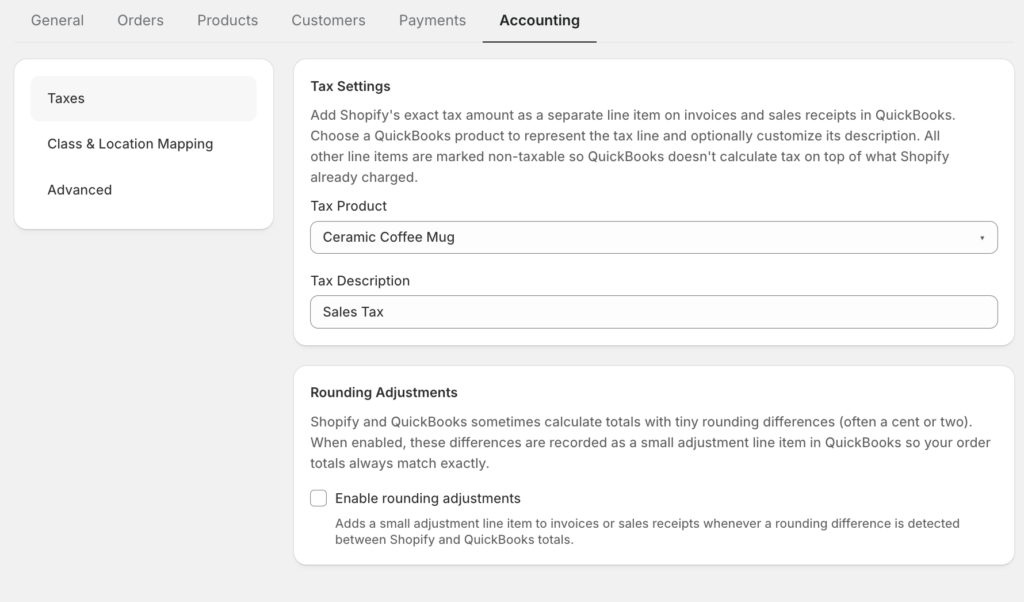
Nota: O Produto de Imposto deve existir na sua conta QuickBooks antes de aparecer na lista pendente. Se a lista estiver vazia, crie primeiro o item no QuickBooks, depois regresse aqui.
Ajustes de Arredondamento
Mesmo quando os impostos são sincronizados corretamente, o arredondamento fracionário pode produzir pequenas discrepâncias entre o total do pedido Shopify e a soma dos itens de linha no QuickBooks, geralmente alguns cêntimos. Se não forem abordadas, estas discrepâncias fazem com que as faturas mostrem um saldo em dívida que não corresponde ao pagamento real, o que pode desencadear falsos descompassos de pagamento nos seus registos.
Ativar ajustes de arredondamento indica ao LedgerPort para lançar qualquer remanescente num produto QuickBooks dedicado, de modo a que o total da fatura fique exatamente equilibrado.
Para ativar os ajustes de arredondamento:
- Pode marcar a caixa que diz Ativar ajustes de arredondamento.
- Selecione um Produto de Arredondamento no menu suspenso – um item QuickBooks que criou especificamente para absorver diferenças de arredondamento (comumente denominado “Ajuste de Arredondamento” ou similar). Os montantes lançados aqui são tipicamente inferiores a 0,01 € por pedido.
Nota: Esta configuração afeta apenas as faturas ou recibos de vendas criados pelo LedgerPort daqui para a frente. Não ajusta retroativamente registos já sincronizados.
Mapeamento de Canais
O Shopify vende através de múltiplos canais – a sua loja online, Shopify POS, Instagram, Facebook, etc. Por defeito, o LedgerPort lança toda a receita do canal nas mesmas contas QuickBooks. Se pretender ver um detalhe por canal no QuickBooks (por exemplo, para comparar a receita POS com a receita online), o mapeamento de canais permite-lhe atribuir cada canal Shopify a uma Conta Bancária, Classe ou Localização QuickBooks específica, de modo a que essa classificação seja aplicada automaticamente quando os pedidos são sincronizados.
Para configurar o mapeamento de canais:
- Pode marcar Ativar mapeamento de canais.
- Na linha de introdução que aparece, selecione um Canal Shopify no primeiro menu suspenso – a lista apresenta os canais atualmente publicados na sua loja Shopify.
- Atribua uma Classe QuickBooks, Localização QuickBooks ou Conta Bancária QuickBooks (pode definir uma, duas ou todas as três).
- Clique em Adicionar. O mapeamento aparece na tabela abaixo.
- Repita para cada canal que pretenda classificar separadamente.
Para remover um mapeamento, clique no ícone do caixote do lixo nessa linha.
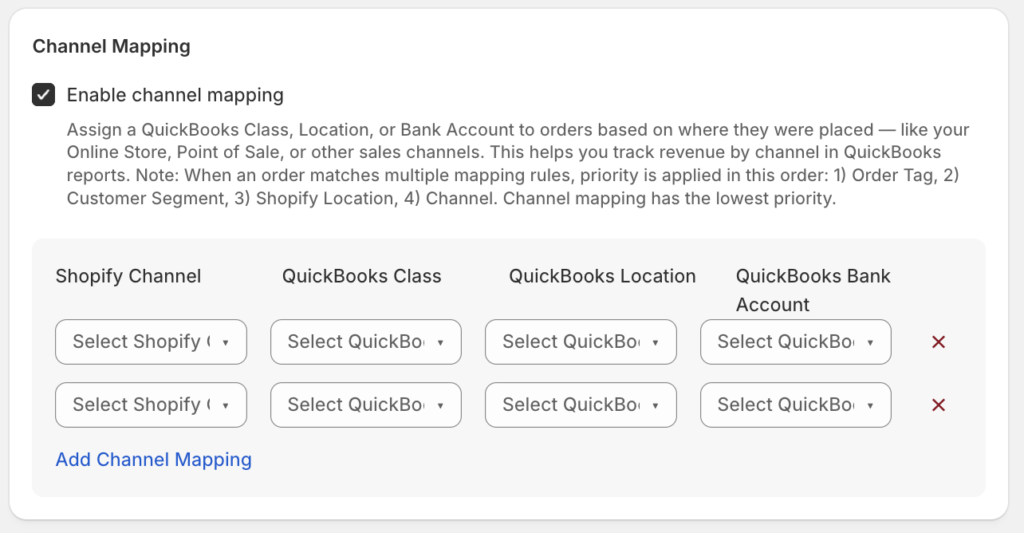
Nota: Tem de selecionar um canal Shopify e pelo menos um destino QuickBooks antes de o botão Adicionar ficar ativo.
Mapeamento de Localização Shopify
Se a sua loja Shopify opera a partir de várias localizações físicas — armazéns separados, lojas de retalho ou centros de processamento — o Shopify associa cada encomenda à localização que a processa. Por defeito, essas diferenças de localização são invisíveis no QuickBooks. O mapeamento de localização permite-lhe transportar essa informação atribuindo cada localização Shopify a uma Localização ou Classe do QuickBooks, para que possa executar relatórios a nível de localização no QuickBooks Online sem recodificar manualmente as entradas.
Para configurar o mapeamento de localização:
- Marque Ativar mapeamento de localização Shopify.
- Na linha de introdução, selecione um Local Shopify no primeiro menu suspenso – a lista reflete os locais ativos na sua conta Shopify.
- Atribua uma Localização QuickBooks, uma Classe QuickBooks, ou ambas.
- Clique em Adicionar. O mapeamento aparece na tabela abaixo.
- Repita para cada localização Shopify que pretende rastrear separadamente.
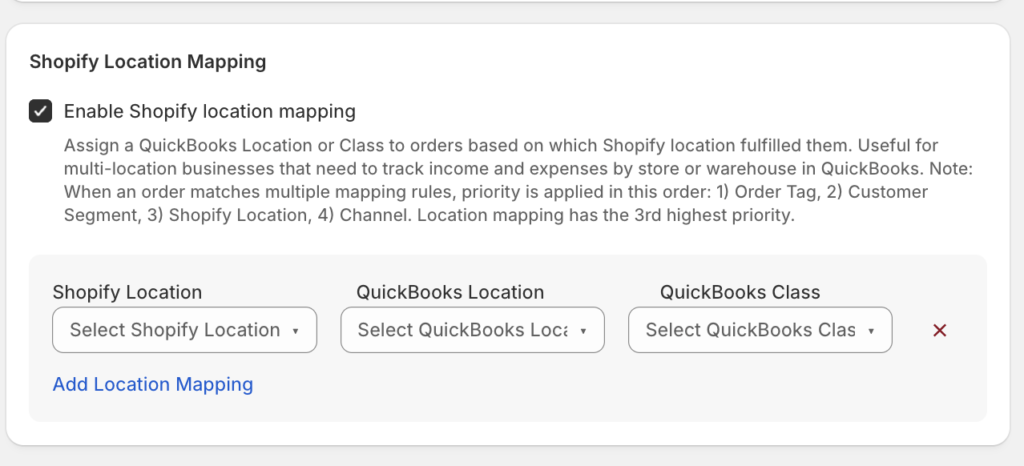
Nota: As localizações Shopify são extraídas da sua conta Shopify ativa. Se uma localização não aparecer na lista pendente, confirme que está ativa em Shopify Admin » Localizações.
Mapeamento de Segmentos de Clientes
O Shopify permite-lhe criar segmentos de clientes — grupos guardados com base em critérios como histórico de compras, etiquetas, geografia ou tipo de cliente (grossista vs. retalho, por exemplo). Se esses segmentos forem significativos para a sua contabilidade, o mapeamento de segmentos de clientes transporta essa classificação para o QuickBooks atribuindo automaticamente uma Classe ou Localização do QuickBooks Online a encomendas de cada segmento.
Isto é particularmente útil para comerciantes B2B que pretendem rastrear receitas de grossista e retalho separadamente no QuickBooks, ou para empresas com níveis de fidelização que pretendem reportar sobre cada nível de forma independente sem etiquetar manualmente cada fatura no QuickBooks Online.
Para configurar o mapeamento de segmentos de clientes:
- Marque Ativar mapeamento de segmentos de clientes.
- Selecione um Segmento de cliente na primeira lista pendente.
- Atribua uma Classe QuickBooks, uma Localização QuickBooks, ou ambas.
- Clique em Adicionar.
- Repita para cada segmento que pretende classificar.
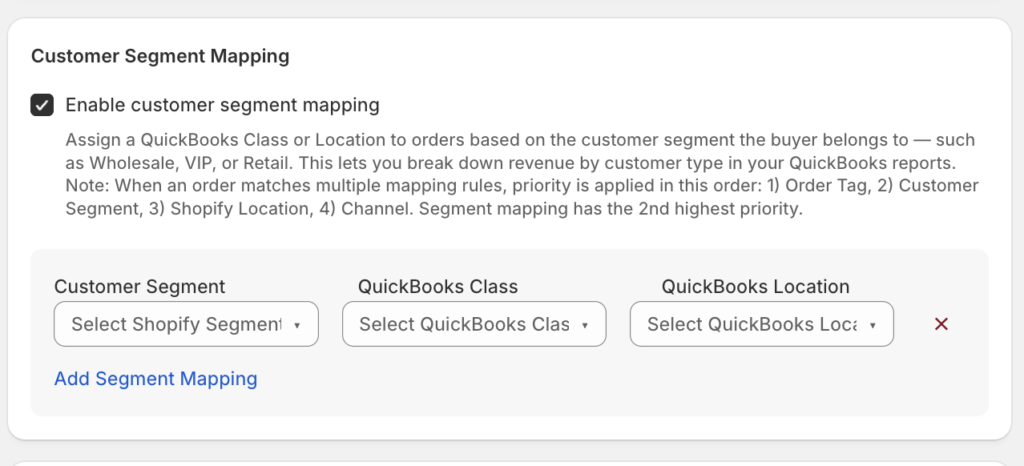
Nota: Os segmentos de clientes são extraídos da sua conta Shopify. Os segmentos têm de existir no Shopify antes de aparecerem na lista pendente aqui.
Mapeamento de Etiquetas de Encomenda
As etiquetas de encomenda são rótulos que você ou as suas automações anexam às encomendas do Shopify — por exemplo, para assinalar encomendas promocionais, compras de vales-presente, encomendas B2B ou qualquer outro agrupamento que defina. O mapeamento de etiquetas de encomenda transforma essas etiquetas em classificações do QuickBooks, atribuindo automaticamente uma Classe ou Localização do QuickBooks Online a qualquer encomenda que transporte uma etiqueta específica.
Por exemplo: se a sua equipa etiquetar todas as encomendas efetuadas através de um programa de referência de parceiros com uma etiqueta como “referência-parceiro”, pode mapear essa etiqueta para uma classe dedicada do QuickBooks para rastrear receitas provenientes de parceiros sem qualquer trabalho manual no QuickBooks Online.
Para configurar o mapeamento de etiquetas de encomenda:
- Marque Ativar mapeamento de etiquetas de encomenda.
- Na linha de entrada, digite o texto exato da etiqueta da encomenda Shopify no campo Etiqueta da encomenda. As etiquetas diferenciam maiúsculas de minúsculas — insira-as exatamente como aparecem no Shopify.
- Atribua uma Classe QuickBooks, uma Localização QuickBooks, ou ambas.
- Clique em Adicionar.
- Repita para cada etiqueta que pretende encaminhar.
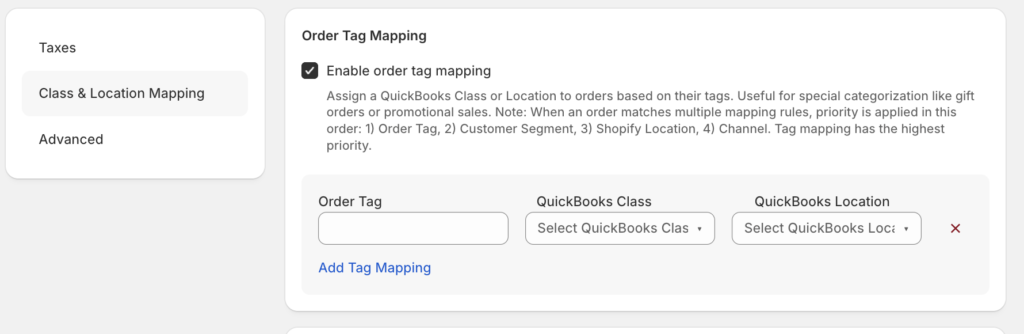
Nota: O mapeamento de etiquetas de encomenda funciona com base em texto de correspondência exata. Se uma encomenda contiver várias etiquetas, o LedgerPort aplicará o mapeamento para a primeira etiqueta na lista para a qual uma regra esteja configurada.
Definições Avançadas
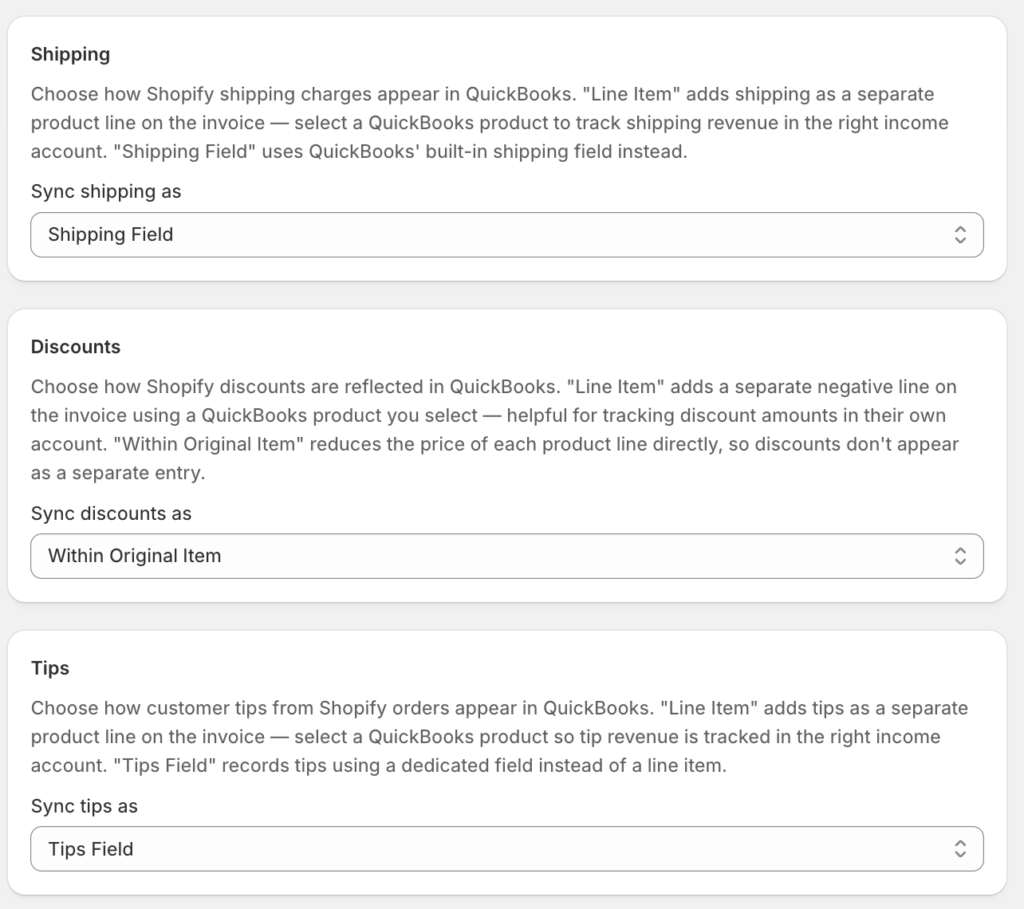
A secção Avançada controla como quatro componentes específicos da encomenda — envio, descontos, gorjetas e exibição de fatura para o cliente — são registados no QuickBooks. Estas definições aplicam-se a todas as encomendas sincronizadas e devem ser revistas antes da sua primeira sincronização.
Envio
O Shopify cobra o envio como um montante separado em cada encomenda. Tem duas opções para como o LedgerPort o regista no QuickBooks:
- Item de Linha: O envio é adicionado como uma linha separada na fatura ou recibo de venda do QuickBooks Online, utilizando um produto QuickBooks que selecionar. Escolha esta opção se quiser rastrear receitas ou custos de envio como uma linha distinta nos seus relatórios. Quando selecionado, aparece um menu suspenso Produto QuickBooks para envio, selecione o produto (tipicamente um item de serviço) que representa o envio.
- Campo de Portes de Envio : Os portes de envio são registados no campo nativo de montante de portes de envio do QuickBooks na fatura. Escolha esta opção para um layout de fatura mais simples, onde o montante dos portes de envio aparece na parte inferior juntamente com o imposto, em vez de como um item de linha da fatura.
Descontos
Os montantes de desconto da Shopify precisam de ser registados em algum lugar no QuickBooks. As suas opções:
- Item : O desconto é adicionado como um item negativo na fatura. Isso torna o desconto visível e rastreável separadamente nos relatórios do QuickBooks Online. Quando selecionado, aparece um menu suspenso Produto QuickBooks para descontos.
- Dentro do Item Original : O desconto é absorvido no preço do item original, reduzindo o montante do item de linha em vez de adicionar um item de linha separado. Isto produz uma fatura mais limpa, mas torna mais difícil gerar relatórios sobre os descontos totais concedidos.
Gorjetas
Se a sua loja Shopify ou POS aceitar gorjetas, tem duas opções:
- Item de Linha : As gorjetas são adicionadas como um item de linha positivo separado na fatura. Selecione um Produto QuickBooks para gorjetas no menu suspenso que aparece.
- Campo de Gorjetas : As gorjetas são registadas no campo nativo de gorjetas do QuickBooks na transação.
Integração com Loja Virtual
A Integração com Loja Virtual conecta as suas faturas QuickBooks às contas dos seus clientes Shopify, permitindo que os clientes visualizem e paguem as suas faturas pendentes diretamente do portal do cliente da sua loja Shopify. Isto é opcional e só é útil se os seus clientes fizerem login nas suas contas Shopify e se emitir faturas (comum em lojas B2B e de retalho).
Para ativar a Integração com Loja Virtual:
- Marque Mostrar faturas QuickBooks nas contas dos clientes.
- No menu suspenso Transações a exibir, escolha que tipo de transação os clientes podem ver: Fatura, Recibo de Venda ou Ambos.
- Opcionalmente, marque Exibir estado de pagamento para mostrar se cada fatura foi paga, parcialmente paga ou está pendente.
- Opcionalmente, marque Ativar botão Pagar Agora para adicionar um link de pagamento em cada fatura exibida. Quando ativado, selecione um Provedor de link de pagamento; atualmente, o QuickBooks está disponível, que utiliza o link do portal de pagamento nativo do QuickBooks.
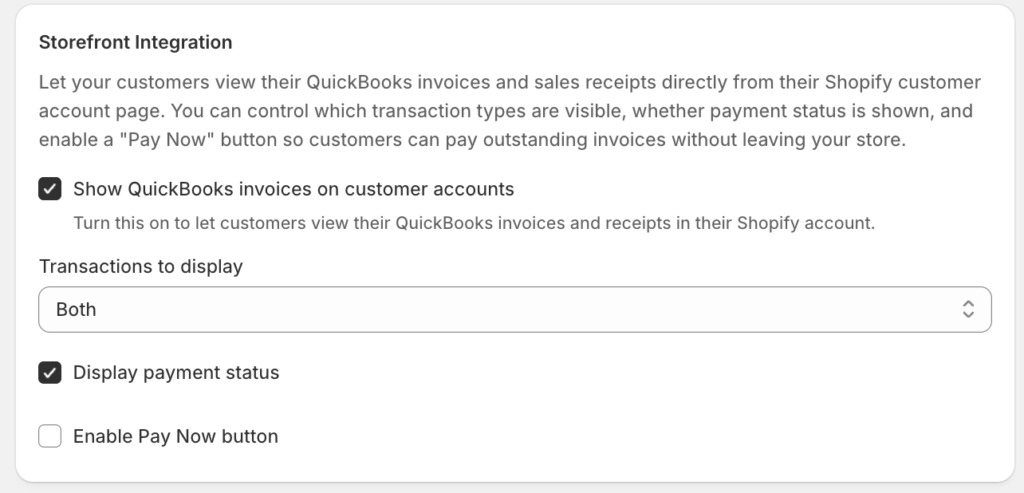
Nota: A Integração com Loja Virtual requer que o seu tema Shopify suporte páginas de conta de cliente. Se os clientes não conseguirem aceder à secção de contas da sua loja, as faturas não serão visíveis, mesmo que esta configuração esteja ativada.
Perguntas Frequentes
Preciso configurar todas estas definições antes de começar a sincronizar? Não. As Definições de Impostos e as opções Avançadas (Envio, Descontos, Gorjetas) merecem ser revistas antes da sua primeira sincronização, pois afetam como cada encomenda é registada. As funcionalidades de mapeamento — Canal, Localização, Segmento de Cliente e Etiqueta de Encomenda — são opcionais e podem ser adicionadas a qualquer momento. Só se aplicam a encomendas sincronizadas após o mapeamento ser guardado.
O meu canal ou localização não está a aparecer na lista pendente. O que devo verificar? O LedgerPort extrai estas listas diretamente da sua conta Shopify. Confirme que o canal ou localização está ativo no Shopify Admin. Se foi adicionado recentemente, tente guardar as suas definições atuais de Configuração de Sincronização e reabrir o separador Contabilidade para acionar uma nova consulta.
Uma única encomenda pode corresponder a várias regras de mapeamento de uma vez? Uma encomenda pode corresponder a uma regra de mapeamento de canal, uma regra de mapeamento de localização, uma regra de mapeamento de segmento de cliente e uma regra de mapeamento de etiqueta de encomenda simultaneamente, e cada uma pode aplicar uma classe ou localização diferente. Se várias regras atribuírem o mesmo campo (por exemplo, duas regras tentam definir a classe do QuickBooks Online), a última regra correspondente prevalece.
O que acontece às encomendas que não correspondem a nenhuma regra de mapeamento? Sincronizam normalmente sem qualquer classificação de classe, localização ou conta bancária a partir do separador Contabilidade. As suas outras definições de Configuração de Sincronização ainda se aplicam.
Ativei a opção Mostrar impostos como itens de linha, mas a minha lista pendente de Produto de Imposto está vazia. A lista pendente só mostra itens que já existem na sua conta QuickBooks. Crie um item não inventariável no QuickBooks (por exemplo, “Imposto sobre Vendas”) e regresse aqui para o selecionar.
O botão Pagar Agora da Integração da Loja funciona imediatamente após a sua ativação? O botão gera uma ligação de pagamento QuickBooks para cada fatura. A ligação vai para o portal de pagamentos do QuickBooks, pelo que os clientes precisam de concluir o pagamento lá. Se a sua conta QuickBooks não tiver o processamento de pagamentos ativado, a ligação não funcionará corretamente.
Se encontrar algum problema, não hesite em contactar-nos clicando aqui. A nossa equipa de suporte poderá ajudá-lo.
