
O LedgerPort liga a sua loja Shopify ao QuickBooks Online e mantém-nas sincronizadas. Encomendas, produtos, clientes, inventário e pagamentos fluem automaticamente, para que os seus livros permaneçam atualizados sem que tenha de lhes tocar.
Este guia abrange a configuração completa, desde a criação da sua conta até à execução da sua primeira sincronização. A configuração inicial demorará cerca de 15 minutos a partir da sua Aplicação Shopify.
Antes de Começar
Antes de configurar o LedgerPort, certifique-se de que tem o seguinte preparado:
- Uma loja Shopify ativa com acesso de administrador.
- Uma conta QuickBooks Online ativa. O QuickBooks Desktop não é suportado.
Tenha em atenção que necessitará de acesso de nível de Administrador ou proprietário a ambas as contas, uma vez que terá de autorizar o LedgerPort a conectá-las.
1. Crie a Sua Conta LedgerPort
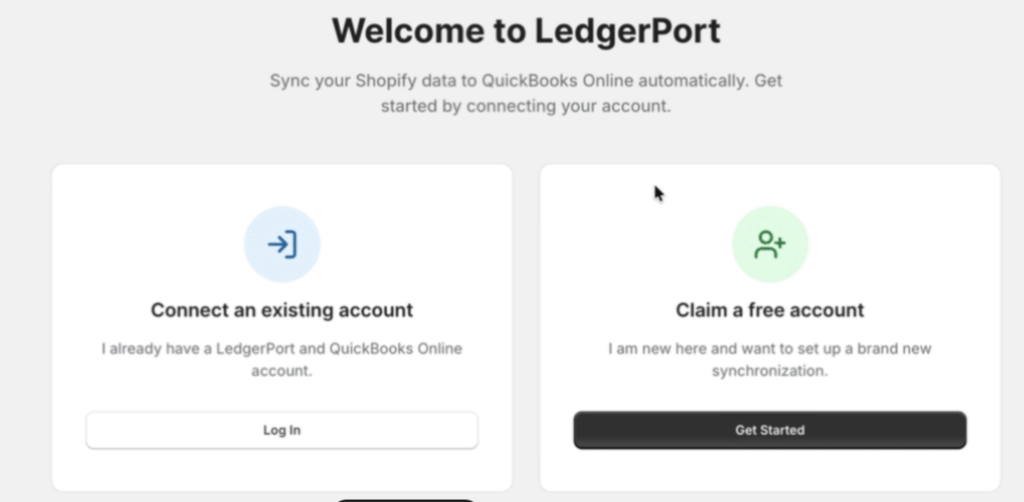
O LedgerPort oferece duas formas de se inscrever. Uma será através do Painel de Controlo LedgerPort e a outra será dentro da Aplicação Embutida Shopify. Discutiremos a configuração a partir da Aplicação Shopify, no entanto, se se inscreveu através do Painel de Controlo LedgerPort, pode seguir este guia.
Instale o LedgerPort a partir da App Store da Shopify
- Abra a App Store da Shopify e pesquise por LedgerPort.
- Clique em Adicionar aplicação e siga o pedido de autorização da Shopify.
- Será redirecionado para a aplicação embutida da Shopify. Aqui pode iniciar sessão numa conta existente ou criar uma nova com o LedgerPort. Com base na sua preferência, pode escolher um método.
2. Gerir o Seu Primeiro Negócio
No LedgerPort, um Negócio representa uma loja Shopify emparelhada com uma empresa QuickBooks. Quando estiver a instalar a Aplicação Shopify, o nome da loja que tem é automaticamente adicionado a um negócio.
Se se estiver a inscrever através do Painel de Controlo LedgerPort, pode gerir o seu negócio aqui.
Nota: Pode adicionar mais negócios mais tarde a partir do menu da conta. Quantos pode gerir de uma vez depende do seu plano.
3. Ligar QuickBooks Online
O LedgerPort liga-se ao QuickBooks utilizando OAuth, o que significa que o autoriza diretamente no QuickBooks. A sua palavra-passe nunca é partilhada com o LedgerPort.
- Na barra lateral esquerda, clique em Ligações.
- Em QuickBooks Online, clique em Ligar QuickBooks.
- Será redirecionado para o QuickBooks. Inicie sessão e clique em Autorizar para conceder acesso ao LedgerPort.
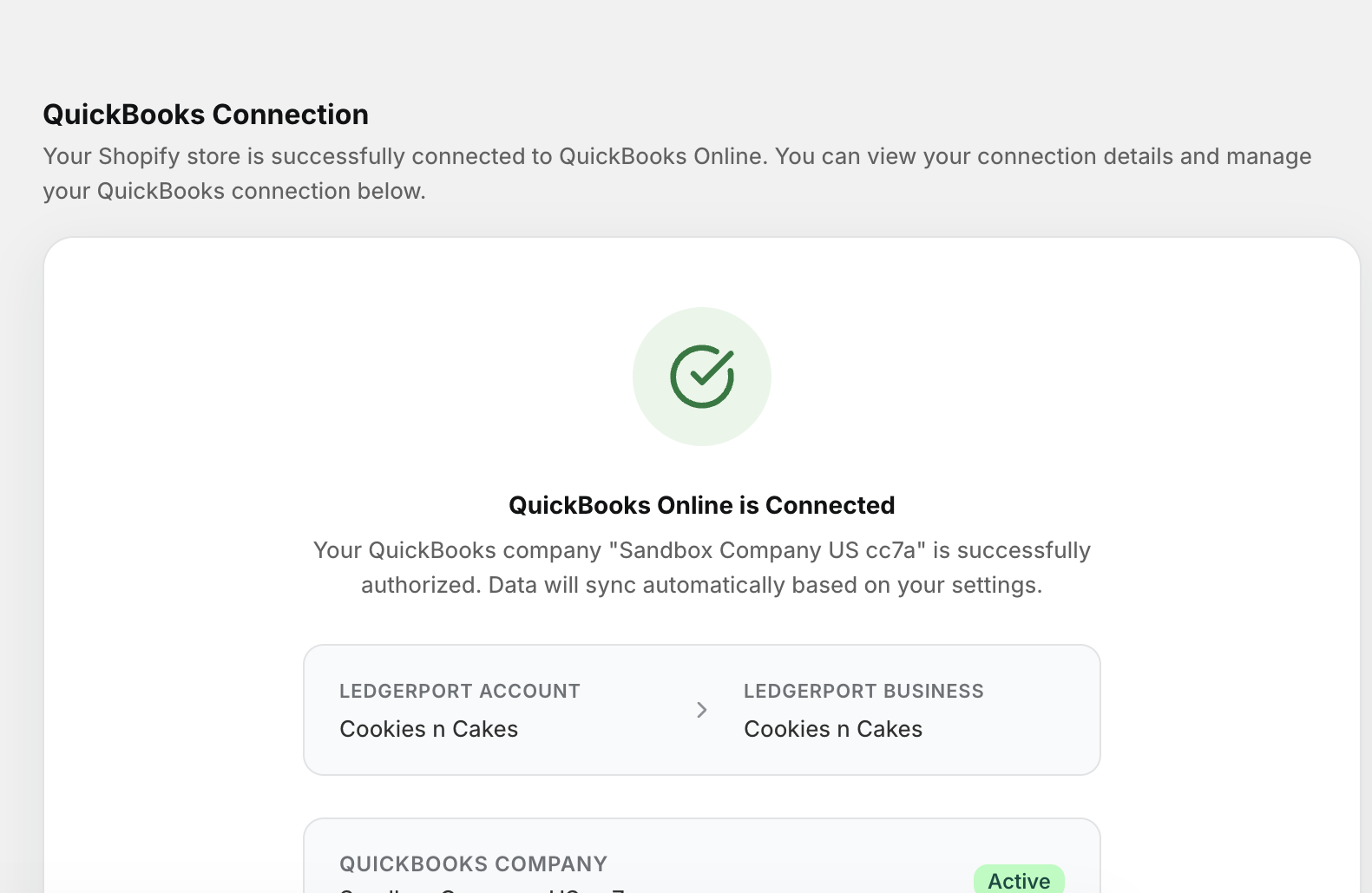
- Após a autorização, será devolvido ao LedgerPort e o seu estado de ligação mostrará Ligado.
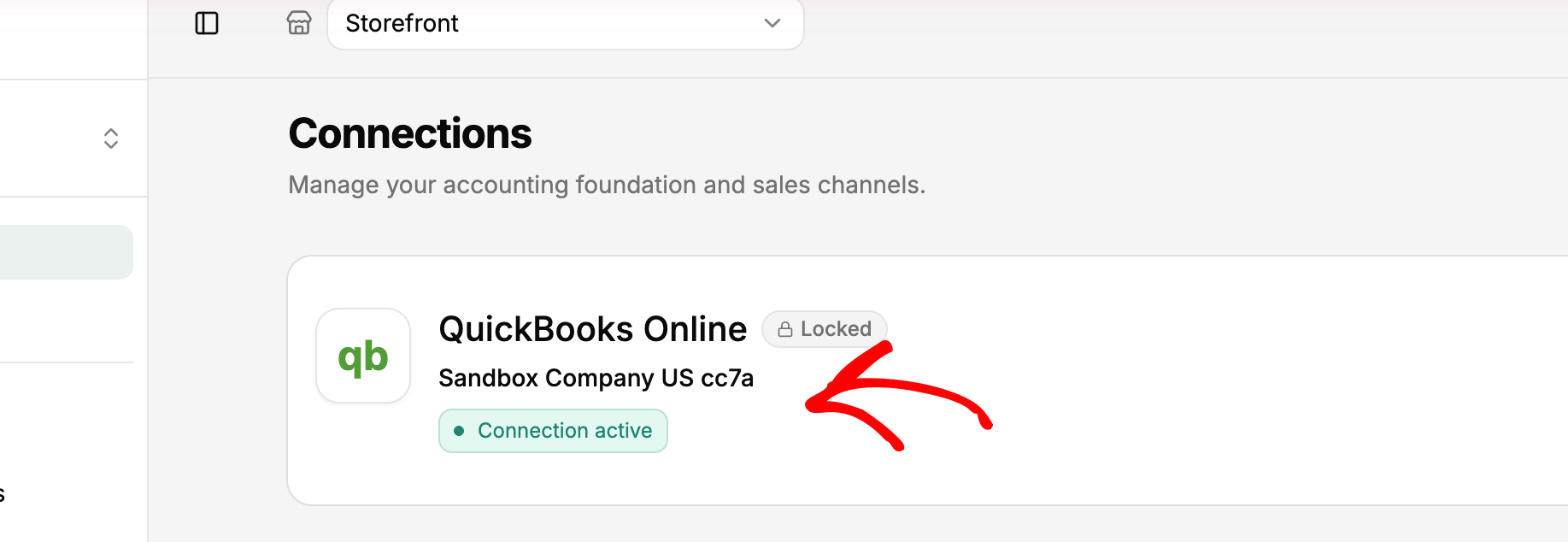
Importante: Assim que ligar uma plataforma de contabilidade, esta não pode ser alterada mais tarde. Certifique-se de que está a ligar a empresa QuickBooks correta antes de prosseguir.
4. Ligar a Sua Loja Shopify
Se instalou o LedgerPort a partir da App Store da Shopify, a sua loja já está conectada. Avance para o Passo 5.
5. Execute a Sua Primeira Sincronização
A primeira coisa a fazer é executar uma sincronização manual. Isto envia os seus dados existentes da Shopify para o QuickBooks e permite-lhe confirmar que tudo está a funcionar antes que a sincronização automática assuma o controlo.
- A partir do Painel de Controlo, clique em Enviar para QuickBooks.
- O LedgerPort começará a sincronizar os seus produtos, clientes e encomendas para o QuickBooks. Isto pode levar alguns minutos, dependendo da quantidade de dados que tem.
- Quando terminar, verá um resumo do que foi sincronizado. Clique em Ver Registos de Sincronização na barra lateral esquerda para obter todos os detalhes.
- Nos registos de sincronização, verifique se há itens marcados com um estado de erro vermelho. Estes indicam coisas que precisam de atenção, como um produto que não pôde ser correspondido no QuickBooks.
Próximos Passos
Com o LedgerPort a funcionar, aqui ficam alguns bons próximos passos:
- Configure o mapeamento de produtos e clientes para que os seus itens da Shopify correspondam aos registos corretos no QuickBooks. Vá a Mapeamento na barra lateral esquerda.
- Configure as suas definições de sincronização de encomendas para escolher como as encomendas são registadas no QuickBooks. Recibos de Venda, Faturas e Resumos Diários são todos suportados. Vá a Config. Sinc. » Encomendas.
- Mapeie os seus gateways de pagamento para as contas de compensação corretas do QuickBooks. Vá a Config. Sinc. » Pagamentos.
Com ambas as conexões ativas e a sua primeira sincronização concluída, o LedgerPort é executado em segundo plano e mantém o QuickBooks atualizado. Não precisará mais de exportar dados ou copiar nada entre sistemas.
Se encontrar algum problema, contacte-nos e a nossa equipa de suporte terá todo o gosto em ajudar.
