
O LedgerPort liga a sua loja Shopify ao QuickBooks Online e mantém-nas sincronizadas. Encomendas, produtos, clientes, inventário e pagamentos fluem automaticamente, para que os seus livros permaneçam atualizados sem que tenha de lhes tocar.
Veja como pode começar –
- Aceda ao Dashboard LedgerPort.
- Clique em Começar e escolha Registar.
- Introduza o seu nome, endereço de e-mail, palavra-passe e um nome de Empresa. Ou clique em Continuar com Google se preferir iniciar sessão com a sua conta Google.
Se se registou com e-mail, verifique a sua caixa de entrada para um código de verificação. Introduza o código no ecrã seguinte para confirmar o seu endereço de e-mail.
2. Configurar a sua Primeira Empresa
No LedgerPort, uma Empresa representa uma loja Shopify emparelhada com uma empresa QuickBooks. Ser-lhe-á pedido que introduza a sua empresa assim que se registar. A menos que se esteja a registar através do Shopify, caso em que a sua empresa será criada automaticamente.
- Após iniciar sessão, pode aceder a Gerir Negócio
- Atualize o Nome do Negócio, selecione a sua Moeda e escolha o seu Fuso Horário.
- Clique em Guardar Alterações.
Nota: Pode adicionar mais negócios mais tarde a partir do menu da conta. Quantos pode gerir de uma vez depende do seu plano.
3. Ligar QuickBooks Online
O LedgerPort liga-se ao QuickBooks utilizando OAuth, o que significa que o autoriza diretamente no QuickBooks. A sua palavra-passe nunca é partilhada com o LedgerPort.
- Na barra lateral esquerda, clique em Ligações.
- Em QuickBooks Online, clique em Ligar QuickBooks.
- Será redirecionado para o QuickBooks. Inicie sessão e clique em Autorizar para conceder acesso ao LedgerPort.
- Após a autorização, será devolvido ao LedgerPort e o seu estado de ligação mostrará Ligado.
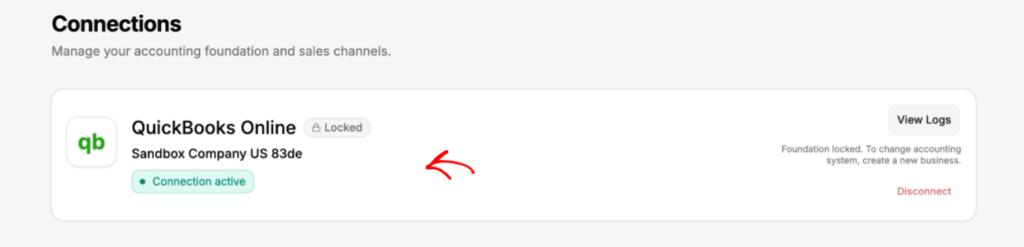
Importante: Assim que ligar uma plataforma de contabilidade, esta não pode ser alterada mais tarde. Certifique-se de que está a ligar a empresa QuickBooks correta antes de prosseguir.
4. Ligar a Sua Loja Shopify
Se instalou o LedgerPort a partir da Shopify App Store, a sua loja já está ligada. Salte para o Passo 5. Se se inscreveu a partir do painel do LedgerPort, siga os passos abaixo.
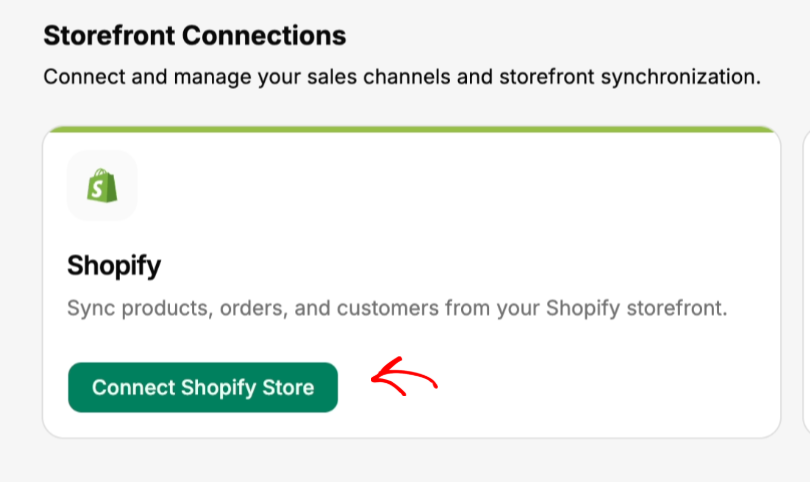
- Na barra lateral esquerda, clique em Ligações.
- Em Shopify, clique em Ligar Loja Shopify.
- Introduza o URL da sua loja Shopify (por exemplo, sua-loja.myshopify.com) e clique em Ligar.
- Será redirecionado para a Shopify para autorizar a ligação. Clique em Instalar aplicação para confirmar.
- Após a autorização, regressará ao LedgerPort e o estado da sua loja mostrará Ligado.
5. Concluir a Lista de Verificação de Configuração
Assim que ambas as plataformas estiverem ligadas, o painel do LedgerPort apresenta uma breve lista de verificação de configuração.
- Clique em Painel na barra lateral esquerda.
- Verá três itens na lista de verificação: Ligar a sua loja, Ligar QuickBooks e Ativar sincronização automática.
- Para ativar a sincronização automática, clique em Ativar Sincronização Automática na lista de verificação, ou vá a Configuração de Sincronização » Geral e ative Sincronização Automática.
- Assim que todos os três itens estiverem assinalados, estará pronto para executar a sua primeira sincronização a partir do Painel Shopify.
Se encontrar algum problema, contacte-nos e a nossa equipa de suporte terá todo o gosto em ajudar.
