
Antes de que LedgerPort possa sincronizar as suas encomendas Shopify com o QuickBooks, precisa de saber qual o item do QuickBooks que corresponde a cada produto Shopify. Isto chama-se mapeamento de produtos. Sem ele, as encomendas que contêm produtos não mapeados falharão a sincronização.
O LedgerPort oferece duas formas de configurar isto: Mapeamento Automático, que trata a maior parte do seu catálogo com um clique, e mapeamento manual, que lhe permite atribuir produtos específicos. A maioria das lojas utiliza ambos em conjunto.
Antes de Começar
- Será necessária uma ligação ativa ao QuickBooks Online. Se ainda não se ligou, consulte Ligar o QuickBooks Online.
- O mapeamento de produtos afeta todos os métodos de sincronização: Recibos de Venda, Faturas, Resumos Diários e outros. Configure isto antes de executar a sua primeira sincronização.
- Se um produto não estiver mapeado quando uma encomenda é sincronizada, a encomenda falhará com um erro Produto Não Mapeado. Consulte Erros Comuns de Sincronização e Como Resolvê-los para mais detalhes.
Onde Encontrar o Mapeamento de Produtos
- Na barra lateral esquerda, clique em Mapeamento.
- Clique em Produtos.
Verá uma lista dos seus produtos Shopify juntamente com o seu estado de mapeamento atual. Os produtos que foram correspondidos a um item do QuickBooks mostram o nome do item. Os produtos que ainda não foram correspondidos mostram como Não Mapeado.
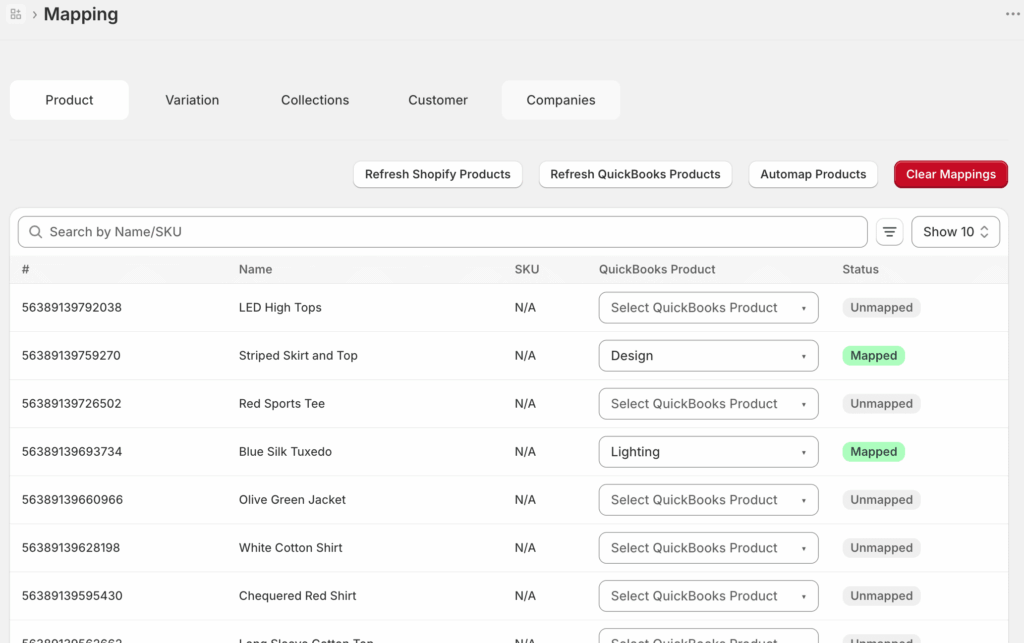
Opção 1: Mapeamento Automático
O Mapeamento Automático é a forma mais rápida de obter os seus produtos correspondidos. O LedgerPort compara os seus produtos Shopify com os seus itens do QuickBooks e liga-os automaticamente com base em SKUs ou nomes de produtos correspondentes.
- Na página Mapeamento » Produtos, clique em Mapeamento Automático.
- O LedgerPort percorrerá o seu catálogo e corresponderá produtos onde encontrar uma correspondência clara de SKU ou nome no QuickBooks.
- Após a conclusão, reveja os resultados. Os produtos que foram correspondidos com sucesso mostrarão o nome do item do QuickBooks. Quaisquer produtos que não puderam ser correspondidos automaticamente ainda mostrarão como Não Mapeado.
O Mapeamento Automático funciona bem quando os seus SKUs ou nomes de produtos Shopify correspondem ao que já está no QuickBooks. Se as suas convenções de nomenclatura diferirem entre as duas plataformas, alguns produtos terão de ser mapeados manualmente.
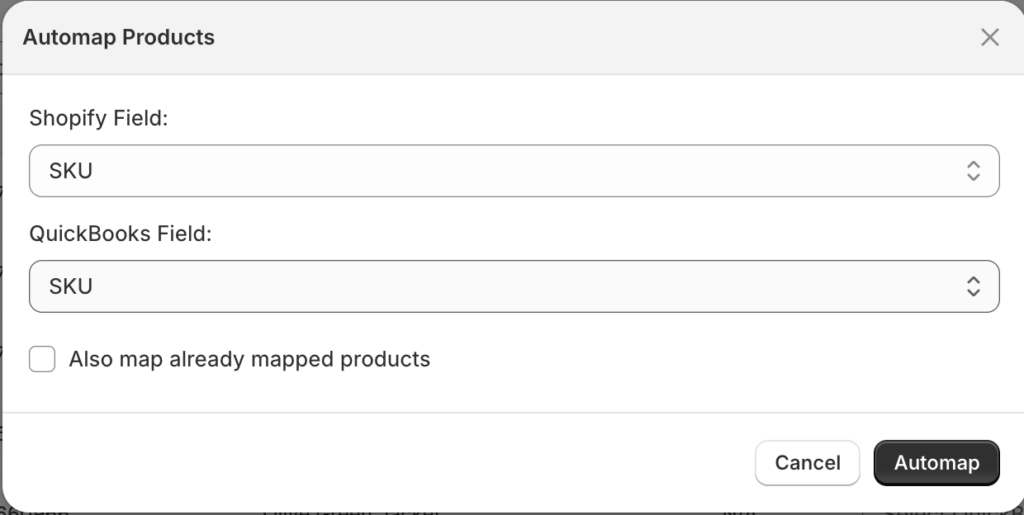
Opção 2: Mapeamento Manual
Para produtos que o Mapeamento Automático não capturou, ou para qualquer produto em que queira atribuir um item específico do QuickBooks, utilize o mapeamento manual.
- Na página Mapeamento » Produtos, localize o produto que pretende mapear.
- Clique na lista pendente na coluna Item do QuickBooks ao lado desse produto.
- Procure ou selecione o item correto do QuickBooks na lista.
- O mapeamento é guardado automaticamente.
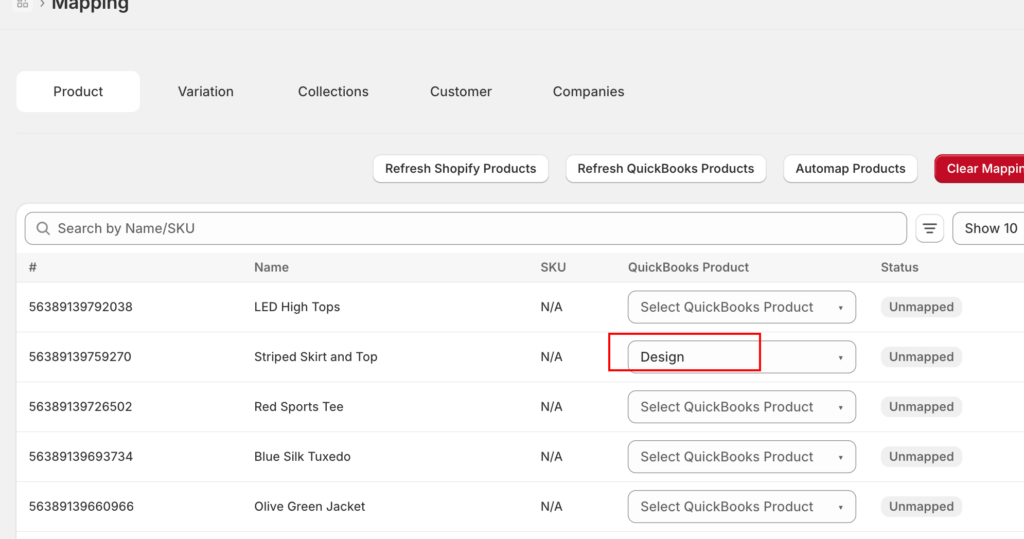
Repita isto para quaisquer produtos não mapeados restantes. Também pode usar o mapeamento manual para substituir um resultado de Mapeamento Automático se a correspondência automática estiver incorreta.
Definir um Produto de Fallback Padrão
Se tiver produtos que não precisam de ser rastreados individualmente no QuickBooks, pode definir um item de fallback. Quando o LedgerPort encontrar um produto não mapeado, utilizará o fallback em vez de falhar a sincronização.
- Na barra lateral esquerda, clique em Configuração de Sincronização.
- Clique no separador Produtos.
- Em Tratamento de Itens Não Mapeados, selecione Usar Produto Padrão.
- Escolha o item QuickBooks que pretende utilizar como fallback.
- Clique em Guardar.
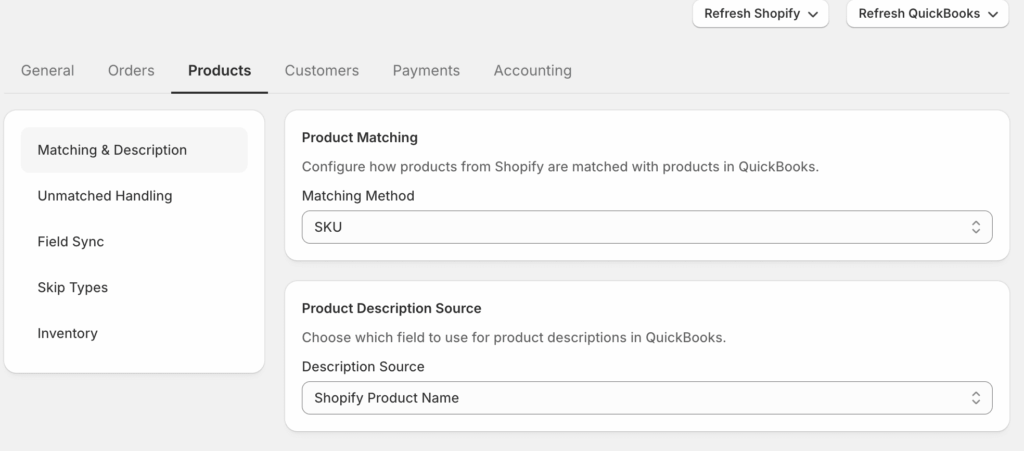
Com um fallback implementado, as encomendas já não falharão devido a produtos não mapeados. O item de fallback aparecerá na transação QuickBooks em vez do produto Shopify não correspondente.
Nota: Utilizar um fallback torna a sincronização mais resiliente, mas reduz a visibilidade no QuickBooks. Se necessitar de relatórios por produto, mapeie cada produto individualmente em vez de depender do fallback.
Re-sincronizar encomendas que falharam devido a produtos não mapeados
Se as encomendas falharam antes de o seu mapeamento estar completo, pode reenviá-las assim que os produtos forem mapeados.
- Na barra lateral esquerda, clique em Sincronização Manual.
- Clique em Encomendas.
- Filtrar por Estado: Erro para encontrar as encomendas que falharam.
- Selecione as encomendas afetadas e clique em Sincronizar Selecionados.
O LedgerPort tentará novamente essas encomendas utilizando o seu mapeamento atualizado.
Se encontrar algum problema, contacte-nos e a nossa equipa de suporte terá todo o gosto em ajudar.
