
A sincronização automática trata da maior parte da sua sincronização diária, mas existem situações em que precisa de enviar ordens específicas para o QuickBooks manualmente. A sincronização manual permite-lhe selecionar ordens individuais ou um lote de ordens e enviá-las sob demanda, sem esperar pela próxima execução de sincronização agendada.
Razões comuns para usar a sincronização manual:
- A sua ligação ao QuickBooks esteve inativa durante um período e as ordens acumularam-se nesse tempo.
- Alterou os seus gatilhos ou configuração de sincronização e quer resincronizar ordens que foram previamente ignoradas.
- Uma ordem falhou a sincronização automática e quer tentar novamente após corrigir o erro.
- Está no plano Gratuito, onde toda a sincronização é manual.
- Quer sincronizar uma ordem específica imediatamente sem esperar pela próxima janela de sincronização automática.
Sincronizar Ordens Manualmente
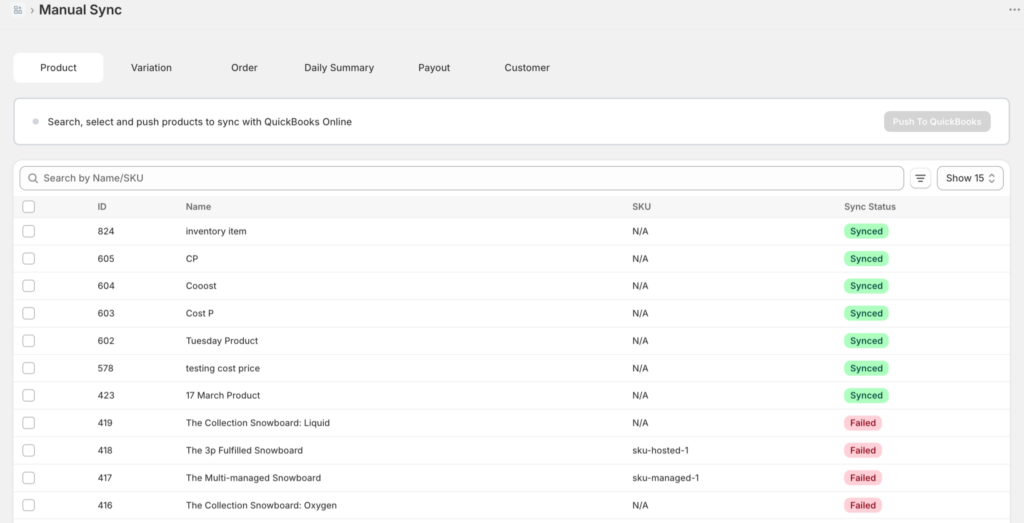
- Na barra lateral esquerda, clique em Sincronização Manual.
- Clique em Encomendas.
- Verá uma lista de ordens disponíveis para sincronizar. Por defeito, esta mostra as ordens que ainda não foram sincronizadas.
- Selecione as ordens que quer sincronizar. Pode marcar caixas de seleção individuais ou usar Selecionar Tudo para escolher todas as ordens na página atual.
- Clique em Sincronizar Selecionadas.
- O LedgerPort colocará as ordens selecionadas na fila e começará a sincronizá-las. Um indicador de progresso aparecerá enquanto a sincronização estiver em execução.
- Após a conclusão, o estado de cada ordem será atualizado. As ordens sincronizadas com sucesso mostrarão Sincronizado. Quaisquer que falharam mostrarão Erro com uma razão.
Filtrar Ordens Antes de Sincronizar
Se tiver um grande número de ordens para analisar, use os filtros no topo da página de Sincronização Manual para reduzir a lista.
Por intervalo de datas: defina uma data de início e fim para mostrar apenas as ordens efetuadas dentro dessa janela. Útil após uma falha de ligação quando precisa de encontrar tudo o que falhou durante um período específico.
Por estado: filtre por estado de sincronização para mostrar apenas ordens não sincronizadas, apenas erros ou todas as ordens.
Por pesquisa: digite um número de ordem ou nome de cliente para encontrar um registo específico.
Re-sincronizar uma Ordem que Já Sincronizou
Se uma ordem já foi sincronizada mas algo mudou (por exemplo, atualizou a configuração de sincronização, corrigiu um erro de mapeamento ou a transação original no QuickBooks foi eliminada), pode ser necessário forçar a sua passagem novamente.
- Na página de Ordens de Sincronização Manual, use o filtro Estado e selecione Sincronizado para mostrar ordens previamente sincronizadas.
- Encontre a ordem que quer re-sincronizar.
- Selecione-a e clique em Sincronizar Selecionadas.
O LedgerPort tentará criar uma nova transação no QuickBooks para essa ordem. Se a transação original ainda existir no QuickBooks, isto pode criar um duplicado. Verifique o QuickBooks primeiro e elimine a transação original antes de re-sincronizar se quiser um resultado limpo.
Sincronizar um Lote Após uma Falha de Ligação
Se a sua ligação ao QuickBooks esteve inativa durante um período e se acumulou um atraso de ordens, aqui está a forma mais rápida de as colocar em dia:
- Vá para Sincronização Manual » Ordens.
- Defina o filtro Intervalo de Datas para abranger o período em que a ligação esteve inativa.
- Filtrar por Estado: Não sincronizado para mostrar apenas as encomendas que não foram processadas.
- Clique em Selecionar tudo para selecionar tudo na página.
- Clique em Sincronizar selecionados e deixe correr.
- Após a conclusão, verifique os Registos de sincronização para confirmar que tudo foi processado e para resolver quaisquer erros.
Para lotes grandes, a sincronização pode demorar alguns minutos. Se atingir um limite de taxa do QuickBooks durante um lote grande, o LedgerPort tentará novamente automaticamente. Consulte Erros comuns de sincronização e como corrigi-los se vir erros de limite de taxa nos seus registos.
Sincronização manual no Plano Gratuito
Se estiver no Plano Gratuito, a sincronização automática não está disponível. Cada encomenda precisa de ser sincronizada manualmente utilizando os passos acima. A sincronização manual está disponível em todos os planos sem restrições, para que possa processar qualquer encomenda a qualquer momento.
Se se encontrar a sincronizar encomendas manualmente todos os dias e preferisse que o LedgerPort o fizesse automaticamente, o Plano Growth (29 $/mês) permite a sincronização automática a cada 60 minutos. Atualize a partir de Faturação no seu Painel de Controlo LedgerPort ou Shopify.
Se encontrar algum problema, contacte-nos e a nossa equipa de suporte terá todo o gosto em ajudar.
