
Por defeito, o LedgerPort não sincroniza todas as encomendas no momento em que aparecem no Shopify. Aguarda que uma encomenda atinja um estado específico de pagamento ou de processamento antes de a enviar para o QuickBooks. Estas condições são chamadas de gatilhos de sincronização e controla exatamente quais se aplicam à sua loja.
Garantir que os seus gatilhos estão corretos significa que as encomendas chegam ao QuickBooks no momento certo, com o estado certo e sem ruído de transações pendentes ou anuladas que não deseja que sejam registadas.
Antes de Começar
- Os gatilhos de sincronização aplicam-se apenas à sincronização automática. No plano Gratuito, a sincronização automática não está disponível. Se estiver no plano Gratuito, as encomendas só serão sincronizadas quando as enviar manualmente.
- A sincronização automática está disponível a partir do plano Growth (€29/mês) e superiores. Para a ativar, atualize a partir de Faturação e, em seguida, ative a Sincronização Automática na secção Configuração de Sinc. » Geral dentro da sua Aplicação Embutida Shopify.
Onde Configurar Gatilhos de Sincronização
- Na barra lateral esquerda, clique em Configuração de Sincronização.
- Clique no separador Encomendas.
- Desloque-se até à secção Gatilhos de Sincronização.
Aqui encontrará dois conjuntos de condições: estados de pagamento e estados de processamento. Uma encomenda tem de corresponder a pelo menos um estado selecionado em cada grupo antes de o LedgerPort a sincronizar automaticamente.
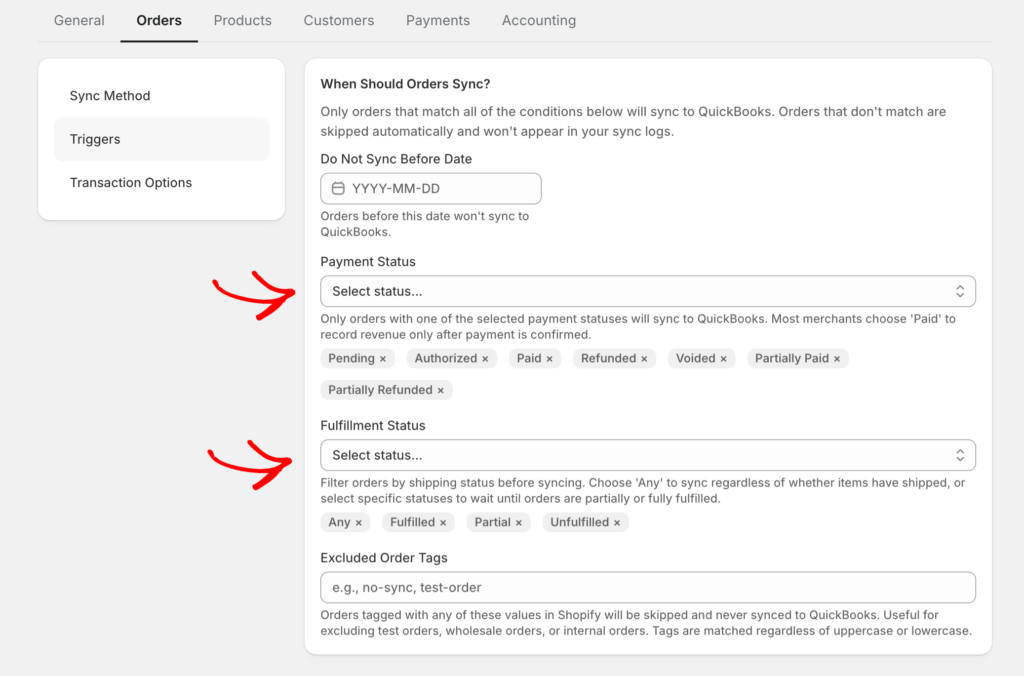
Gatilhos de Estado de Pagamento
Os estados de pagamento indicam ao LedgerPort quando considerar uma encomenda financeiramente pronta para ser registada no QuickBooks. Pode ativar ou desativar qualquer um dos seguintes:
Pago: a encomenda foi paga na totalidade. Este é o gatilho recomendado para a maioria das lojas. Garante que apenas transações concluídas chegam ao QuickBooks.
Autorizado: o pagamento foi autorizado, mas ainda não capturado. Utilize este se capturar pagamentos manualmente e quiser que as encomendas estejam no QuickBooks antes de a captura ocorrer.
Pago Parcialmente: o cliente pagou parte do total da encomenda. Útil para lojas que aceitam depósitos ou pagamentos em prestações.
Pendente: o pagamento está em curso, mas ainda não foi confirmado. Ativar isto enviará encomendas para o QuickBooks antes de saber se o pagamento foi bem-sucedido. Use com cautela.
Reembolsado: a encomenda foi totalmente reembolsada. Ative isto apenas se quiser que as encomendas reembolsadas criem transações no QuickBooks em vez de serem excluídas.
Reembolsado Parcialmente: parte da encomenda foi reembolsada. Se processar reembolsos parciais e quiser que sejam refletidos imediatamente no QuickBooks, ative isto.
Recomendação para a maioria das lojas: Ative apenas Pago. Isto mantém o seu QuickBooks limpo e garante que apenas transações concluídas com sucesso são registadas.
Gatilhos de Estado de Processamento
Os estados de processamento indicam ao LedgerPort onde uma encomenda precisa de estar no fluxo de trabalho de envio antes de ser sincronizada. Pode ativar ou desativar:
Processado: todos os itens da encomenda foram enviados ou marcados como processados. Utilize isto se quiser que as encomendas estejam no QuickBooks apenas após terem sido expedidas.
Processado Parcialmente: alguns, mas não todos os itens, foram processados. Útil para lojas que enviam encomendas em várias embalagens.
Não cumprido : a encomenda ainda não foi enviada. Ative esta opção se quiser que as encomendas sejam sincronizadas assim que forem colocadas, sem esperar pelo cumprimento.
Recomendação para a maioria das lojas: Ative Não cumprido e Cumprido. Isto cobre toda a gama de estados de encomenda que normalmente irá querer no QuickBooks, sem exigir que espere pelo envio para que uma encomenda seja registada.
Gestão de Encomendas Canceladas
As encomendas canceladas são excluídas da sincronização por defeito. Esta é a configuração recomendada para a maioria das lojas, uma vez que as encomendas canceladas representam transações canceladas que não devem aparecer como receita no QuickBooks.
Se tiver um fluxo de trabalho específico que exija a sincronização de encomendas canceladas, pode ativá-lo na mesma secção de Gatilhos de Sincronização. A maioria das lojas deve deixar esta opção desativada.
Como os Gatilhos Funcionam em Conjunto
Tanto um gatilho de estado de pagamento como um gatilho de estado de cumprimento devem ser satisfeitos antes que uma encomenda seja sincronizada automaticamente.
Por exemplo, se o seu gatilho de pagamento estiver definido como Pago e o seu gatilho de cumprimento estiver definido como Não cumprido, uma encomenda será sincronizada assim que for paga, independentemente de ter sido enviada. Se definir o cumprimento como Cumprido em vez disso, a encomenda só será sincronizada após ter sido marcada como cumprida no Shopify, mesmo que o pagamento tenha sido capturado anteriormente.
Pense no fluxo de trabalho da sua loja e defina os gatilhos para corresponder ao ponto em que uma encomenda está verdadeiramente pronta para ser registada como uma venda nos seus livros.
Guardar as suas Alterações
- Após selecionar as suas condições de gatilho, clique em Guardar na parte inferior do separador Encomendas.
- As alterações aplicam-se a novas sincronizações futuras. As encomendas que já estão em espera serão reavaliadas contra os gatilhos atualizados no próximo ciclo de sincronização.
Se encontrar algum problema, contacte-nos e a nossa equipa de suporte terá todo o gosto em ajudar.
