
LedgerPort подключает ваш магазин Shopify к QuickBooks Online и поддерживает их синхронизацию. Заказы, товары, клиенты, запасы и выплаты автоматически передаются, поэтому ваша бухгалтерия остается актуальной без вашего участия.
Вот как вы можете начать работу:
- Перейдите в LedgerPort Dashboard.
- Нажмите Get Started и выберите Sign Up.
- Введите ваше имя, адрес электронной почты, пароль и название компании. Или нажмите Continue with Google, если предпочитаете войти через свою учетную запись Google.
Если вы зарегистрировались по электронной почте, проверьте свой почтовый ящик на наличие кода подтверждения. Введите код на следующем экране, чтобы подтвердить свой адрес электронной почты.
2. Настройка вашей первой компании
В LedgerPort Business (Компания) представляет собой один магазин Shopify, соединенный с одной компанией QuickBooks. Вас попросят ввести данные вашей компании сразу после регистрации. Если только вы не регистрируетесь через Shopify, в этом случае ваша компания будет создана автоматически.
- После входа в систему вы можете перейти в раздел Manage Business
- Обновите Business Name (Название компании), выберите Currency (Валюту) и Timezone (Часовой пояс).
- Нажмите Save Changes.
Примечание: Вы можете добавить больше компаний позже из меню учетной записи. Количество компаний, которыми вы можете управлять одновременно, зависит от вашего тарифного плана.
3. Подключение QuickBooks Online
LedgerPort подключается к QuickBooks с помощью OAuth, что означает, что вы авторизуете его непосредственно в QuickBooks. Ваш пароль никогда не передается LedgerPort.
- На боковой панели слева нажмите Connections.
- В разделе QuickBooks Online нажмите Connect QuickBooks.
- Вы будете перенаправлены в QuickBooks. Войдите в систему и нажмите Authorize, чтобы предоставить LedgerPort доступ.
- После авторизации вы вернетесь в LedgerPort, и статус вашего подключения будет отображаться как Connected.
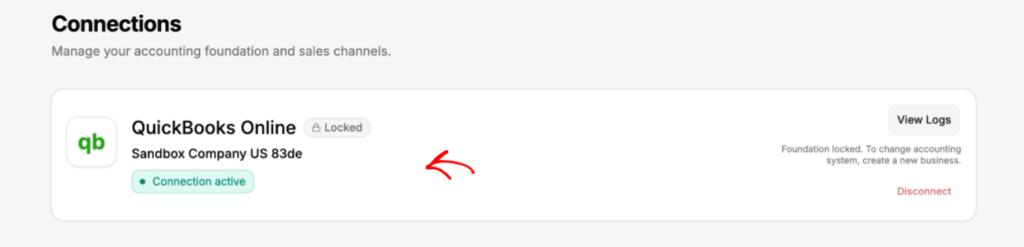
Важно: После подключения платформы бухгалтерского учета ее нельзя будет изменить позже. Убедитесь, что вы подключаете правильную компанию QuickBooks, прежде чем продолжить.
4. Подключение вашего магазина Shopify
Если вы установили LedgerPort из Shopify App Store, ваш магазин уже подключен. Перейдите к Шагу 5. Если вы зарегистрировались с панели управления LedgerPort, следуйте приведенным ниже инструкциям.
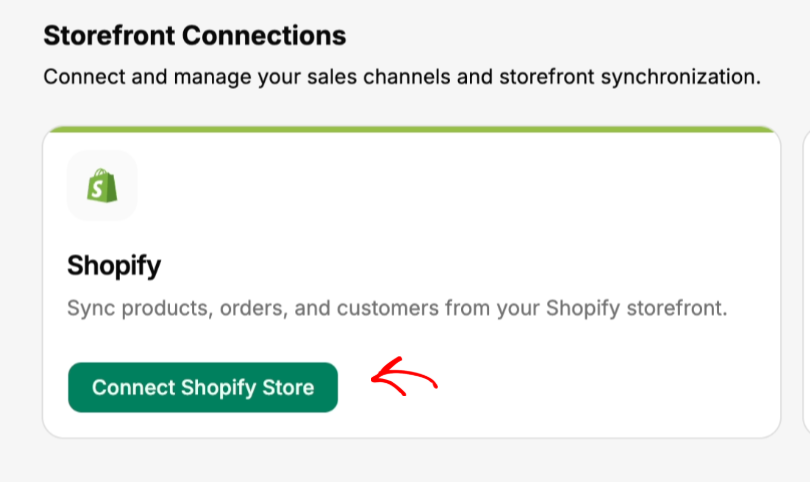
- На боковой панели слева нажмите Connections.
- В разделе Shopify нажмите Connect Shopify Store.
- Введите URL вашего магазина Shopify (например, your-store.myshopify.com) и нажмите Connect.
- Вы будете перенаправлены в Shopify для авторизации подключения. Нажмите Install app, чтобы подтвердить.
- После авторизации вы вернетесь в LedgerPort, и статус вашего магазина будет отображаться как Connected.
5. Завершение контрольного списка настройки
После подключения обеих платформ на панели управления LedgerPort отображается краткий контрольный список настройки.
- Нажмите Dashboard в боковой панели слева.
- Вы увидите три пункта контрольного списка: Connect your store, Connect QuickBooks и Enable auto-sync.
- Чтобы включить автосинхронизацию, нажмите Включить автосинхронизацию в контрольном списке или перейдите в раздел Настройка синхронизации » Общие и включите параметр Автосинхронизация.
- Когда все три пункта будут отмечены, вы готовы выполнить первую синхронизацию из панели управления Shopify.
Если у вас возникнут какие-либо проблемы, свяжитесь с нами, и наша служба поддержки будет рада помочь.
