
Прежде чем LedgerPort сможет синхронизировать ваши заказы Shopify с QuickBooks, ему нужно знать, какой элемент QuickBooks соответствует каждому продукту Shopify. Это называется сопоставлением продуктов. Без него заказы, содержащие несопоставленные продукты, не будут синхронизированы.
LedgerPort предоставляет два способа настройки: Автоматическое сопоставление, которое обрабатывает большую часть вашего каталога одним щелчком мыши, и ручное сопоставление, которое позволяет вам самостоятельно назначать конкретные продукты. Большинство магазинов используют оба способа вместе.
Прежде чем начать
- Вам потребуется активное подключение к QuickBooks Online. Если вы еще не подключились, см. Подключение QuickBooks Online.
- Сопоставление продуктов влияет на все методы синхронизации: квитанции о продажах, счета-фактуры, ежедневные сводки и другие. Настройте это перед выполнением первой синхронизации.
- Если продукт не сопоставлен во время синхронизации заказа, заказ завершится с ошибкой Продукт не сопоставлен. Подробности см. в разделе Распространенные ошибки синхронизации и способы их устранения.
Где найти сопоставление продуктов
- В боковой панели слева нажмите Сопоставление.
- Нажмите Продукты.
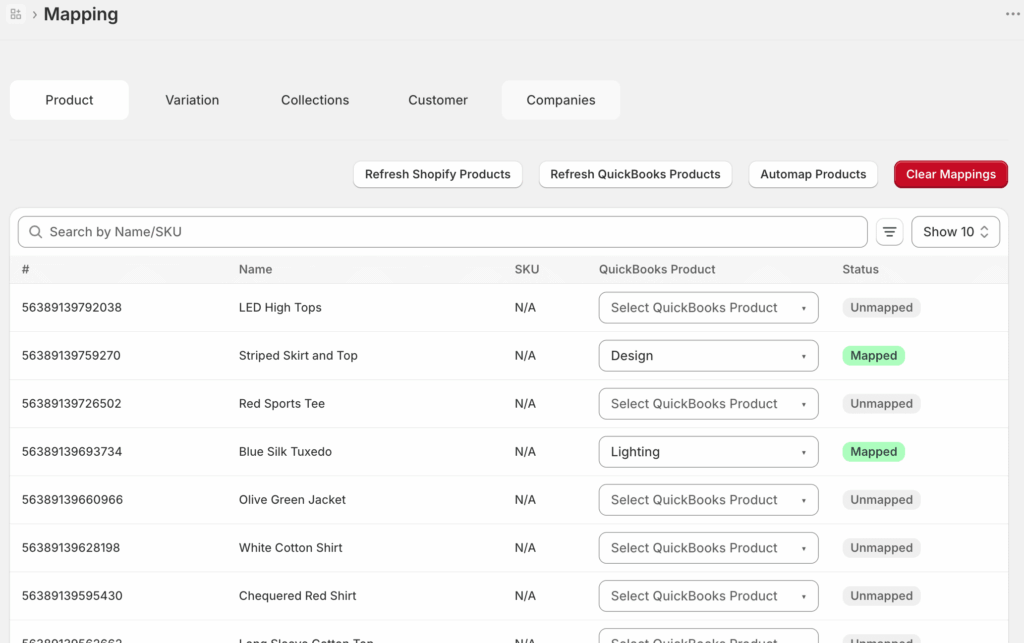
Вы увидите список ваших продуктов Shopify вместе с их текущим статусом сопоставления. Продукты, которые были сопоставлены с элементом QuickBooks, показывают название элемента. Продукты, которые еще не были сопоставлены, отображаются как Не сопоставлено.
Вариант 1: Автоматическое сопоставление
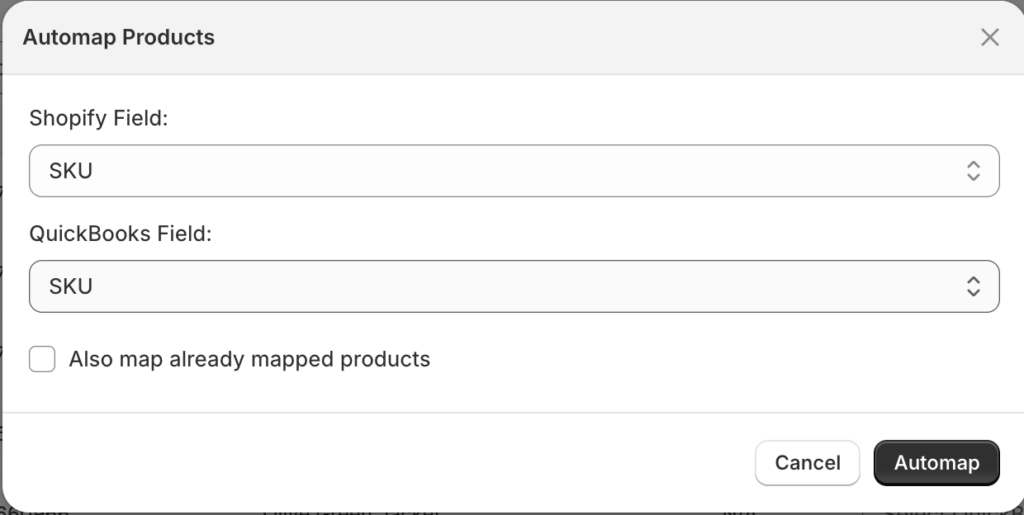
Автоматическое сопоставление — это самый быстрый способ сопоставить ваши продукты. LedgerPort сравнивает ваши продукты Shopify с вашими элементами QuickBooks и автоматически связывает их на основе совпадающих артикулов или названий продуктов.
- На странице Сопоставление » Продукты нажмите Автоматическое сопоставление.
- LedgerPort проанализирует ваш каталог и сопоставит продукты, где он найдет явное совпадение артикула или названия в QuickBooks.
- После завершения просмотрите результаты. Продукты, которые были успешно сопоставлены, будут отображать название элемента QuickBooks. Любые продукты, которые не удалось сопоставить автоматически, по-прежнему будут отображаться как Не сопоставлено.
Автоматическое сопоставление хорошо работает, когда артикулы или названия продуктов Shopify совпадают с тем, что уже есть в QuickBooks. Если ваши соглашения об именовании различаются между двумя платформами, некоторые продукты потребуется сопоставить вручную.
Вариант 2: Ручное сопоставление
Для продуктов, которые не были сопоставлены автоматически, или для любого продукта, для которого вы хотите самостоятельно назначить конкретный элемент QuickBooks, используйте ручное сопоставление.
- На странице Сопоставление » Продукты найдите продукт, который вы хотите сопоставить.
- Нажмите на выпадающее меню в столбце Элемент QuickBooks рядом с этим продуктом.
- Найдите или выберите правильный элемент QuickBooks из списка.
- Сопоставление сохраняется автоматически.
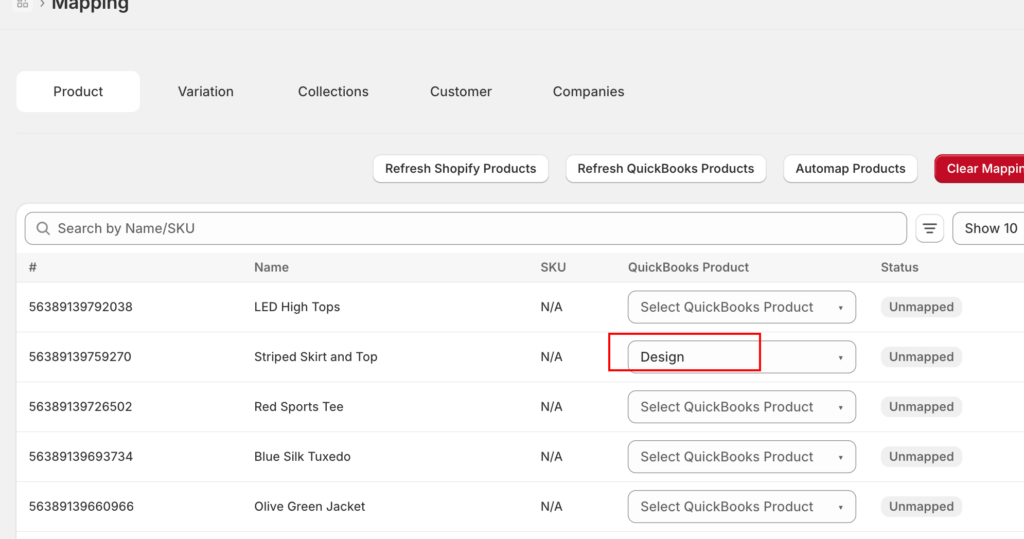
Повторите это для любых оставшихся несопоставленных продуктов. Вы также можете использовать ручное сопоставление для отмены результата автоматического сопоставления, если автоматическое сопоставление было неверным.
Установка значения по умолчанию для резервного продукта
Если у вас есть продукты, которые не нужно отслеживать индивидуально в QuickBooks, вы можете установить резервный элемент. Когда LedgerPort столкнется с несопоставленным продуктом, он будет использовать резервный элемент вместо сбоя синхронизации.
- В боковой панели слева нажмите Sync Config.
- Нажмите вкладку Продукты.
- В разделе Обработка несопоставленных элементов выберите Использовать продукт по умолчанию.
- Выберите элемент QuickBooks, который вы хотите использовать в качестве запасного.
- Нажмите Сохранить.
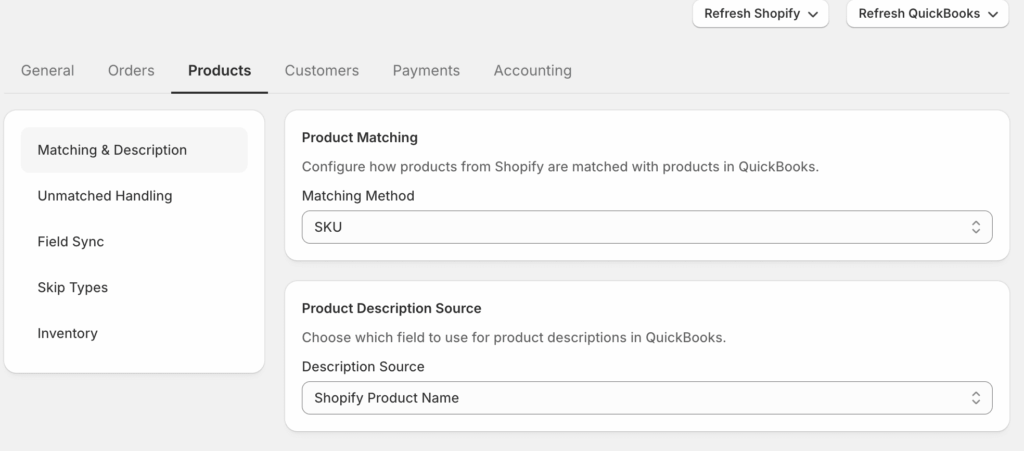
При наличии запасного элемента заказы больше не будут сбоить из-за не сопоставленных продуктов. Запасной элемент появится в транзакции QuickBooks вместо несоответствующего продукта Shopify.
Примечание: Использование запасного элемента делает синхронизацию более устойчивой, но снижает наглядность в QuickBooks. Если вам нужна отчетность по отдельным продуктам, сопоставляйте каждый продукт индивидуально, а не полагайтесь на запасной.
Повторная синхронизация заказов, завершившихся ошибкой из-за не сопоставленных продуктов
Если заказы не удалось синхронизировать до завершения сопоставления, вы можете повторно отправить их после сопоставления продуктов.
- В боковой панели слева нажмите Ручная синхронизация.
- Нажмите Заказы.
- Отфильтруйте по Статус: Ошибка, чтобы найти заказы, которые не удалось синхронизировать.
- Выберите затронутые заказы и нажмите Синхронизировать выбранные.
LedgerPort повторно попытается обработать эти заказы, используя ваше обновленное сопоставление.
Если у вас возникнут какие-либо проблемы, свяжитесь с нами, и наша служба поддержки будет рада помочь.
