
Большинство ошибок синхронизации относятся к небольшому набору категорий и имеют четкое решение. В этом руководстве рассматриваются ошибки, с которыми клиенты сталкиваются чаще всего, их причины и то, что нужно делать с каждой из них.
Если вы не уверены, где найти ваши ошибки, начните с Чтения и фильтрации журнала аудита, чтобы найти конкретные записи, которые не удалось обработать.
Статусы ошибок в обзоре
Прежде чем углубляться в конкретные ошибки, вот что означает каждый статус в вашем журнале аудита:
- Синхронизировано: запись была успешно отправлена в QuickBooks.
- Ошибка: попытка синхронизации не удалась. Запись в журнале будет содержать причину.
- В ожидании: запись находится в очереди и еще не обработана.
- На удержании: запись ожидает выполнения условия триггера синхронизации, такого как требование статуса оплаты или выполнения заказа.
Все ошибки ниже отображаются со статусом Ошибка в ваших журналах.
1. Клиент не найден в QuickBooks
Что это значит: LedgerPort попытался сопоставить клиента Shopify с существующим клиентом QuickBooks и не смог найти ни одного. Заказ не мог быть синхронизирован, потому что не было клиента, к которому его можно было бы прикрепить.
Как это исправить:
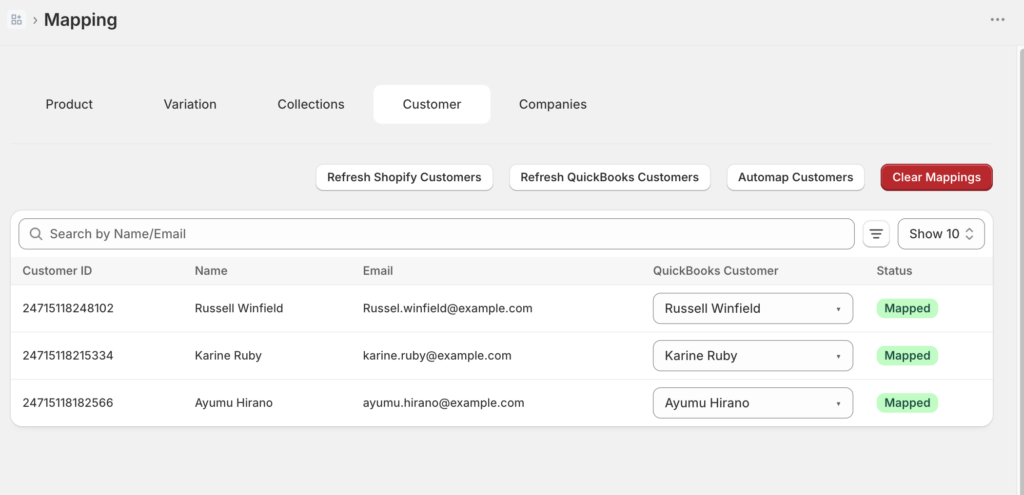
Вариант А: Сопоставить клиента вручную.
- Перейдите в раздел Сопоставление в боковой панели слева.
- Нажмите Клиенты.
- Найдите клиента и выберите соответствующую запись QuickBooks из выпадающего списка.
- Перейдите в раздел Ручная синхронизация » Заказы и повторно синхронизируйте затронутый заказ.
Вариант Б: Переключитесь в режим общего клиента. Если вам не нужна отслеживание по каждому клиенту в QuickBooks, вы можете направить всех несопоставленных клиентов к одному общему клиенту QuickBooks.
- Перейдите в раздел Настройка синхронизации » Клиенты.
- Измените стратегию клиента на Generic.
- Повторно синхронизируйте затронутые заказы из Manual Sync » Orders.
2. Продукт не сопоставлен
Что это значит: LedgerPort не смог найти соответствующий элемент QuickBooks для одного или нескольких продуктов в заказе. Обычно это происходит, когда продукт существует в Shopify, но еще не был сопоставлен или создан в QuickBooks.
Как это исправить:
Вариант А: Запустить автосопоставление.
- Перейдите в Mapping » Products.
- Нажмите Auto-Map. LedgerPort попытается сопоставить продукты по SKU или названию.
- Просмотрите все еще не сопоставленные элементы и обработайте их вручную.
Вариант Б: Сопоставить вручную.
- Перейдите в Mapping » Products.
- Найдите несопоставленный продукт и выберите правильный элемент QuickBooks из выпадающего списка.
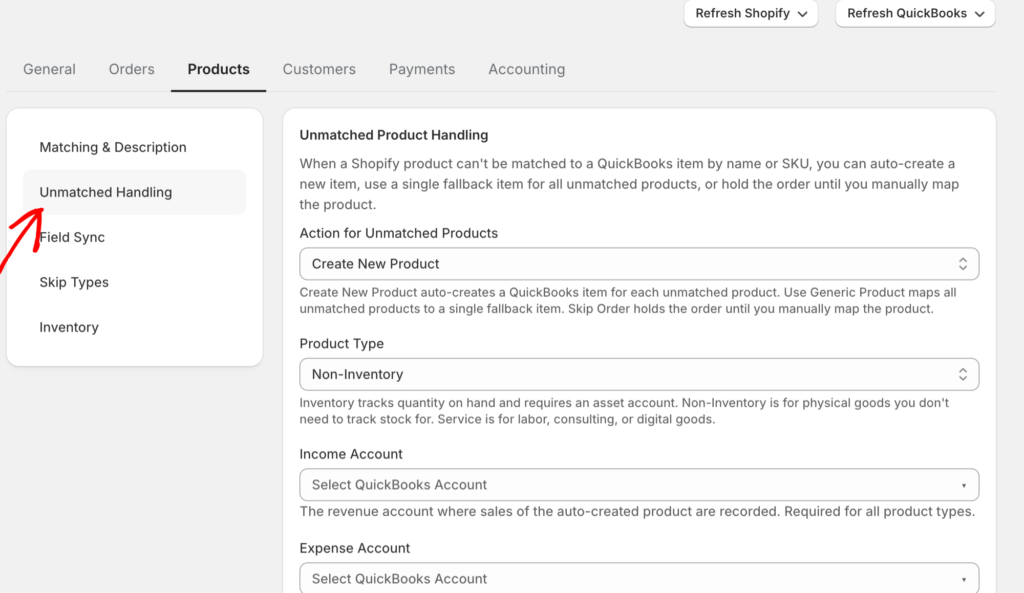
Вариант В: Установить продукт по умолчанию. Если вы хотите, чтобы несопоставленные продукты синхронизировались с использованием заполнителя вместо сбоя:
- Перейдите в Sync Config » Products.
- В разделе Unmatched Handling выберите Use Default Product и укажите резервный элемент QuickBooks.
3. Соединение с QuickBooks нестабильно / Ошибка авторизации
Что это значит: LedgerPort потерял доступ к вашей учетной записи QuickBooks. Обычно это происходит из-за истечения срока действия токена доступа QuickBooks. Это самая распространенная ошибка синхронизации, и ее легко исправить.
Как это исправить:
- Перейдите в Connections в боковой панели слева.
- В разделе QuickBooks Online нажмите Reconnect.
- Войдите в QuickBooks и нажмите Authorize.
- После повторного подключения повторно синхронизируйте все заказы, которые не удалось синхронизировать в период отключения, из Manual Sync » Orders.
4. Дублирующаяся запись в QuickBooks
Что это значит: LedgerPort попытался создать транзакцию в QuickBooks, но запись с тем же номером заказа уже существует. Это может произойти, если заказ был синхронизирован вручную, а затем снова автоматически синхронизирован, или если предыдущая синхронизация была частично завершена.
Как это исправить:
Сначала проверьте QuickBooks. Если транзакция там есть и корректна, вы можете пометить ее как решенную в журналах аудита без повторной синхронизации.
Если дубликат был создан по ошибке:
- Удалите дублирующую транзакцию в QuickBooks.
- Перейдите в Manual Sync » Orders, найдите заказ и повторно синхронизируйте его.
Чтобы предотвратить это в будущем, убедитесь, что вы не запускаете ручную синхронизацию заказов, которые уже находятся в очереди автоматической синхронизации.
Что это значит: Налог, примененный к заказу Shopify, не имеет соответствующей конфигурации в LedgerPort. Синхронизация остановилась, потому что не удалось определить, куда записать налог в QuickBooks.
Как это исправить:
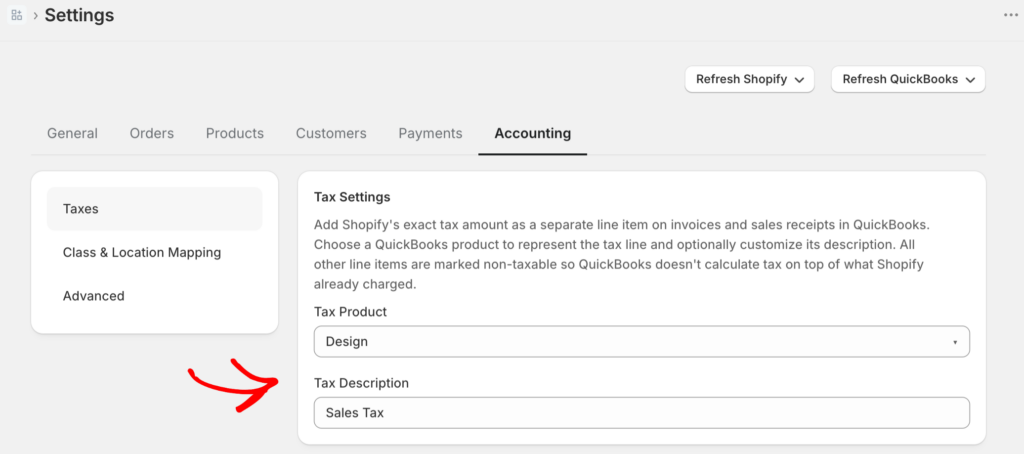
- Перейдите в Sync Config » Accounting.
- Просмотрите конфигурацию налогов. Если вы используете Line Item Tax, убедитесь, что все налоговые ставки Shopify имеют соответствующий код налога QuickBooks.
- Если вы хотите, чтобы QuickBooks автоматически рассчитывал налоги, переключитесь на QuickBooks Automated Sales Tax на той же вкладке.
- Повторно синхронизируйте затронутые заказы из Manual Sync » Orders.
6. Недействительный счет
Что это значит: Счет QuickBooks, указанный в вашей конфигурации синхронизации (например, счет доходов, счет себестоимости проданных товаров или расчетный счет), больше не существует в QuickBooks, был переименован или удален.
Как это исправить:
- Войдите в QuickBooks и проверьте свой План счетов, чтобы убедиться, какие счета активны.
- В LedgerPort перейдите в раздел Sync Config и просмотрите вкладки Payments, Products и Accounting на предмет ссылок на счета, которые могут быть устаревшими.
- Обновите затронутые поля, чтобы они указывали на правильные активные счета.
- Повторно синхронизируйте затронутые записи из раздела Manual Sync.
7. Истечение времени ожидания QuickBooks API
Что это значит: LedgerPort отправил запрос в QuickBooks, но не получил ответа вовремя. Обычно это вызвано временным замедлением работы QuickBooks, а не проблемой конфигурации.
Как это исправить:
Подождите несколько минут и повторите попытку синхронизации.
- Перейдите в раздел Manual Sync и выберите тип сущности, которая не удалось синхронизировать (Orders, Products и т. д.).
- Выберите затронутые записи и нажмите Sync Selected.
Если тайм-ауты продолжаются в течение нескольких часов, проверьте страницу состояния QuickBooks Online, чтобы узнать, есть ли известная проблема с сервисом.
8. Превышен лимит запросов
Что это значит: LedgerPort отправил слишком много запросов к API QuickBooks за короткий промежуток времени. QuickBooks применяет лимиты запросов, и эта ошибка означает, что лимит был временно достигнут. Чаще всего это происходит при одновременной синхронизации большого объема старых заказов.
Как это исправить:
Изменять конфигурацию не требуется. LedgerPort автоматически повторит попытку выполнения запросов с превышенным лимитом. Если вы выполняете большую ручную синхронизацию, подождите 15-30 минут и снова проверьте журналы. Записи обычно синхронизируются сами, как только сбросится окно лимита запросов.
9. Заказ в ожидании
Что это значит: Заказ существует в Shopify, но еще не инициировал синхронизацию, поскольку не соответствует вашим настроенным условиям запуска синхронизации. Например, если ваша синхронизация настроена на работу только с оплаченными заказами, а заказ все еще ожидает оплаты, он будет находиться в режиме ожидания до получения оплаты.
Как это исправить:
Обычно это ожидаемое поведение. Проверьте настройки триггера синхронизации:
- Перейдите в раздел Sync Config » Orders.
- Просмотрите, какие статусы оплаты и статусы выполнения установлены в качестве триггеров синхронизации.
- Если заказ должен был синхронизироваться, убедитесь, что его статус в Shopify соответствует вашим критериям триггера.
Если вы хотите немедленно синхронизировать заказ независимо от его статуса, перейдите в раздел Manual Sync » Orders, найдите заказ и синхронизируйте его вручную.
10. Отсутствует обязательное поле
Что это значит: В заказе или записи отсутствует информация, необходимая QuickBooks для создания транзакции. Распространенные примеры включают отсутствие платежного адреса, пустое имя клиента или товар без цены.
Как это исправить:
- Откройте заказ в Shopify и добавьте недостающую информацию (имя клиента, адрес и т. д.).
- Вернитесь в LedgerPort и перейдите в раздел Manual Sync » Orders.
- Найдите заказ и повторно синхронизируйте его.
Если проблема на стороне QuickBooks (например, обязательное пользовательское поле), войдите в QuickBooks и убедитесь, что в шаблоне транзакции нет обязательных полей, которые LedgerPort не может заполнить.
Если ни один из вышеперечисленных способов не устраняет вашу ошибку, полное сообщение об ошибке в ваших журналах аудита обычно указывает на конкретную причину. См. Чтение и фильтрация журналов аудита, чтобы найти и прочитать подробное сообщение об ошибке для любой неудачной записи.
Напоминание о хранении журналов: Как далеко назад вы можете просматривать журналы аудита, зависит от вашего плана. Бесплатный план хранит журналы в течение 7 дней, План Роста — 30 дней, План Масштабирования — 90 дней, а План Enterprise — бессрочно. Чтобы получить доступ к более старым журналам, вы можете обновить свой план.
Если вы все еще не можете решить проблему, свяжитесь с нами, указав номера затронутых заказов и снимок экрана с ошибкой из ваших журналов аудита. Наша служба поддержки сможет помочь.
