
Подключение вашего магазина Shopify предоставляет LedgerPort доступ к вашим заказам, товарам, клиентам, запасам и выплатам. Как только соединение будет активно, LedgerPort сможет автоматически синхронизировать эти данные с QuickBooks.
Существует два способа подключения вашего магазина Shopify, в зависимости от того, как вы зарегистрировались. Оба описаны ниже.
Прежде чем начать
- Вам нужна учетная запись LedgerPort и настроен как минимум один Бизнес. Если вы еще этого не сделали, начните с руководства Начало работы.
- Для завершения авторизации вам нужен доступ администратора к вашему магазину Shopify.
- Если вы также планируете подключить QuickBooks (что требуется для синхронизации), лучше сделать это сначала. См. Подключение QuickBooks Online.
Вариант A: Установка из магазина приложений Shopify
Если вы предпочитаете начать с Shopify, вы можете установить LedgerPort напрямую из магазина приложений Shopify. Это самый быстрый путь, если вы уже находитесь в административной панели Shopify.
- Откройте магазин приложений Shopify и найдите LedgerPort.
- Нажмите Добавить приложение.
- Shopify покажет вам список разрешений, необходимых LedgerPort для доступа к данным вашего магазина. Просмотрите их и нажмите Установить приложение для подтверждения.
- Вы будете автоматически вошли в LedgerPort, используя ваши учетные данные Shopify. Ваш магазин уже будет подключен.
[Скриншот: страница приложения LedgerPort в магазине приложений Shopify с видимой кнопкой «Добавить приложение»]
[Скриншот: экран разрешений Shopify со списком разрешений, требуемых LedgerPort, и кнопкой «Установить приложение»]
Вариант B: Подключение из панели управления LedgerPort
Если вы зарегистрировались напрямую на app.ledgerport.com, выполните следующие шаги для подключения вашего магазина Shopify.
- Войдите в систему и перейдите на панель управления вашего Бизнеса.
- На боковой панели слева нажмите Connections.
- В разделе Shopify нажмите Connect Shopify Store.
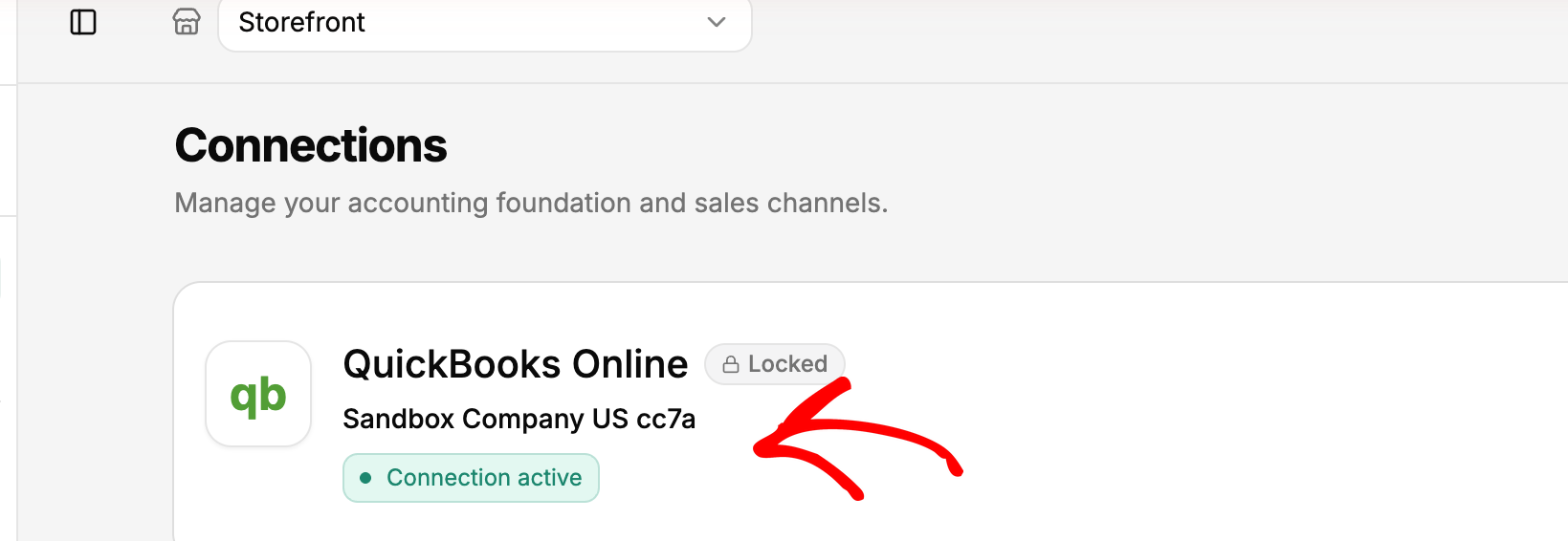
- Введите URL вашего магазина Shopify (например, your-store.myshopify.com) и нажмите Connect.
- Вы будете перенаправлены в Shopify. Просмотрите разрешения и нажмите Установить приложение для авторизации LedgerPort.
- Вы вернетесь в LedgerPort, и статус вашего магазина будет отображаться как Подключено.
Понимание статуса подключения
После подключения LedgerPort отображает индикатор состояния вашего подключения Shopify на странице «Подключения».
- Подключено означает, что соединение активно, и LedgerPort может читать данные вашего магазина.
- Неисправно означает, что что-то прервало соединение, часто изменение разрешений или отозванная авторизация в Shopify. Если вы видите это, отключите и повторно подключите ваш магазин, чтобы восстановить его.
Отключение вашего магазина Shopify
Если вам нужно удалить соединение, вы можете сделать это со страницы «Подключения».
- На боковой панели слева нажмите Connections.
- В разделе Shopify нажмите Отключить.
- Подтвердите, когда появится запрос.
Примечание: Отключение вашего магазина приостановит все синхронизации. Ваши данные в QuickBooks не будут затронуты, но новые данные не будут поступать до тех пор, пока вы не подключитесь снова.
Если у вас возникнут какие-либо проблемы, свяжитесь с нами, и наша служба поддержки будет рада помочь.
