
QuickBooks Online — это место, куда попадают все ваши данные из Shopify после запуска LedgerPort. Заказы, клиенты, товары и платежи синхронизируются автоматически, поддерживая ваши книги в актуальном состоянии без каких-либо ручных действий с вашей стороны.
LedgerPort подключается к QuickBooks с помощью OAuth, что означает, что вы авторизуете его непосредственно в QuickBooks. Ваш пароль никогда не передается LedgerPort.
Прежде чем начать
- Вам нужна активная учетная запись QuickBooks Online. QuickBooks Desktop не поддерживается.
- Убедитесь, что вы подключаете правильную компанию QuickBooks. После того как учетная запись QuickBooks будет связана с бизнесом LedgerPort, ее нельзя будет изменить на другую позже.
- Для выполнения этого шага вам нужен доступ администратора как в LedgerPort, так и в QuickBooks.
Подключение QuickBooks Online
- Войдите в app.ledgerport.com и откройте панель управления вашего бизнеса.
- На боковой панели слева нажмите Connections.
- В разделе QuickBooks Online нажмите Connect QuickBooks.
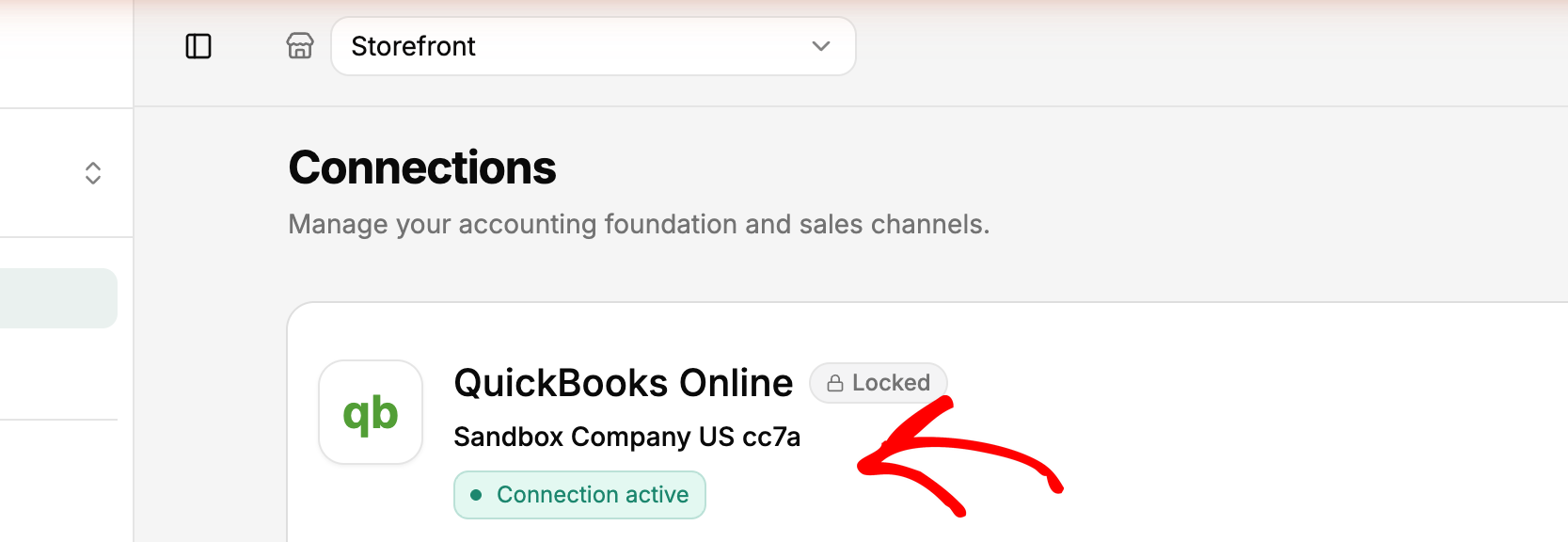
- Вы будете перенаправлены на страницу входа в QuickBooks. Введите свои учетные данные QuickBooks и войдите в систему.
- QuickBooks попросит вас подтвердить, какую компанию вы хотите подключить. Выберите правильную компанию из списка.
- Нажмите Авторизовать, чтобы предоставить LedgerPort доступ.
- Вы вернетесь в LedgerPort. В разделе QuickBooks на странице «Подключения» будет отображаться зеленый статус Подключено.
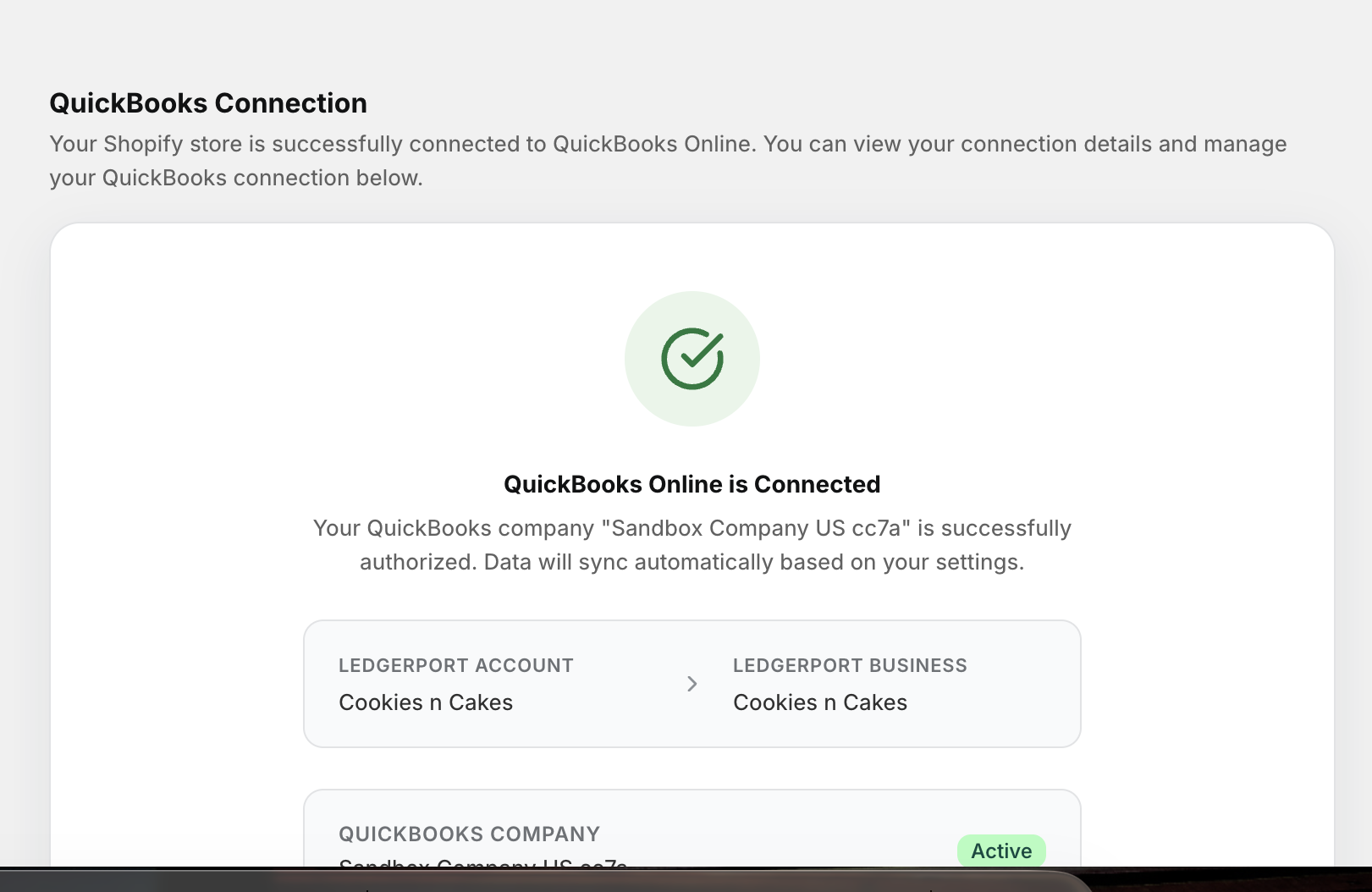
Важно: После подключения платформы бухгалтерского учета к бизнесу LedgerPort ее нельзя будет изменить позже. Потратьте минуту, чтобы убедиться, что вы выбрали правильную компанию QuickBooks, прежде чем нажимать Авторизовать.
Понимание статуса подключения
LedgerPort отслеживает работоспособность вашего подключения к QuickBooks и отображает индикатор статуса на странице «Подключения».
- Подключено означает, что соединение активно, и синхронизация выполняется нормально.
- Неисправно обычно означает, что ваш токен доступа к QuickBooks истек. Это распространенная и простая в устранении проблема. Вы можете повторно подключиться, используя токен.
Приостановка и возобновление синхронизации
Если вам нужно временно остановить синхронизацию, не отключая QuickBooks полностью, вы можете приостановить синхронизацию на странице «Подключения».
- На боковой панели слева нажмите Connections.
- В разделе QuickBooks Online нажмите Приостановить синхронизацию.
- Чтобы возобновить, нажмите Возобновить синхронизацию в том же месте.
Это полезно во время инвентаризации, планового обслуживания или в любое время, когда вам нужен перерыв в автоматической синхронизации, не теряя при этом настройки подключения.
Отключение QuickBooks
Если вам нужно полностью удалить подключение, вы можете сделать это на странице «Подключения».
- На боковой панели слева нажмите Connections.
- В разделе QuickBooks Online нажмите Отключить.
- Подтвердите, когда появится запрос.
Примечание: Отключение QuickBooks приостанавливает всю синхронизацию. Ваши существующие данные в QuickBooks не будут затронуты, но ничего нового не будет синхронизироваться до повторного подключения.
Если у вас возникнут какие-либо проблемы, свяжитесь с нами, и наша служба поддержки будет рада помочь.
