
LedgerPort подключает ваш магазин Shopify к QuickBooks Online и поддерживает их синхронизацию. Заказы, товары, клиенты, запасы и выплаты автоматически передаются, поэтому ваша бухгалтерия остается актуальной без вашего участия.
Это руководство охватывает полную настройку: от создания учетной записи до первого запуска синхронизации. Первоначальная настройка займет около 15 минут через приложение Shopify.
Прежде чем начать
Перед настройкой LedgerPort убедитесь, что у вас готовы следующие компоненты:
- Активный магазин Shopify с доступом администратора.
- Активная учетная запись QuickBooks Online. QuickBooks Desktop не поддерживается.
Обратите внимание, что вам потребуется доступ уровня администратора или владельца к обеим учетным записям, поскольку вам придется авторизовать LedgerPort для их подключения.
1. Создайте учетную запись LedgerPort
LedgerPort предлагает два способа регистрации. Один — через панель управления LedgerPort, другой — через встроенное приложение Shopify. Мы обсудим настройку через приложение Shopify, однако, если вы зарегистрировались через панель управления LedgerPort, вы можете следовать этому руководству.
Установите LedgerPort из магазина приложений Shopify
- Откройте магазин приложений Shopify и найдите LedgerPort.
- Нажмите Добавить приложение и следуйте инструкциям по авторизации Shopify.
- Вы будете перенаправлены во встроенное приложение Shopify. Здесь вы можете войти в существующую учетную запись или создать новую в LedgerPort. В зависимости от ваших предпочтений вы можете выбрать один из методов.
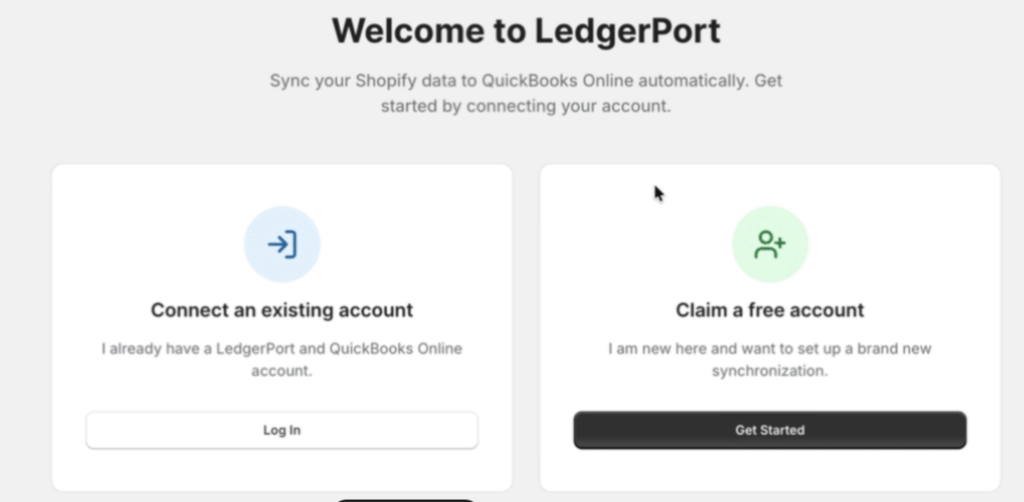
2. Управление вашим первым бизнесом
В LedgerPort Бизнес представляет собой один магазин Shopify, соединенный с одной компанией QuickBooks. Когда вы устанавливаете приложение Shopify, название вашего магазина автоматически добавляется как бизнес.
Если вы регистрируетесь через панель управления LedgerPort, вы можете управлять своим бизнесом здесь.
Примечание: Вы можете добавить больше компаний позже из меню учетной записи. Количество компаний, которыми вы можете управлять одновременно, зависит от вашего тарифного плана.
3. Подключение QuickBooks Online
LedgerPort подключается к QuickBooks с помощью OAuth, что означает, что вы авторизуете его непосредственно в QuickBooks. Ваш пароль никогда не передается LedgerPort.
- На боковой панели слева нажмите Connections.
- В разделе QuickBooks Online нажмите Connect QuickBooks.
- Вы будете перенаправлены в QuickBooks. Войдите в систему и нажмите Authorize, чтобы предоставить LedgerPort доступ.
- После авторизации вы вернетесь в LedgerPort, и статус вашего подключения будет отображаться как Connected.
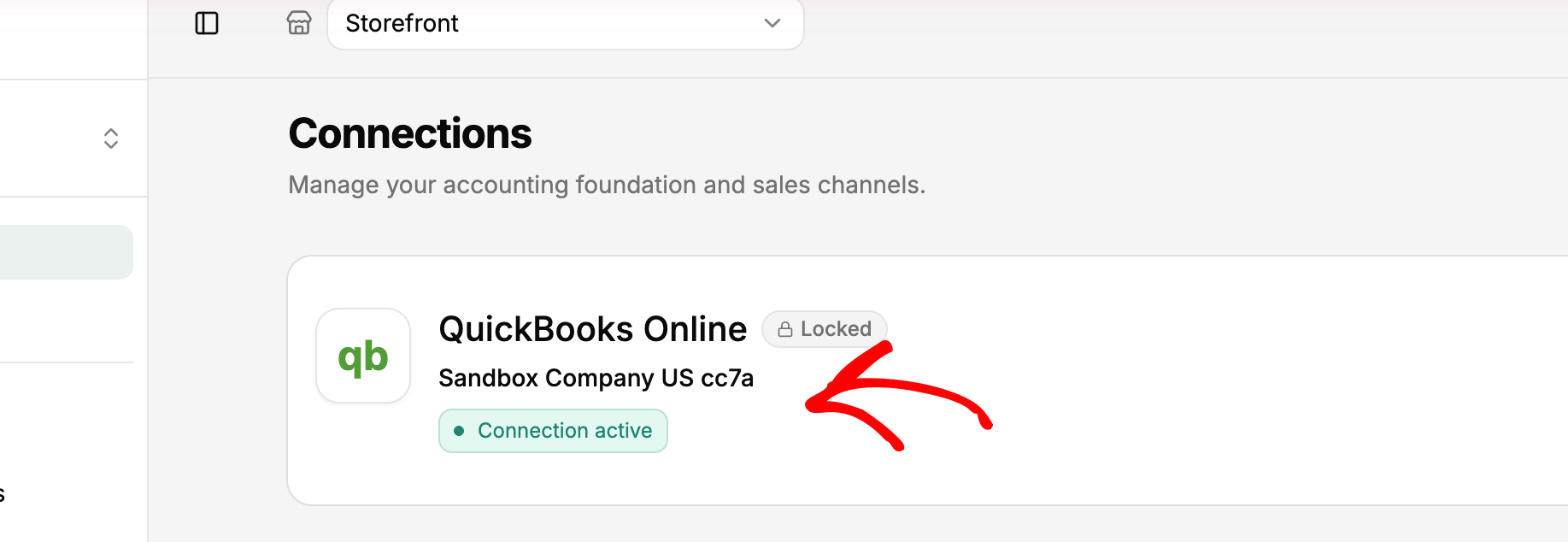
Важно: После подключения платформы бухгалтерского учета ее нельзя будет изменить позже. Убедитесь, что вы подключаете правильную компанию QuickBooks, прежде чем продолжить.
4. Подключение вашего магазина Shopify
Если вы установили LedgerPort из магазина приложений Shopify, ваш магазин уже подключен. Перейдите к Шагу 5.
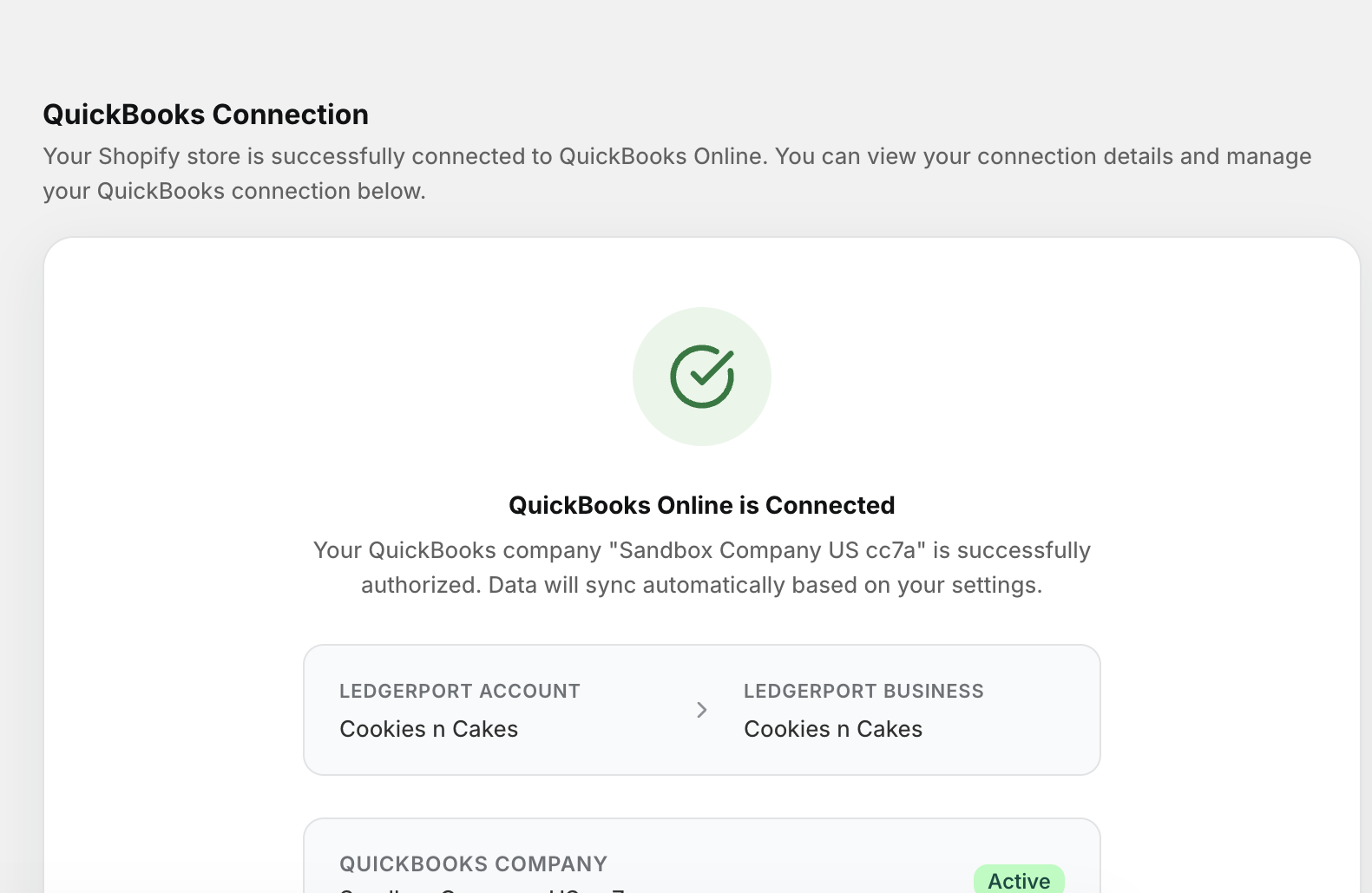
5. Запустите первую синхронизацию
Первое, что нужно сделать, — это запустить ручную синхронизацию. Это отправит существующие данные Shopify в QuickBooks и позволит вам убедиться, что все работает, прежде чем автоматическая синхронизация вступит в силу.
- На панели управления нажмите Отправить в QuickBooks.
- LedgerPort начнет синхронизировать ваши товары, клиентов и заказы с QuickBooks. Это может занять несколько минут, в зависимости от объема ваших данных.
- По завершении вы увидите сводку синхронизированных данных. Нажмите Просмотр журналов синхронизации в левой боковой панели для получения полной информации.
- В журналах синхронизации проверьте элементы, помеченные красным статусом ошибки. Они указывают на проблемы, требующие внимания, например, товар, который не удалось сопоставить в QuickBooks.
Что дальше
Теперь, когда LedgerPort настроен и работает, вот несколько полезных следующих шагов:
- Настройте сопоставление товаров и клиентов, чтобы ваши товары Shopify соответствовали нужным записям в QuickBooks. Перейдите в раздел Сопоставление в левой боковой панели.
- Настройте параметры синхронизации заказов, чтобы выбрать, как заказы будут записываться в QuickBooks. Поддерживаются квитанции о продажах, счета и ежедневные сводки. Перейдите в раздел Настройка синхронизации » Заказы.
- Сопоставьте ваши платежные шлюзы с правильными клиринговыми счетами QuickBooks. Перейдите в раздел Настройка синхронизации » Платежи.
При активных обоих подключениях и завершении первой синхронизации LedgerPort работает в фоновом режиме и поддерживает актуальность QuickBooks. Вам больше не потребуется экспортировать данные или копировать что-либо между системами.
Если у вас возникнут какие-либо проблемы, свяжитесь с нами, и наша служба поддержки будет рада помочь.
