
Когда возврат средств обрабатывается в Shopify, LedgerPort может автоматически создать соответствующую транзакцию в QuickBooks. В зависимости от того, как синхронизируются ваши заказы, эта транзакция будет либо кредитной записью, либо квитанцией о возврате.
Правильная настройка синхронизации возвратов сохраняет точность баланса QuickBooks и избавляет вас от необходимости вручную создавать записи о возвратах.
Прежде чем начать
- Синхронизация возвратов требует, чтобы исходный заказ был сначала синхронизирован с QuickBooks. LedgerPort связывает возврат с исходной транзакцией.
- Тип транзакции возврата, создаваемой в QuickBooks, зависит от вашего метода синхронизации заказов:
- Заказы типа Квитанция о продаже создают Квитанцию о возврате в QuickBooks.
- Заказы типа Счет создают Кредитную запись в QuickBooks.
- Если вы не уверены, какой метод синхронизации используете, перейдите в раздел Настройка синхронизации » Заказы и проверьте настройку Метод синхронизации. См. Понимание методов синхронизации заказов для полного объяснения.
Как работает синхронизация возвратов
Когда возврат обрабатывается в Shopify, LedgerPort обнаруживает возврат и создает соответствующую транзакцию в QuickBooks:
- Полный возврат создает Квитанцию о возврате или Кредитную запись на полную сумму заказа.
- Частичный возврат создает Квитанцию о возврате или Кредитную запись только на возвращенную сумму. Исходная транзакция в QuickBooks остается без изменений.
Позиции товаров, суммы налогов и возвраты за доставку разбиваются в транзакции QuickBooks, чтобы соответствовать сумме, возвращенной в Shopify.
Включение синхронизации возвратов
Синхронизация возвратов управляется через настройки триггеров статуса оплаты.
- В боковой панели слева нажмите Sync Config.
- Нажмите вкладку Orders.
- Прокрутите до раздела Sync Triggers.
- В разделе Статус оплаты отметьте Возвращено для синхронизации полностью возвращенных заказов, Частично возвращено для синхронизации частичных возвратов или оба варианта.
- Нажмите Сохранить.
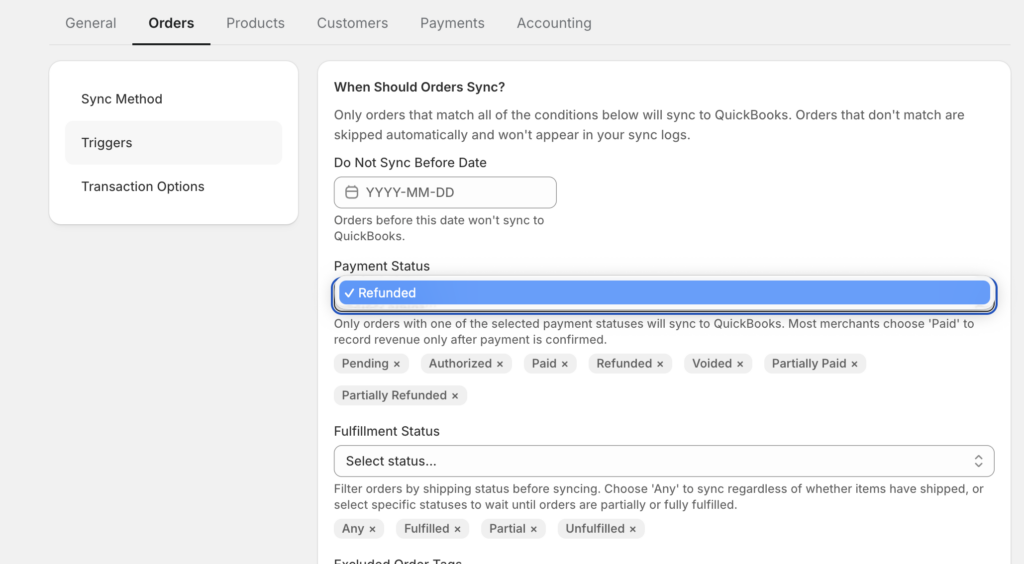
После включения возвраты, обработанные в Shopify, будут учтены в следующем цикле синхронизации, и соответствующая транзакция будет автоматически создана в QuickBooks.
Примечание: Большинству магазинов следует включить как Возвращено, так и Частично возвращено, если они хотят, чтобы вся активность по возвратам отражалась в QuickBooks. Если вы оставите эти параметры выключенными, возвраты не будут синхронизироваться, и ваш баланс в QuickBooks не будет соответствовать Shopify.
Кредитные записи (заказы по счетам)
Если ваши заказы синхронизируются как Счета, возвраты создают Кредитную запись в QuickBooks.
Кредитная запись связана с исходным Счетом и уменьшает непогашенный остаток. Если счет уже был оплачен, QuickBooks покажет кредит как доступный для зачета по счету клиента.
Что создается:
- Кредитная запись для того же клиента, что и исходный Счет.
- Позиции товаров, соответствующие возвращенным в Shopify.
- Корректировки налогов и доставки, если они были частью возврата.
Квитанции о возврате (заказы по квитанциям о продаже)
Если ваши заказы синхронизируются как Квитанции о продаже, возвраты создают Квитанцию о возврате в QuickBooks.
Квитанция о возврате регистрирует возврат денег клиенту и уменьшает ваш доход по этой транзакции.
Что создается:
- Квитанция о возврате, связанная с исходной квитанцией о продаже.
- Позиции товаров, соответствующие возвращенным в Shopify.
- Корректировки налогов и доставки, если применимо.
Проверка статуса синхронизации возврата
После обработки возврата в Shopify вы можете подтвердить его корректную синхронизацию в журналах.
- На боковой панели слева нажмите Журналы синхронизации.
- Используйте фильтр Тип сущности и выберите Заказ (или Возврат, если он указан отдельно).
- Найдите номер заказа, связанный с возвратом.
- Запись в журнале будет показывать Синхронизировано, если транзакция возврата была успешно создана, или Ошибка с указанием причины, если что-то пошло не так.
Ручная синхронизация возвратов
Если возврат не синхронизировался автоматически или вам нужно принудительно выполнить его по запросу:
- В боковой панели слева нажмите Ручная синхронизация.
- Нажмите Заказы.
- Используйте фильтр Статус для поиска заказа или выполните поиск по номеру заказа.
- Выберите заказ и нажмите Синхронизировать выбранные.
LedgerPort повторно обработает заказ и создаст транзакцию возврата в QuickBooks, если она отсутствует.
Распространенные проблемы
Возврат синхронизирован, но транзакция не появилась в QuickBooks — Проверьте, был ли исходный заказ успешно синхронизирован до выдачи возврата. Если исходный заказ отсутствует в QuickBooks, LedgerPort не к чему прикрепить возврат. Сначала синхронизируйте исходный заказ, затем повторно синхронизируйте возврат.
Частичный возврат создал кредитовую запись на неверную сумму — Обычно это происходит, если возврат в Shopify был изменен после его первоначального создания. Проверьте детали возврата в Shopify, чтобы подтвердить правильную сумму, затем повторно синхронизируйте из Ручная синхронизация » Заказы.
Возврат вообще не отображается в журналах синхронизации — Убедитесь, что в триггерах синхронизации в разделе Конфигурация синхронизации » Заказы включены параметры Возвращено или Частично возвращено. Если ни один из них не отмечен, возвраты полностью исключены из синхронизации.
Если у вас возникнут какие-либо проблемы, свяжитесь с нами, и наша служба поддержки будет рада помочь.
