
Каждый раз, когда LedgerPort синхронизирует запись, он создает запись в журнале. Эти журналы являются вашим основным инструментом для понимания того, что было синхронизировано, что не удалось и почему. Это руководство поможет вам узнать, где их найти, что означает каждая колонка и как сузить поиск при поиске конкретной проблемы.
Найти журнал аудита
Через панель управления LedgerPort
- Войдите в app.ledgerport.com.
- В боковой панели слева нажмите Журнал аудита.
Вы увидите список всех действий по синхронизации для вашей текущей компании, отсортированный по самым последним записям вверху.
В приложении Shopify
- Перейдите в установленное приложение LedgerPort.
- Теперь вы можете нажать на Журналы аудита. Таким образом, вы можете проверить статус синхронизации каждого продукта.
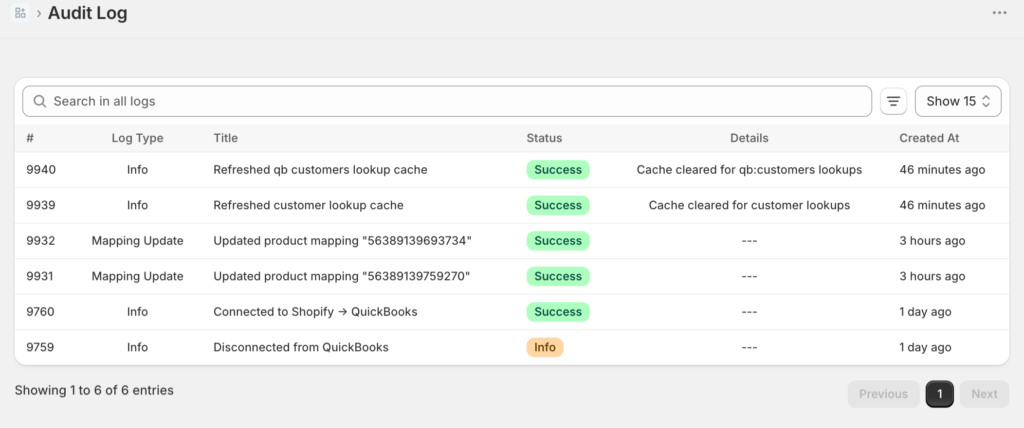
Понимание колонок журнала
Каждая строка в вашем журнале аудита представляет одну попытку синхронизации одной записи. Вот что говорит каждая колонка:
Тип сущности: какой тип записи был синхронизирован. Распространенные типы включают Заказ, Продукт, Клиент, Выплата и Ежедневный отчет.
Статус: результат попытки синхронизации:
- Синхронизировано – запись была успешно отправлена в QuickBooks.
- Ошибка – синхронизация не удалась. Строка будет содержать причину ошибки.
- В ожидании – запись находится в очереди и еще не обработана.
- На удержании – запись ожидает выполнения условия запуска синхронизации (например, определенного статуса оплаты или выполнения).
Дата: когда была предпринята попытка синхронизации.
Ссылка: номер заказа Shopify, название продукта или имя клиента, связанные с записью.
Детали ошибки: отображается в строках с ошибками. Эта колонка показывает причину сбоя синхронизации. Нажмите на строку, чтобы развернуть ее и увидеть полное сообщение об ошибке.
Фильтрация журналов
Когда у вас большое количество записей в журнале, фильтрация помогает быстро найти то, что вы ищете.
Фильтр по статусу
Используйте фильтр Статус, чтобы отобразить только ошибки, только успешные синхронизации или только записи на удержании.
- В верхней части страницы журнала аудита нажмите на выпадающий список Статус.
- Выберите Ошибка, чтобы увидеть только неудавшиеся записи.
- Список немедленно обновится.
Это самый быстрый способ ежедневной проверки ошибок – отфильтруйте по ошибкам, и вы увидите все, что требует внимания.
Фильтр по типу сущности
Используйте фильтр Тип сущности, чтобы сузить журналы до определенного типа записи, например, только заказы или только продукты.
- Нажмите на выпадающий список Тип сущности.
- Выберите тип, который вы хотите просмотреть (Заказ, Продукт, Клиент, Выплата, Ежедневный отчет и т. д.).
Это полезно при устранении неполадок в определенной категории. Например, если клиент сообщает, что его заказ отсутствует в QuickBooks, отфильтруйте по Заказам и найдите номер его заказа.
Фильтр по диапазону дат
Используйте фильтр Дата, чтобы сфокусироваться на определенном временном окне.
- Нажмите на фильтр Дата.
- Установите начальную и конечную дату.
- Журналы будут показывать только записи в этом диапазоне.
Это особенно полезно после прерывания соединения — установите диапазон дат, охватывающий период, когда соединение было нарушено, чтобы найти все записи, которые необходимо повторно синхронизировать.
Поиск по журналам
Если вы ищете конкретный заказ или клиента, используйте строку поиска в верхней части страницы журнала аудита.
- Нажмите на строку Поиск.
- Введите номер заказа Shopify, название продукта или имя клиента.
- Соответствующие записи будут появляться по мере ввода.
Чтение сообщения об ошибке
Когда синхронизация не удается, сообщение об ошибке в журнале точно указывает, что пошло не так. Чтобы прочитать его:
- Найдите строку с состоянием Ошибка.
- Нажмите на любую часть строки, чтобы развернуть ее.
- Прочтите поле Подробности ошибки. В нем будет описана причина, например «Клиент не найден в QuickBooks» или «Продукт не сопоставлен».
Большинство сообщений об ошибках напрямую связаны с решением. См. Распространенные ошибки синхронизации и способы их устранения для полного списка ошибок и их решений.
Повторная синхронизация неудачных записей
После исправления ошибки вы можете повторно отправить затронутые записи, не дожидаясь следующей автоматической синхронизации.
- В боковой панели слева нажмите Ручная синхронизация.
- Выберите тип сущности (Заказы, Продукты, Клиенты и т. д.).
- Отфильтруйте или найдите записи, которые не удалось синхронизировать.
- Выберите их и нажмите Синхронизировать выбранные.

Хранение журналов по плану
Как далеко назад доступны ваши журналы, зависит от вашего плана.
| План | Хранение журналов |
|---|---|
| Бесплатный | 7 дней |
| Рост | 30 дней |
| Масштаб | 90 дней |
| Корпоративный | Неограниченный |
| Агентство | 90 дней |
Если вам нужно расследовать проблему, выходящую за рамки вашего окна хранения данных, вы не сможете найти эти записи журнала в LedgerPort. Чтобы хранить журналы дольше, обновите свой тарифный план в разделе Оплата.
Совет: Если вы используете тарифный план Growth и вам часто приходится просматривать данные за период более 30 дней, тариф Scale (79 $/мес) увеличивает срок хранения журналов до 90 дней, а также разблокирует более частую синхронизацию (каждые 15 минут вместо каждых 60 минут).
Если у вас возникнут какие-либо проблемы, свяжитесь с нами, и наша служба поддержки будет рада помочь.
