

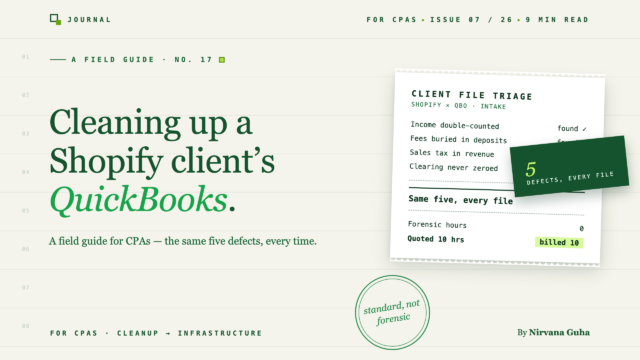
- 1Pět chyb v téměř každém souboru klienta Shopify
- 21. Dvojí započítání příjmů (bankovní výpis + synchronizované prodeje)
- 32. Čistý příjem z vkladu (poplatky jsou neviditelné)
- 43. Prodejní daň zaúčtovaná jako příjem
- 54. Vrácení peněz smazáno nebo zúčtováno místo proti-příjmů
- 65. Zúčtovací účet, který nikdy nebyl nulový
- 7Sekvence čištění: Vyčistěte QuickBooks soubor Shopify v tomto pořadí
- 8Přestavba: Aby se nepořádek nikdy znovu nehromadil
- 9Stanovení rozsahu a ceny zakázky
- 10Páté čištění je kontrolní seznam
Nepořádek v tomto souboru není jedinečný. Jsou to stejných pět chyb, které najdete v dalším – což znamená, že můžete přestat považovat čištění za forenzní projekty a začít je považovat za standardní zakázku.
Nacenili jste deset hodin. Je třetí týden.
Soubor k vám přišel v polovině roku od klienta Shopify, jehož poslední účetní „udržoval krok s bankovním výpisem“. Což dělal – každý vklad zaúčtovaný přímo k příjmům. Problém je, že někdo také v určitém okamžiku připojil synchronizační nástroj, takže existují výdejky prodeje účtující příjmy nad rámec vkladů. Příjmy jsou po měsíce dvojí. Zpracovatelské poplatky se nikde neobjevují. Prodejní daň je v příjmovém účtu. A existuje zúčtovací účet s zůstatkem o pětimístném čísle, který nebyl nikdy nulový.
Každý CPA, který souhlasil s vyčištěním QuickBooks souboru klienta Shopify, zažil nějakou verzi tohoto. A většina odchází s přesvědčením, že: každé čištění e-commerce je zakázkový forenzní projekt – prostě se tím musíte prohrabat.
To je lež, a je to drahá lež. Proto se desetihodinová nabídka stala třiceti a proč mnoho firem poté tiše přestane přijímat doporučení z e-commerce.
Zde je to, co prohrabávání skrývá: Nepořádky u klientů Shopify jsou divoce konzistentní. Stejných pět chyb se objevuje v téměř každém souboru, zhruba ve stejném pořadí závažnosti, způsobené stejnou hrstkou chyb v nastavení. Jakmile je dokážete pojmenovat, detekovat během několika minut a opravit ve správném pořadí, forenzní projekt se stane standardní zakázkou – kterou můžete stanovit rozsah, cenu a nakonec delegovat.
Pět chyb v téměř každém souboru klienta Shopify
Než se dotknete jediné transakce, diagnostikujte. Každá z nich trvá minuty na potvrzení a dohromady vám řekne, s čím vlastně máte co do činění.
| Chyba | Pět minutová detekce | Co to kazí |
|---|---|---|
| Dvojí započítání příjmů | Výkaz zisku a ztráty vs. hrubé tržby Shopify – rozdíl zhruba 2× | Příjmy, daňová povinnost |
| Čistý příjem z vkladu | Příjmy se přesně rovnají bankovním vkladům; účty poplatků jsou prázdné | Hrubé příjmy, marže, náklady na poplatky |
| Prodejní daň v příjmech | Žádná aktivita na žádném účtu daňové povinnosti z prodeje | Příjmy, závazky, podpora při podávání přiznání |
| Vrácení peněz smazáno nebo započteno | Účet proti výnosům je prázdný navzdory vrácení peněz v Shopify | Hrubé výnosy, míra vrácení |
| Vyrovnání nikdy nebylo nulové | Velký, neaktuální zůstatek na vyrovnávacím účtu | Všechno navazující — nic nesedí |
1. Dvojí započítání příjmů (bankovní výpis + synchronizované prodeje)
Detekce: Vyjměte výkaz zisku a ztráty a porovnejte celkové příjmy s klientskou zprávou o prodejích ze Shopify za stejné období. Pokud knihy vykazují zhruba dvojnásobek hrubých prodejů platformy, našli jste to. Potvrďte otevřením jakéhokoli účtu příjmů: uvidíte vklady z bankovního výpisu a příjmové doklady (nebo faktury) z nástroje pro synchronizaci, které se účtují vedle sebe.
Co to kazí: Výnosy, a tedy vše, co se z nich vypočítá — odhadované daně, marže, jakákoli žádost o půjčku, kterou klient podal s těmito čísly.
Oprava: Příjmové doklady jsou obvykle lepším záznamem — nesou podrobnosti o hrubých prodejích. Ponechte si je a přeřaďte vklady z bankovního výpisu z příjmů a proti vyrovnávacímu účtu, přes který by se měly příjmové doklady vypořádat. Pro již podaná období neuvádějte řádek po řádku; za každé období zaúčtujte jeden opravný účetní zápis (MD příjmy, D vyrovnávací účet) a zdokumentujte ho.
2. Čistý příjem z vkladu (poplatky jsou neviditelné)
Detekce: Pokud příjmy nejsou dvojnásobné, zkontrolujte, zda nejsou spíše podhodnocené. Když výnosy přesně odpovídají bankovním vkladům, klient účtoval čisté výplaty ze Shopify jako prodeje. Potvrďte pohledem na účet nákladů na poplatky za obchodníka nebo zpracování — bude prázdný nebo zcela chybět.
Co to kazí: Hrubé výnosy jsou podhodnocené, náklady na poplatky neexistují a analýza marží je fikce. Obchod platící 2,9 % + 30 centů za každou objednávku má skutečný nákladový řádek, který se nikdy neobjevil na výkazu zisku a ztráty.
Oprava: Zahrňte hrubé částky. Pro každé období účetní zápis, který zaúčtuje debet na poplatky obchodníka a kredit na výnosy z prodeje ve výši poplatku, obnoví oba řádky. Zprávy o výplatách ze Shopify vám poskytnou celkové poplatky na výplatu; pracujte s nimi, nikoli s odhady.
3. Prodejní daň zaúčtovaná jako příjem
Detekce: Otevřete účty závazků z daně z prodeje. Pokud je tam malá nebo žádná aktivita — ale klient podával přiznání a odváděl — shromážděná daň se nachází v příjmech. Často najdete i její zrcadlový obraz: odvody státu zaúčtované jako „náklady na daň z prodeje“. Obě částky se na výkazu zisku a ztráty zhruba vyruší, což je přesně důvod, proč si toho nikdo nevšiml. Oba řádky jsou nesprávné.
Co to kazí: Příjmy jsou nadhodnocené o shromážděnou daň, účet závazků nemůže podpořit to, co bylo podáno, a pokud je klient někdy auditován, knihy a přiznání se nebudou shodovat.
Oprava: Přeřaďte shromážděnou daň z příjmů do účtu závazků a poté účtujte odvody proti tomuto závazku namísto nákladů. Vyrovnejte výsledný zůstatek s aktuálními přiznáními klienta — toto je jediná chyba, kde byste měli ověřit proti zdroji zcela mimo QuickBooks.
4. Vrácení peněz smazáno nebo zúčtováno místo proti-příjmů
Detekce: Stáhněte si zprávu o refundacích ze Shopify za dané období. Poté vyhledejte účet Refundace a slevy (kontra-výnosy). Pokud Shopify ukazuje refundace a účetnictví nic, refundace byly buď tiše započítány do vkladů, nebo – zkontrolujte auditní protokol – rovnou smazány, když „neodpovídaly ničemu“.
Co to narušuje: Hrubé výnosy a míra vráceného zboží. Klient, který si myslí, že vrací 2 % prodejů, ale ve skutečnosti vrací 6 %, dělá rozhodnutí o cenách a zásobách na základě špatných dat.
Náprava: Znovu zaúčtujte refundace na kontra-výnosový účet, aby hrubé prodeje, refundace a čisté prodeje přežily jako viditelné položky. Nikdy je nezapočítávejte do výnosů – informace zničené tam se nevrátí.
5. Zúčtovací účet, který nikdy nebyl nulový
Detekce: Podívejte se na zůstatek. Účet Shopify clearing (nebo nevybrané prostředky) by se měl mezi výplatami pohybovat kolem nuly. Pokud nese zůstatek v pěticiferné výši starý několik měsíců, nikdo nikdy nesrovnal, co přiteklo, s tím, co bylo vyplaceno.
Co to narušuje: Toto je chyba, která činí ostatní neviditelnými. Když se clearing nikdy nevyrovná na nulu, neexistuje kontrolní bod, který by zachytil dvojí započítání nebo chybějící poplatky. Nic následného se nesrovná a nikdo nemůže říci, kdy byl soubor naposledy prokazatelně správný.
Náprava: Toto přijde na poslední chvíli – záměrně. Jakmile jsou chyby jedna až čtyři opraveny, stárněte zůstatek na clearingovém účtu, srovnejte výplaty s vklady a odepište zdokumentovaný zbytek pomocí účetního zápisu, který partner schválí. Pokud se pokusíte vyrovnat clearing nejprve, budete srovnávat čísla, která jsou stále špatná.
Sekvence čištění: Vyčistěte QuickBooks soubor Shopify v tomto pořadí
Pořadí je důležitější než úsilí. Zde je sekvence a proč.
1. Zastavte přítok. Než cokoli opravíte, zastavte cokoli, co stále zaznamenává duplikáty – odpojte redundantní pravidla kategorizace bankovních výpisů nebo špatně nakonfigurovanou synchronizaci. Čištění souboru, který stále hromadí chyby, je jako vytírání s puštěným kohoutkem.
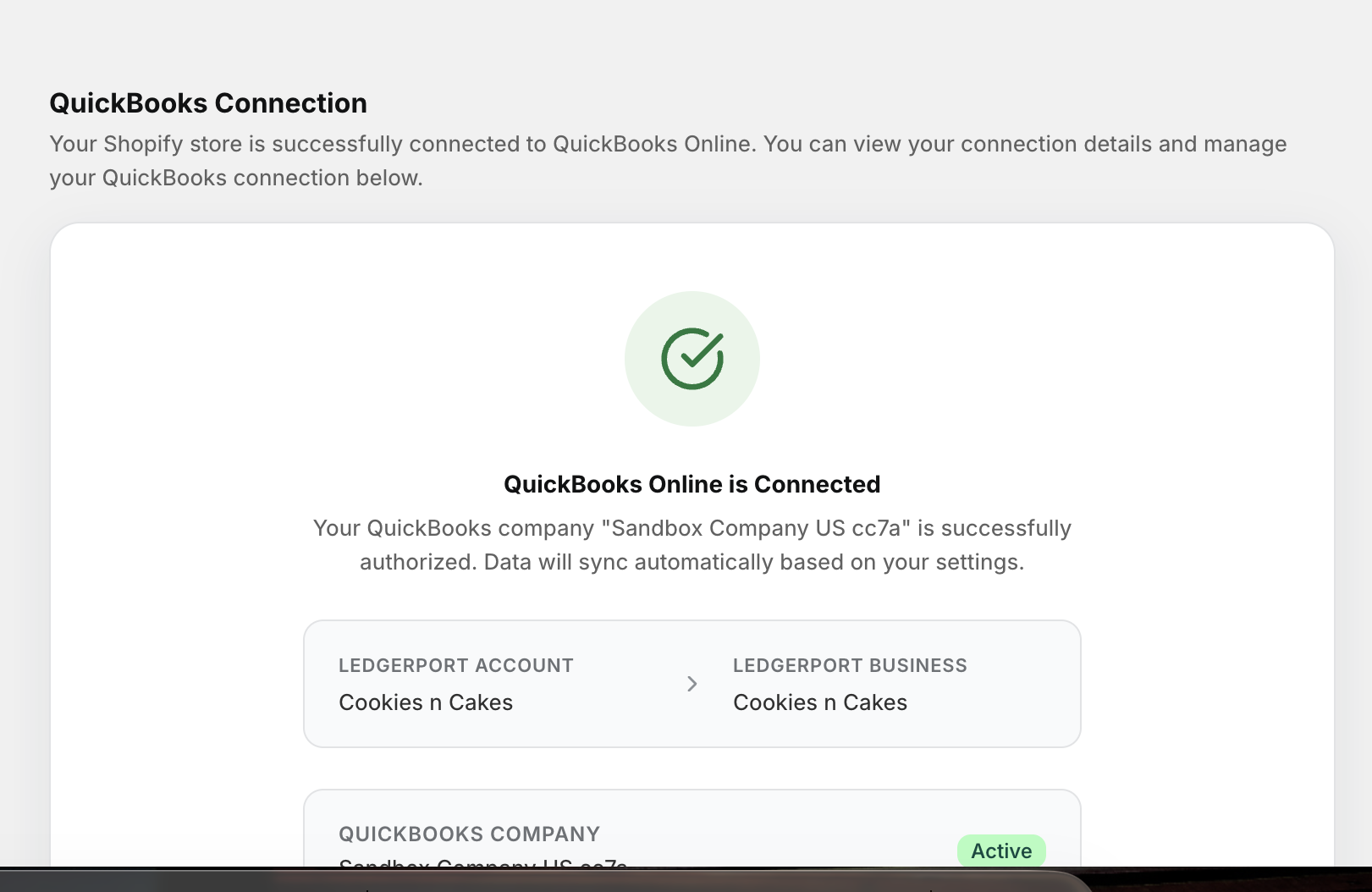
Pokud je synchronizační nástroj klienta LedgerPort, kohoutek má doslovnou rukojeť: Pozastavit synchronizaci na stránce Připojení. Zastaví příchod nových záznamů do QuickBooks uprostřed čištění, aniž by cokoli odpojil nebo ztratil konfiguraci – dokumentace to doporučuje přesně pro tento druh údržby. Když je soubor čistý, klikněte na Obnovit synchronizaci ze stejného místa a připojení naváže tam, kde skončilo. Žádné nové autorizace, žádná přestavěná nastavení, žádné osamocené mapování.
2. Opravte strukturu před historií. Nastavte účetní osnovu, kterou měl soubor mít — příjmy, dobropisy, poplatky, daň z prodeje, jeden zúčtovací účet. Opravy provedené do poškozené osnovy jen vytvoří druhou generaci nepořádku. Šablona účetní osnovy pro e-commerce je standardní mapování; upravte ji podle klienta, ale začněte od standardu.
3. Nakreslete řádek přepočtu. Rozhodněte se, jak daleko zpět přepočítáváte do detailu oproti úpravě v souhrnu. Pracovní výchozí nastavení: aktuální fiskální rok je opraven na úrovni transakce nebo měsíčního deníku; předchozí podané roky dostanou jeden upravující záznam, koordinovaný s tím, kdo připravil přiznání. Materialita a daňový poradce o tom rozhodnou — ne vaše chuť na archeologii.
4. Pracujte podle závady, ne podle měsíce. Toto je největší zisk efektivity v celém zapojení. Ne "uklízejte leden, pak únor." Opravte všechny dvojitě započítané vklady v celém okně, pak všechny hrubé poplatky, pak přeřazení daní, pak dobropisy. Každá závada má jednu diagnózu a jeden opravný vzor — jejich dávkování promění třicet rozhodnutí v jedno rozhodnutí aplikované třicetkrát.
Někde v tomto průchodu také najdete objednávky, které se vůbec nepromítly — chybně se synchronizovaly kvůli nemapovanému produktu nebo chybějícímu poli pro fakturaci a od té doby zůstaly ve stavu Chyba, což zanechává díry v příjmech. Obnovte je ve stejném duchu dávkování: filtrujte seznam objednávek podle stavu, opravte příčinu, pak vyberte neúspěšné záznamy na stránce Ruční synchronizace a klikněte na Synchronizovat vybrané. Jedno pravidlo před opětovným odesláním: opětovná synchronizace objednávky, která již byla synchronizována, vytvoří *novou* transakci v QuickBooks, nikoli aktualizaci. Pokud je špatný originál stále v souboru, nejprve jej v QuickBooks smažte — jinak opětovný import znovu vytvoří závadu č. 1, dvojitě započítaný příjem, uprostřed vašeho vlastního úklidu. Pozastavte, vyčistěte strukturu, opravte mapování, smažte špatné originály, znovu synchronizujte, pokračujte. Pořadí je zapojení.
5. Vyrovnejte zúčtovací účet naposledy. Je to váš důkaz o dokončení. Když se zúčtovací účet vyrovná na nulu k datu každé výplaty, soubor je prokazatelně čistý — a máte důkaz, který můžete klientovi ukázat.
Přestavba: Aby se nepořádek nikdy znovu nehromadil
Úklid, který končí slovy „a teď to dál dělejte ručně“, není dokončen. Těchto pět stejných závad se znovu objeví, protože nebyly způsobeny nedbalostí — byly způsobeny absencí struktury, která správně překládá matematiku výplat Shopify do QuickBooks. (Pokud chcete plnou anatomii toho, co tento překlad obnáší, jak zaznamenat prodeje Shopify v QuickBooks ji prochází řádek po řádku.)
Přestavba má tři části.
Konfigurujte synchronizaci pro každého klienta, nikoli pro výchozí nastavení. První rozhodnutí o konfiguraci při obnovení je metoda synchronizace — volená pro každého klienta v části Sync Config » Orders. Denní souhrn odešle jeden denní záznam agregující všechny objednávky daného dne: správný formát pro klienty s vysokým objemem a soubor, který odpovídá vašemu způsobu práce s celkovými částkami. Režim Faktura je vhodný pro B2B klienty, kteří potřebují otevřené pohledávky — vytvoří fakturu při zadání objednávky a záznam o platbě při jejím uhrazení. Směrování podle značek zpracovává smíšené účetnictví: značka wholesale → Faktura, retail → Příjemka prodeje a značka do-not-sync zajistí, že testovací a interní objednávky nebudou vůbec synchronizovány do QuickBooks.
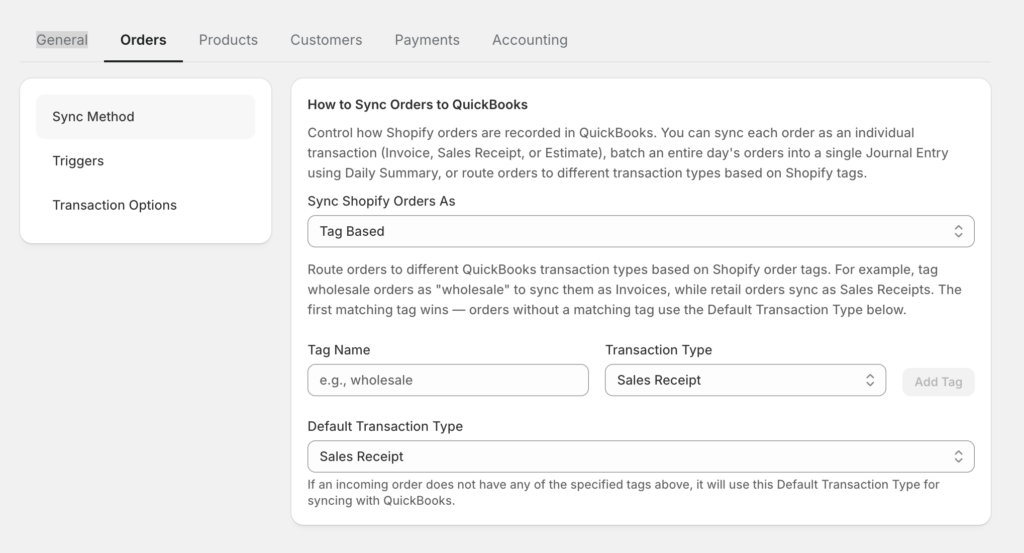
Metodu spárujte s hygienou spouštěčů. Nastavte spouštěč platby pouze na Zaplaceno a ponechte zrušené objednávky vyloučené — výchozí nastavení — a čekající, autorizované, ale nikdy nezúčtované a zrušené objednávky se nikdy nemohou znovu znečistit do souboru. To je strukturální oprava pro falešné příjmy, které jste právě odstranili ve čtvrtém kroku. Poté nastavte dvě ochranná zábradlí, která chrání vyčištěné období: datum „nesynchronizovat před“ a mezní hodnoty ID objednávky zabrání synchronizaci v opětovném importu historie, kterou jste právě opravili, a každá změna konfigurace se vztahuje pouze na budoucí synchronizace — odeslané transakce se nikdy nepřepisují zpětně. (Mezní hodnoty jsou v konfiguraci synchronizace pluginu WooCommerce; aplikace Shopify zpřístupňuje stejné koncepty synchronizace pouze dopředu.) Prevence chyb jako konfigurace, jedna obrazovka na klienta.
Standardní mapování účtů. To, které jste vytvořili ve druhém kroku, není jen pro tohoto klienta. Vytvořte z něj šablonu. Rozdíly mezi klienty Shopify spočívají téměř výhradně v detailech mapování a v historickém okně — struktura je od souboru k souboru stejná.

Automatizované výplatní deníky. Trvalým řešením je vrstva synchronizace, která zaznamenává každou výplatu jako denní záznam — hrubé tržby, vrácení peněz, poplatky a daň z prodeje, každý na své namapované účty — a vyrovnává ji proti bankovnímu vkladu. Tento jediný mechanismus strukturálně zabraňuje všem pěti vadám: příjmy nelze dvojitě započítat, poplatky nelze ztratit, daň nelze zaúčtovat do příjmů, vrácení peněz se zaznamenává jako proti-příjem a vyrovnání s každou výplatou je nulové.
Toto je vrstva, kde sídlí nástroj jako LedgerPort. Propojuje Shopify obchod klienta s QuickBooks Online, aplikuje vaše mapování účtů a automaticky odesílá výplatní deníky — s přístupem účetního, takže vaše firma kontroluje mapování napříč všemi klientskými soubory, místo aby doufala, že nastavení každého klienta odpovídá vašemu standardu. Jedno upřímné varování: žádný synchronizační nástroj sám o sobě zpětně neopravuje historii. Ale pro okno restatementu, které jste definovali ve třetím kroku, je zpětné doplnění správně strukturovaných záznamů a smazání těch špatných často rychlejší než měsíc co měsíc sestavovat opravné deníky.

[OBRÁZEK: Diagram — jedna výplata ze Shopify se rozděluje na řádky hrubých tržeb, refundací, poplatků a daně z prodeje v deníkovém záznamu, který se vyrovnává s bankovním vkladem]
Stanovení rozsahu a ceny zakázky
Jakmile je proces sekvencí místo vykopávek, můžete ho tak i nacenit. Diagnostikujte pomocí checklistu pěti vad před nabídkou — trvá to méně než hodinu a řekne vám okno restatementu a zapojený objem. Poté nabídněte paušální sazbu: úklid jako pevný projekt, přestavěná synchronizace jako začátek měsíčního zapojení. Firmy, které to standardizují, přestanou jíst přečerpání a začnou účtovat za odbornost místo hodin — stejná maržová logika popsaná na stránce LedgerPort pro CPA, která stojí za zhlédnutí, než budete nacenit další.
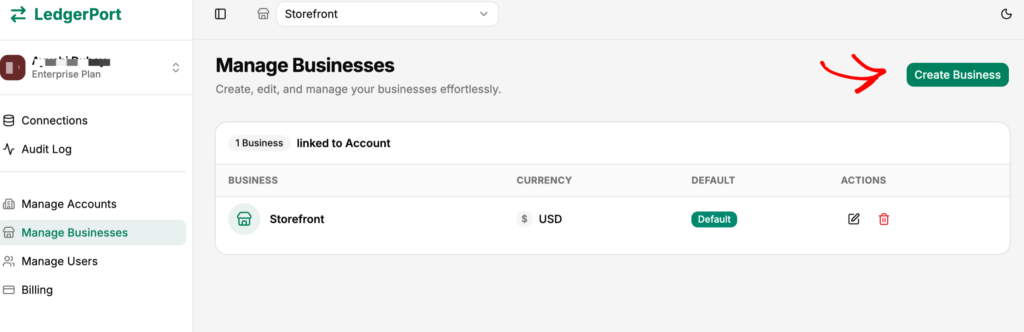
Existuje program postavený přesně na tomto modelu zapojení. Program LedgerPort CPA Partner Program poskytuje firmám hierarchické řízení klientů — každý klientský soubor je monitorován a konfigurován z jednoho ovládacího panelu, bez nutnosti přihlašování a odhlašování z jednotlivých účtů — plus velkoobchodní fakturace na klienta, která se škáluje s objemem, a výběr mezi 20% podílem na příjmech a 20% slevou pro klienty. Sdělení, řečeno jednoduše: jedno přihlášení, tolik klientských firem, kolik spravujete, obchody Shopify a WooCommerce oba, každý synchronizovaný do svého vlastního souboru QuickBooks.
Co však skutečně mění ekonomiku dodávek, je nástrojové vybavení samotné přestavby. Standardní mapování účtů, které jste vytvořili ve druhém kroku, se stává Hlavní šablonou — standardizovanou konfigurací účtové osnovy aplikovanou na každého klienta, takže šablonujete jednou a razítkujete na klienta místo přestavby mapování od nuly při každém zadání. To je mechanismus, který umožňuje nabízet vyčištění za paušální sazbu s klidným svědomím. Prémiové onboardingu zcela přebírá nastavení za vás: tým LedgerPortu propojí obchod a účet QuickBooks každého klienta, nastaví mapování a ověří, že první synchronizace jsou plně vyrovnané, než předá zakázku zpět — takže nastavení klienta č. 7 nejsou vaše neúčtované hodiny. A když zakázka zahrnuje rekonstrukci účetnictví, Time Machine importuje až 24 měsíců historických dat objednávek Shopify. Statistiky, které určují cenu paušálu: partnerské firmy ušetří v průměru 12+ hodin na klienta měsíčně na vyrovnání — to je číslo, které stojí za měsíčním poplatkem navíc k projektu vyčištění.
Páté čištění je kontrolní seznam
Zde je, jak se to skutečně odehrává. Vaše první vyčištění v tomto procesu stále bolí, protože šablony vytváříte za pochodu. Druhé trvá polovinu času — stejných pět vad, a tentokrát je rozpoznáte jen z předvahy. Páté je pak checklist, který zvládne juniorní pracovník: diagnostikovat, dávkovat opravy podle vady, vynulovat zúčtovací účet, předat partnerovi jeden zápis o odpisu k revizi.
Klient, který se objevil jako týdenní lítost, se stává typem zakázky, kterou vaše firma nabízí s největší jistotou. Ne proto, že by soubory byly čistší. Protože jste přestali věřit, že každý z nich je jedinečný.
Pokud se díváte na soubor s dvojitě započítanými příjmy a zúčtovací účet, který nikdy neviděl nulu, proveďte tento týden diagnózu pěti vad — pak se podívejte na jak firmy nastavují vrstvu přestavby, aby to bylo poslední vyčištění, které klient kdy potřeboval. A až budete připraveni standardizovat onboarding napříč vašimi e-commerce klienty, začněte s průvodcem onboardingem pro CPA — projdeme s vámi první mapování.
Související: Účtová osnova pro e-commerce · Jak zaznamenat prodeje Shopify v QuickBooks Online
