
LedgerPort conecta tu tienda Shopify con QuickBooks Online y las mantiene sincronizadas. Pedidos, productos, clientes, inventario y pagos fluyen automáticamente, por lo que tus libros contables se mantienen actualizados sin que tengas que tocarlos.
Así es como puedes empezar:
- Ve al Panel de LedgerPort.
- Haz clic en Empezar y elige Registrarse.
- Introduce tu nombre, dirección de correo electrónico, contraseña y un nombre de negocio. O haz clic en Continuar con Google si prefieres iniciar sesión con tu cuenta de Google.
Si te registraste por correo electrónico, revisa tu bandeja de entrada para ver un código de verificación. Introduce el código en la siguiente pantalla para confirmar tu dirección de correo electrónico.
2. Configuración de tu primer negocio
En LedgerPort, un Negocio representa una tienda de Shopify emparejada con una empresa de QuickBooks. Se te pedirá que introduzcas tu negocio tan pronto como te registres. A menos que te registres a través de Shopify, en cuyo caso tu negocio se creará automáticamente.
- Después de iniciar sesión, puedes ir a Administrar negocio
- Actualiza el Nombre del negocio, selecciona tu Moneda y elige tu Zona horaria.
- Haz clic en Guardar cambios.
Nota: Puedes añadir más negocios más tarde desde el menú de cuenta. Cuántos puedes gestionar a la vez depende de tu plan.
3. Conecta QuickBooks Online
LedgerPort se conecta a QuickBooks usando OAuth, lo que significa que lo autorizas directamente dentro de QuickBooks. Tu contraseña nunca se comparte con LedgerPort.
- En la barra lateral izquierda, haz clic en Conexiones.
- En QuickBooks Online, haz clic en Conectar QuickBooks.
- Serás redirigido a QuickBooks. Inicia sesión y haz clic en Autorizar para conceder acceso a LedgerPort.
- Una vez autorizado, volverás a LedgerPort y el estado de tu conexión mostrará Conectado.
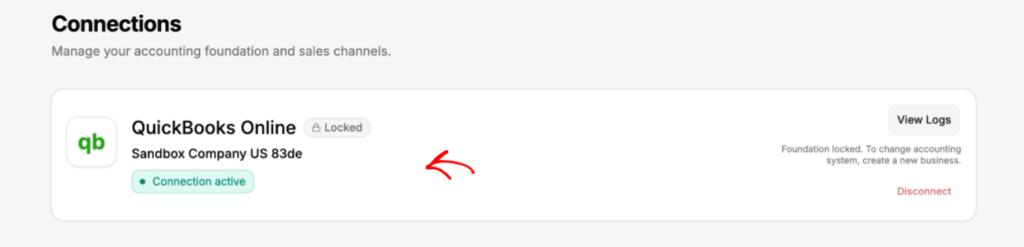
Importante: Una vez que conectas una plataforma de contabilidad, no se puede cambiar más adelante. Asegúrate de que estás conectando la empresa de QuickBooks correcta antes de continuar.
4. Conecta tu tienda Shopify
Si instalaste LedgerPort desde la App Store de Shopify, tu tienda ya está conectada. Salta al Paso 5. Si te registraste desde el panel de LedgerPort, sigue los pasos a continuación.
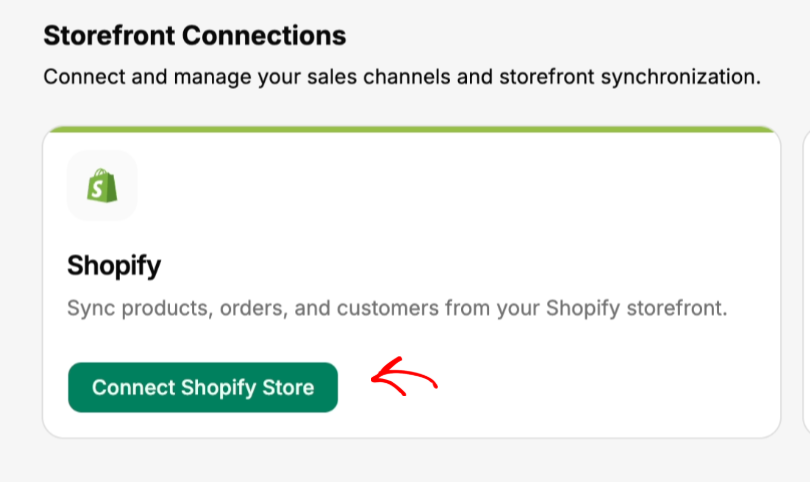
- En la barra lateral izquierda, haz clic en Conexiones.
- En Shopify, haz clic en Conectar tienda de Shopify.
- Introduce la URL de tu tienda de Shopify (por ejemplo, tu-tienda.myshopify.com) y haz clic en Conectar.
- Serás redirigido a Shopify para autorizar la conexión. Haz clic en Instalar aplicación para confirmar.
- Una vez autorizado, volverás a LedgerPort y el estado de tu tienda mostrará Conectado.
5. Completa la lista de verificación de configuración
Una vez que ambas plataformas estén conectadas, el panel de LedgerPort mostrará una breve lista de verificación de configuración.
- Haz clic en Panel en la barra lateral izquierda.
- Verás tres elementos en la lista de verificación: Conectar tu tienda, Conectar QuickBooks y Habilitar sincronización automática.
- Para habilitar la sincronización automática, haz clic en Habilitar sincronización automática en la lista de verificación, o ve a Configuración de sincronización » General y activa Sincronización automática.
- Una vez que los tres elementos estén marcados, estarás listo para ejecutar tu primera sincronización desde el Panel de Shopify.
Si tienes algún problema, contáctanos y nuestro equipo de soporte estará encantado de ayudarte.
