
Antes de que LedgerPort pueda sincronizar sus pedidos de Shopify con QuickBooks, necesita saber qué artículo de QuickBooks corresponde a cada producto de Shopify. Esto se llama mapeo de productos. Sin él, los pedidos que contengan productos no mapeados fallarán al sincronizarse.
LedgerPort le ofrece dos formas de configurarlo: Mapeo automático, que maneja la mayor parte de su catálogo con un solo clic, y mapeo manual, que le permite asignar productos específicos usted mismo. La mayoría de las tiendas utilizan ambos juntos.
Antes de Empezar
- Necesitará una conexión activa a QuickBooks Online. Si aún no se ha conectado, consulte Conexión de QuickBooks Online.
- El mapeo de productos afecta a todos los métodos de sincronización: Recibos de ventas, Facturas, Resúmenes diarios y otros. Configure esto antes de ejecutar su primera sincronización.
- Si un producto no está mapeado cuando se sincroniza un pedido, el pedido fallará con un error Producto no mapeado. Consulte Errores comunes de sincronización y cómo solucionarlos para obtener más detalles.
Dónde encontrar el mapeo de productos
- En la barra lateral izquierda, haga clic en Mapeo.
- Haga clic en Productos.
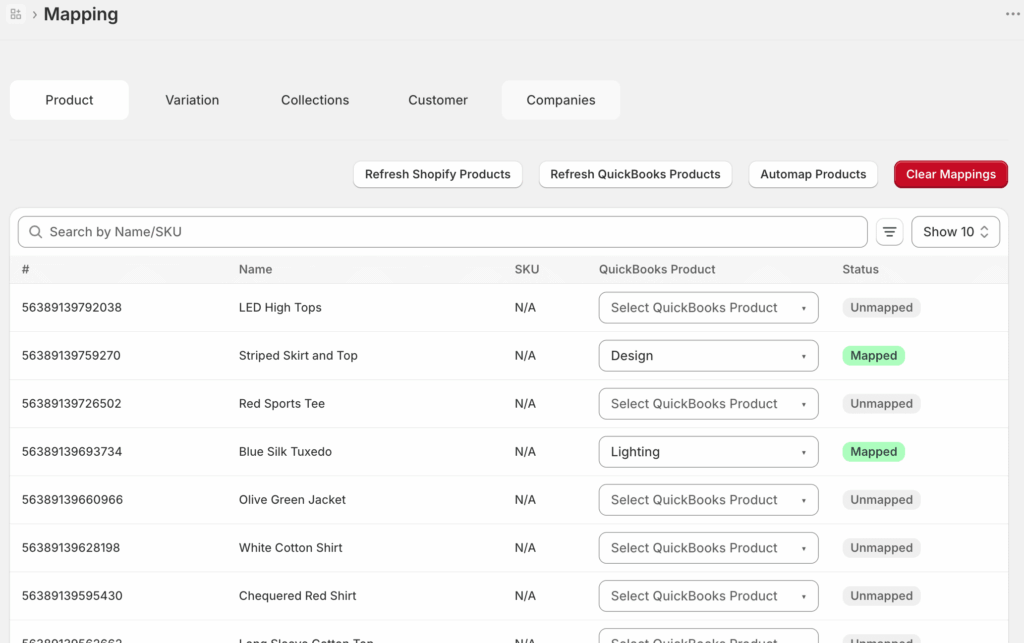
Verá una lista de sus productos de Shopify junto con su estado de mapeo actual. Los productos que se han emparejado con un artículo de QuickBooks muestran el nombre del artículo. Los productos que aún no se han emparejado se muestran como No mapeado.
Opción 1: Mapeo automático
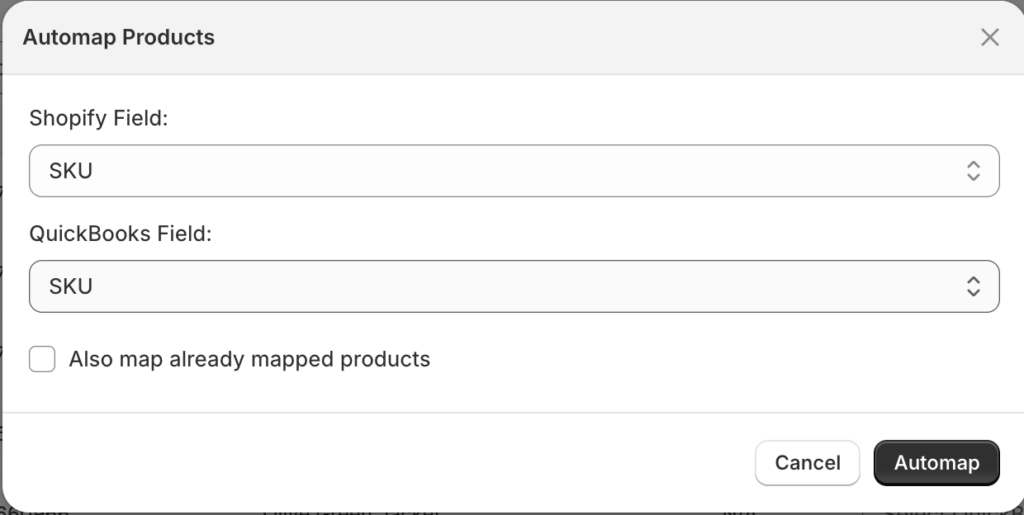
El mapeo automático es la forma más rápida de emparejar sus productos. LedgerPort compara sus productos de Shopify con sus artículos de QuickBooks y los vincula automáticamente basándose en SKUs o nombres de productos coincidentes.
- En la página Mapeo » Productos, haga clic en Mapeo automático.
- LedgerPort recorrerá su catálogo y emparejará productos donde encuentre una coincidencia clara de SKU o nombre en QuickBooks.
- Una vez completado, revise los resultados. Los productos que se emparejaron correctamente mostrarán el nombre del artículo de QuickBooks. Los productos que no se pudieron emparejar automáticamente seguirán mostrándose como No mapeado.
El mapeo automático funciona bien cuando los SKUs o nombres de productos de Shopify coinciden con lo que ya está en QuickBooks. Si sus convenciones de nomenclatura difieren entre las dos plataformas, algunos productos deberán mapearse manualmente.
Opción 2: Mapeo manual
Para los productos que el mapeo automático no capturó, o para cualquier producto en el que desee asignar un artículo específico de QuickBooks usted mismo, utilice el mapeo manual.
- En la página Mapeo » Productos, busque el producto que desea mapear.
- Haga clic en el menú desplegable en la columna Artículo de QuickBooks junto a ese producto.
- Busque o seleccione el artículo de QuickBooks correcto de la lista.
- El mapeo se guarda automáticamente.
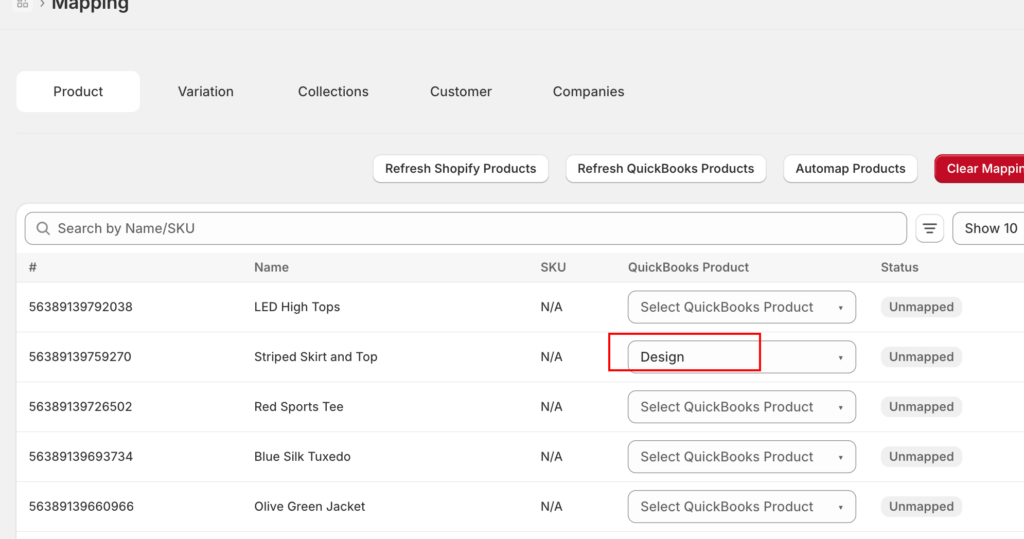
Repita esto para cualquier producto no mapeado restante. También puede usar el mapeo manual para anular un resultado de mapeo automático si la coincidencia automática fue incorrecta.
Establecer un producto de respaldo predeterminado
Si tiene productos que no necesitan ser rastreados individualmente en QuickBooks, puede establecer un artículo de respaldo. Cuando LedgerPort encuentre un producto no mapeado, utilizará el respaldo en lugar de fallar la sincronización.
- En el panel lateral izquierdo, haga clic en Configuración de sincronización.
- Haga clic en la pestaña Productos.
- En Manejo de artículos no mapeados, seleccione Usar producto predeterminado.
- Elige el artículo de QuickBooks que deseas usar como respaldo.
- Haga clic en Guardar.
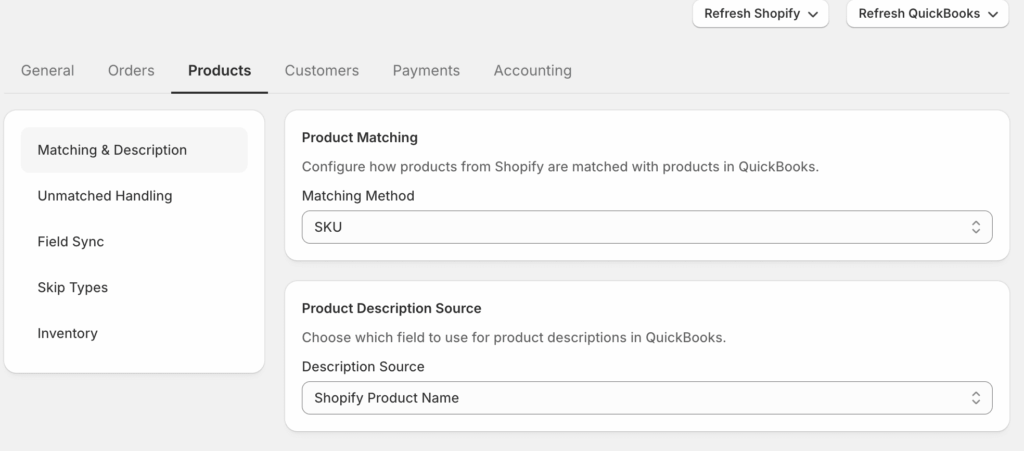
Con un respaldo activo, los pedidos ya no fallarán debido a productos no mapeados. El artículo de respaldo aparecerá en la transacción de QuickBooks en lugar del producto de Shopify no coincidente.
Nota: Usar un respaldo hace que la sincronización sea más resistente, pero reduce la visibilidad en QuickBooks. Si necesitas informes por producto, mapea cada producto individualmente en lugar de depender del respaldo.
Re-sincronizar pedidos que fallaron debido a productos no mapeados
Si los pedidos fallaron antes de que tu mapeo estuviera completo, puedes volver a enviarlos una vez que los productos estén mapeados.
- En la barra lateral izquierda, haga clic en Sincronización manual.
- Haga clic en Pedidos.
- Filtra por Estado: Error para encontrar los pedidos que fallaron.
- Selecciona los pedidos afectados y haz clic en Sincronizar selección.
LedgerPort intentará de nuevo con esos pedidos utilizando tu mapeo actualizado.
Si tienes algún problema, contáctanos y nuestro equipo de soporte estará encantado de ayudarte.
