
LedgerPort conecta tu tienda Shopify con QuickBooks Online y las mantiene sincronizadas. Pedidos, productos, clientes, inventario y pagos fluyen automáticamente, por lo que tus libros contables se mantienen actualizados sin que tengas que tocarlos.
Esta guía cubre la configuración completa, desde la creación de tu cuenta hasta la ejecución de tu primera sincronización. La configuración inicial tardaría unos 15 minutos desde tu aplicación de Shopify.
Antes de Empezar
Antes de configurar LedgerPort, asegúrate de tener lo siguiente preparado:
- Una tienda Shopify activa con acceso de administrador.
- Una cuenta activa de QuickBooks Online. QuickBooks Desktop no es compatible.
Ten en cuenta que necesitarás acceso de nivel de Administrador o propietario a ambas cuentas, ya que tendrás que autorizar a LedgerPort para conectarlas.
1. Crea tu cuenta de LedgerPort
LedgerPort te ofrece dos formas de registrarte. Una sería a través del Panel de control de LedgerPort y la otra dentro de la aplicación integrada de Shopify. Discutiremos la configuración desde la aplicación de Shopify, sin embargo, si te has registrado a través del Panel de control de LedgerPort, puedes seguir esta guía.
Instala LedgerPort desde la App Store de Shopify
- Abre la App Store de Shopify y busca LedgerPort.
- Haz clic en Añadir aplicación y sigue la indicación de autorización de Shopify.
- Serás redirigido a la aplicación integrada de Shopify. Aquí puedes iniciar sesión en una cuenta existente o crear una nueva con LedgerPort. Según tu preferencia, puedes elegir un método.
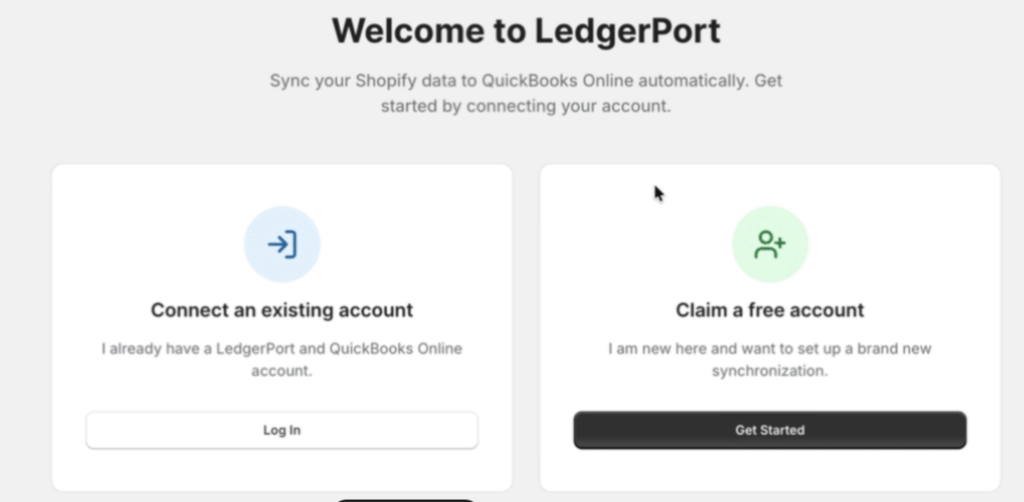
2. Gestiona tu primer negocio
En LedgerPort, un Negocio representa una tienda Shopify emparejada con una empresa de QuickBooks. Cuando instalas la aplicación de Shopify, el nombre de tu tienda se añade automáticamente como un negocio.
Si te registras a través del Panel de control de LedgerPort, puedes gestionar tu negocio aquí.
Nota: Puedes añadir más negocios más tarde desde el menú de cuenta. Cuántos puedes gestionar a la vez depende de tu plan.
3. Conecta QuickBooks Online
LedgerPort se conecta a QuickBooks usando OAuth, lo que significa que lo autorizas directamente dentro de QuickBooks. Tu contraseña nunca se comparte con LedgerPort.
- En la barra lateral izquierda, haz clic en Conexiones.
- En QuickBooks Online, haz clic en Conectar QuickBooks.
- Serás redirigido a QuickBooks. Inicia sesión y haz clic en Autorizar para conceder acceso a LedgerPort.
- Una vez autorizado, volverás a LedgerPort y el estado de tu conexión mostrará Conectado.
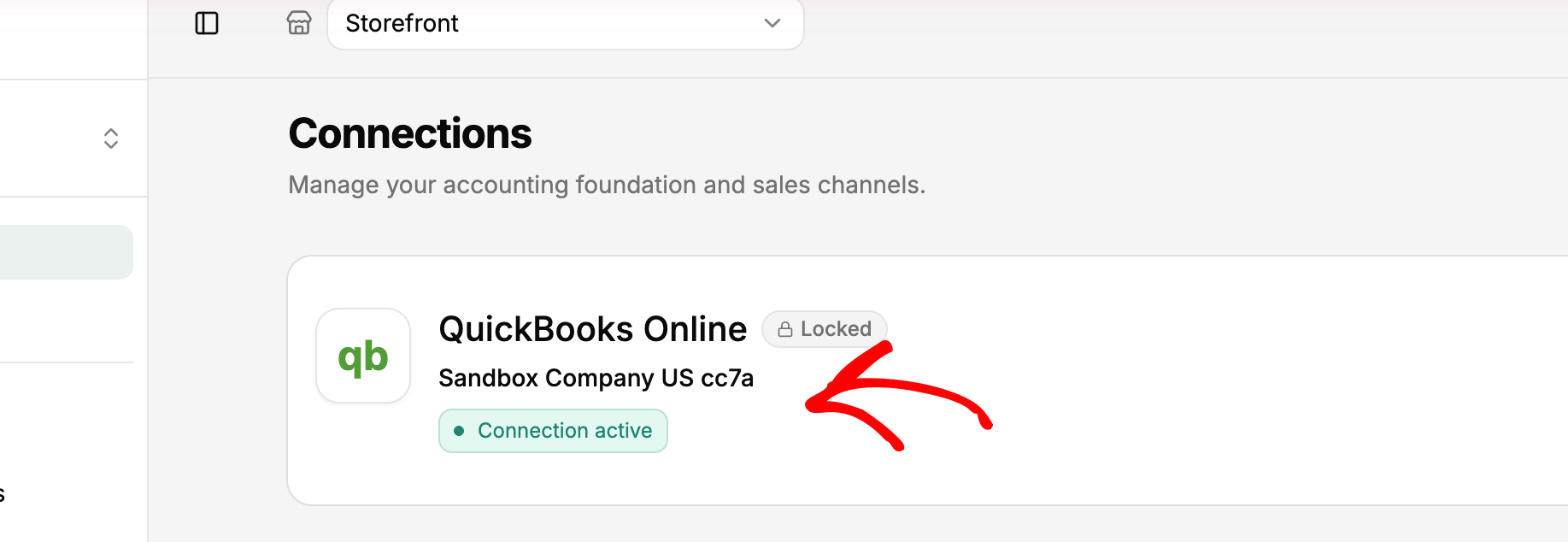
Importante: Una vez que conectas una plataforma de contabilidad, no se puede cambiar más adelante. Asegúrate de que estás conectando la empresa de QuickBooks correcta antes de continuar.
4. Conecta tu tienda Shopify
Si instalaste LedgerPort desde la App Store de Shopify, tu tienda ya está conectada. Salta al Paso 5.
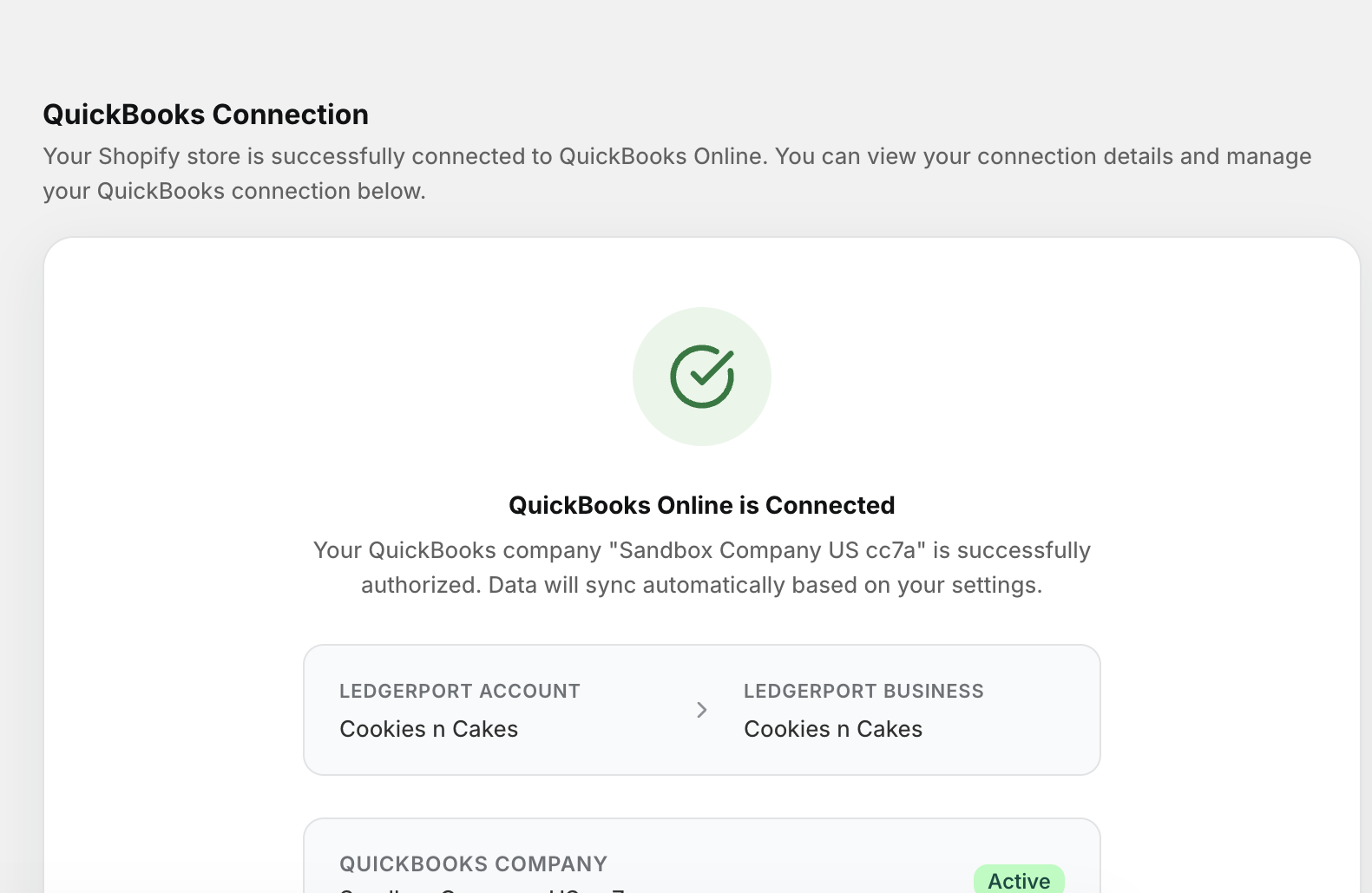
5. Ejecuta tu primera sincronización
Lo primero que debes hacer es ejecutar una sincronización manual. Esto envía tus datos existentes de Shopify a QuickBooks y te permite confirmar que todo funciona antes de que la sincronización automática se active.
- Desde el Panel de control, haz clic en Enviar a QuickBooks.
- LedgerPort comenzará a sincronizar tus productos, clientes y pedidos a QuickBooks. Esto puede tardar unos minutos, dependiendo de la cantidad de datos que tengas.
- Cuando termine, verás un resumen de lo que se sincronizó. Haz clic en Ver registros de sincronización en la barra lateral izquierda para ver los detalles completos.
- En los registros de sincronización, busca cualquier elemento marcado con un estado de error rojo. Estos indican cosas que necesitan atención, como un producto que no se pudo emparejar en QuickBooks.
Próximos pasos
Con LedgerPort en funcionamiento, aquí tienes algunos buenos pasos a seguir:
- Configura el mapeo de productos y clientes para que tus artículos de Shopify coincidan con los registros correctos en QuickBooks. Ve a Mapeo en la barra lateral izquierda.
- Configura tus ajustes de sincronización de pedidos para elegir cómo se registran los pedidos en QuickBooks. Se admiten Recibos de Venta, Facturas y Resúmenes Diarios. Ve a Configuración de Sincronización » Pedidos.
- Mapea tus pasarelas de pago a las cuentas de compensación de QuickBooks correctas. Ve a Configuración de Sincronización » Pagos.
Con ambas conexiones activas y tu primera sincronización realizada, LedgerPort se ejecuta en segundo plano y mantiene QuickBooks actualizado. No necesitarás exportar datos ni copiar nada entre sistemas de nuevo.
Si tienes algún problema, contáctanos y nuestro equipo de soporte estará encantado de ayudarte.
