
Cuando LedgerPort sincroniza un pedido de Shopify a QuickBooks, necesita saber qué tipo de transacción crear en el lado de QuickBooks. Eso es lo que controla el método de sincronización de pedidos.
LedgerPort admite cinco métodos: Recibo de venta, Factura, Presupuesto, Resumen diario y Basado en etiquetas. Cada uno se adapta a un tipo diferente de tienda o flujo de trabajo. Elegir el correcto desde el principio ahorra mucha limpieza posterior.
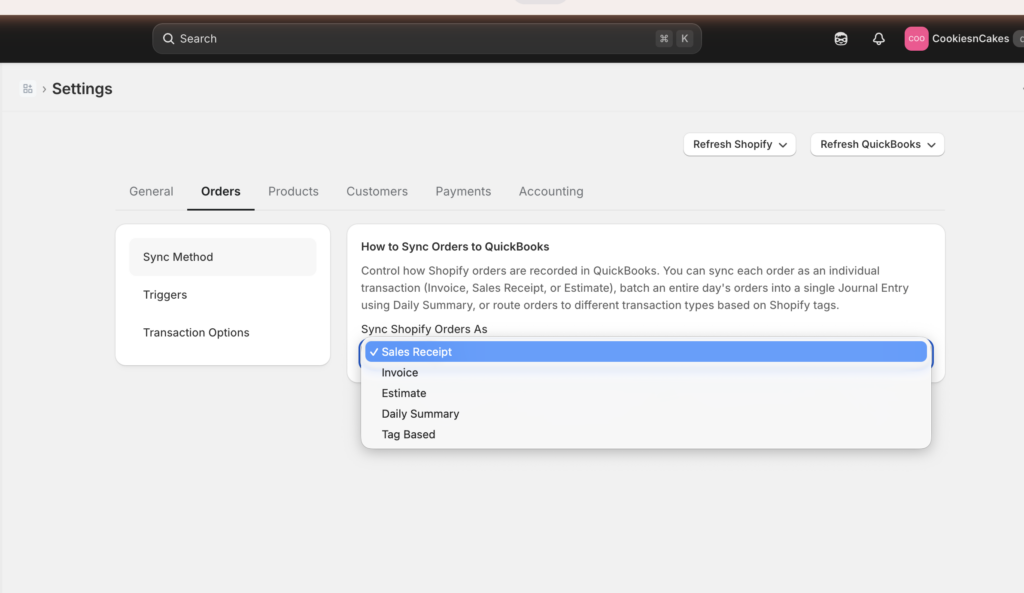
Comprender los cinco métodos de sincronización
Recibo de venta
Un Recibo de venta en QuickBooks registra una venta en la que se cobra el pago en el momento de la compra. Este es el método más común para las tiendas estándar de Shopify donde los clientes pagan al finalizar la compra.
Úselo si:
- La mayoría de sus pedidos se pagan de inmediato a través de Shopify Payments, PayPal u otra pasarela de pago.
- Dirige una tienda de venta directa al consumidor y no ofrece crédito ni plazos de pago a los clientes.
- Desea un registro sencillo y uno a uno para cada pedido en QuickBooks.
Cada pedido de Shopify crea un Recibo de venta en QuickBooks, incluidos los artículos, impuestos, envío y descuentos.
Factura
Una Factura en QuickBooks registra una venta en la que se espera el pago más tarde. Cuando LedgerPort sincroniza un pedido como Factura, crea primero la Factura y luego crea un registro de Pago cuando el pedido se paga en Shopify.
Úselo si:
- Vende al por mayor o B2B y ofrece plazos de pago (por ejemplo, neto-30 o neto-60).
- Necesita rastrear saldos pendientes para los clientes que pagan después del cumplimiento.
- Su contable prefiere ver las cuentas por cobrar abiertas en QuickBooks.
Nota: Si utiliza Facturas, LedgerPort creará dos registros por pedido: la Factura cuando se realiza el pedido y un Pago cuando se marca como pagado en Shopify.
Presupuesto
Un Presupuesto en QuickBooks es un registro no publicado que se utiliza para representar una venta potencial o pendiente. No afecta sus libros hasta que se convierte en una Factura o Recibo de venta.
Úselo si:
- Realiza pedidos que aún no están confirmados o pagados.
- Su flujo de trabajo implica cotizar a los clientes antes de finalizar una venta.
- Desea que los pedidos aparezcan en QuickBooks para su revisión antes de que se registren como ingresos reales.
Este es el método menos común para las tiendas de Shopify. Si no está seguro de si lo necesita, probablemente no sea así.
Resumen diario
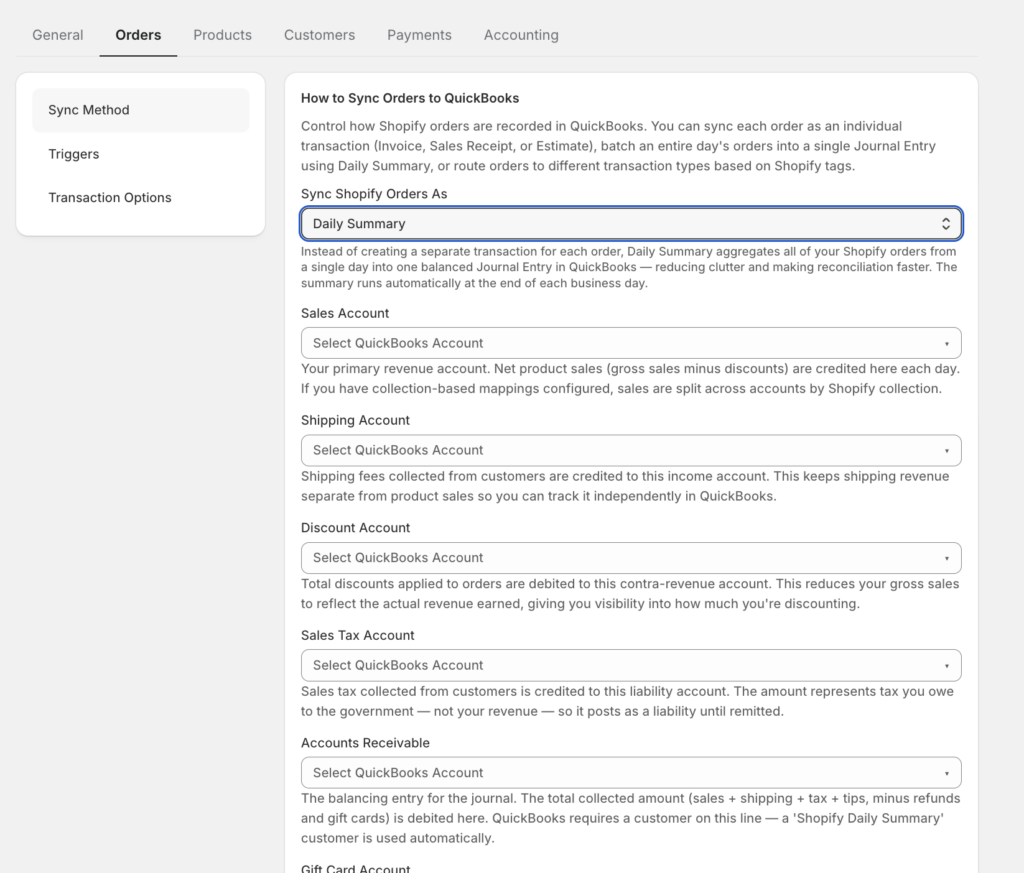
En lugar de crear un registro por pedido, el modo Resumen diario crea una única entrada de diario al final de cada día que agrega todos los pedidos de ese día. Su QuickBooks se mantiene limpio y manejable, incluso durante los períodos de mucha actividad.
Úselo si:
- Procesa un gran volumen de pedidos (aproximadamente 100 o más por día) y no necesita detalles por pedido en QuickBooks.
- Su contable o tenedor de libros trabaja a partir de totales en lugar de transacciones individuales.
- Desea reducir el desorden en QuickBooks sin perder precisión.
Nota: La publicación del Resumen diario está disponible en los planes Growth y Scale. No está incluido en el plan Starter.
Basado en etiquetas
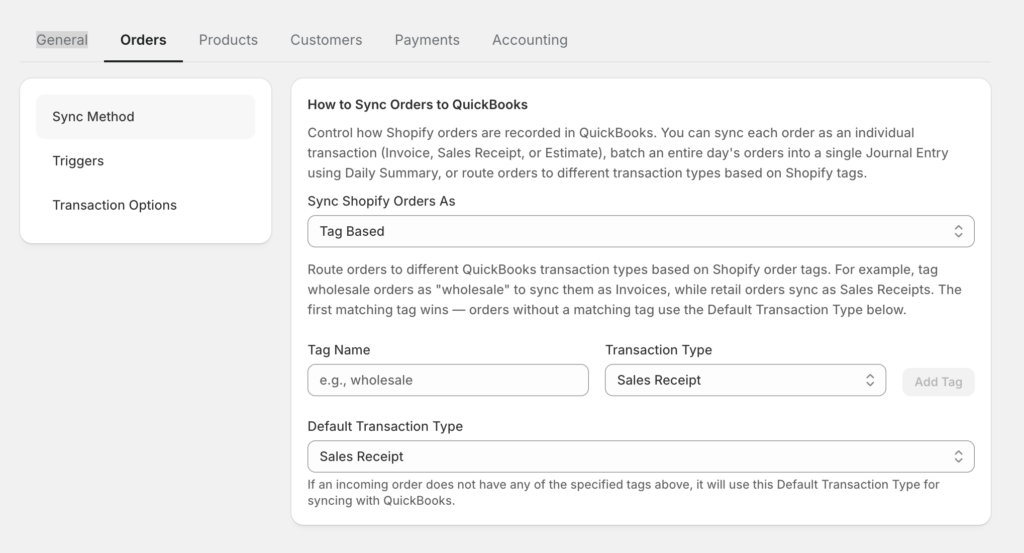
El modo Basado en etiquetas le permite usar las etiquetas de pedidos de Shopify para controlar cómo se registra cada pedido en QuickBooks. Crea reglas que mapean etiquetas específicas a tipos de transacción específicos, por lo que diferentes tipos de pedidos se manejan de manera diferente sin ningún trabajo manual.
Por ejemplo:
- Los pedidos etiquetados como wholesale se sincronizan como Facturas.
- Los pedidos etiquetados como retail se sincronizan como Recibos de Venta.
- Los pedidos etiquetados como do-not-sync se omiten por completo.
Úselo si:
- Tienes una tienda mixta que atiende tanto a clientes minoristas como mayoristas.
- Quieres excluir ciertos pedidos de la sincronización (devoluciones, pedidos internos, pedidos de prueba).
- Necesitas diferentes flujos de trabajo de QuickBooks para diferentes canales de venta o tipos de pedidos.
Nota: El enrutamiento basado en etiquetas solo está disponible en el plan Scale.
Elegir el Método Adecuado
¿No estás seguro de cuál se adapta a tu tienda? Aquí tienes una forma rápida de pensarlo.
| Si tú… | Usa este método |
|---|---|
| Gestionas una tienda DTC estándar donde los clientes pagan al finalizar la compra | Recibo de venta |
| Vendes a empresas (B2B) u ofreces plazos de pago a los clientes | Factura |
| Realizas pedidos personalizados o pendientes antes de confirmar el pago | Presupuesto |
| Procesas un gran volumen de pedidos y prefieres libros contables resumidos | Resumen diario |
| Tienes una mezcla de pedidos minoristas, mayoristas o pedidos que deben excluirse | Basado en etiquetas |
Si todavía no estás seguro, el Recibo de Venta es el punto de partida correcto para la mayoría de las tiendas.
Siempre puedes cambiar tu método de sincronización más tarde desde Configuración de Sincronización » Pedidos.
Cómo Configurar tu Método de Sincronización
- En el panel lateral izquierdo, haga clic en Configuración de sincronización.
- Haga clic en la pestaña Pedidos.
- En Método de Sincronización, selecciona la opción que se adapte a tu tienda.
- Si seleccionaste Basado en Etiquetas, añade tus reglas de etiquetas en la tabla debajo del desplegable. Introduce cada etiqueta de Shopify y el tipo de transacción de QuickBooks al que debe mapearse.
- Si seleccionaste Resumen Diario, configura los campos de mapeo de cuentas que aparecen debajo del desplegable.
- Haz clic en Guardar para aplicar tus cambios.
Nota: Cambiar tu método de sincronización no afecta a los pedidos que ya se han sincronizado. Solo se aplica a los pedidos futuros.
Si tienes algún problema, contáctanos y nuestro equipo de soporte estará encantado de ayudarte.
