
QuickBooks Online es donde todos tus datos de Shopify terminan una vez que LedgerPort está en funcionamiento. Pedidos, clientes, productos y pagos se sincronizan automáticamente, manteniendo tus libros al día sin ningún trabajo manual por tu parte.
LedgerPort se conecta a QuickBooks usando OAuth, lo que significa que lo autorizas directamente dentro de QuickBooks. Tu contraseña nunca se comparte con LedgerPort.
Antes de Empezar
- Necesitas una cuenta activa de QuickBooks Online. QuickBooks Desktop no es compatible.
- Asegúrate de conectar la empresa correcta de QuickBooks. Una vez que una cuenta de QuickBooks está vinculada a un Negocio de LedgerPort, no se puede cambiar a otra más adelante.
- Necesitas acceso de administrador tanto en LedgerPort como en QuickBooks para completar este paso.
Conexión de QuickBooks Online
- Inicia sesión en app.ledgerport.com y abre el panel de tu Negocio.
- En la barra lateral izquierda, haz clic en Conexiones.
- En QuickBooks Online, haz clic en Conectar QuickBooks.
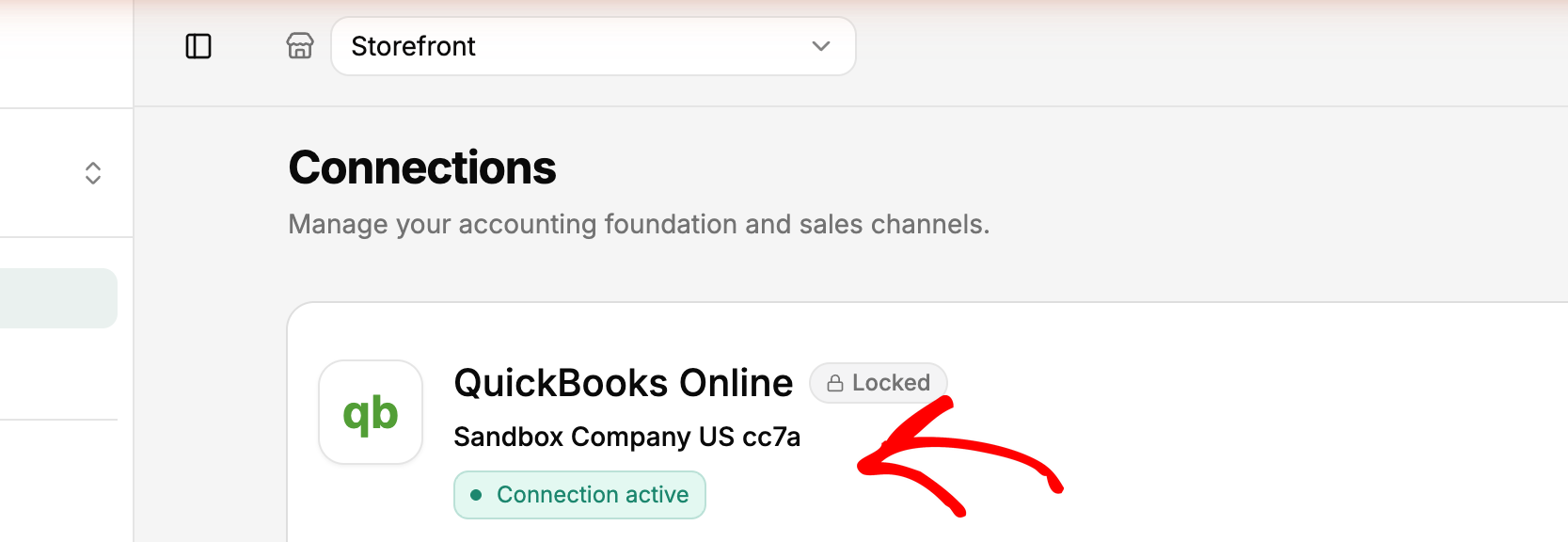
- Serás redirigido a la página de inicio de sesión de QuickBooks. Introduce tus credenciales de QuickBooks e inicia sesión.
- QuickBooks te pedirá que confirmes qué empresa deseas conectar. Selecciona la empresa correcta de la lista.
- Haz clic en Autorizar para conceder acceso a LedgerPort.
- Volverás a LedgerPort. La sección de QuickBooks en tu página de Conexiones mostrará un estado Conectado en verde.
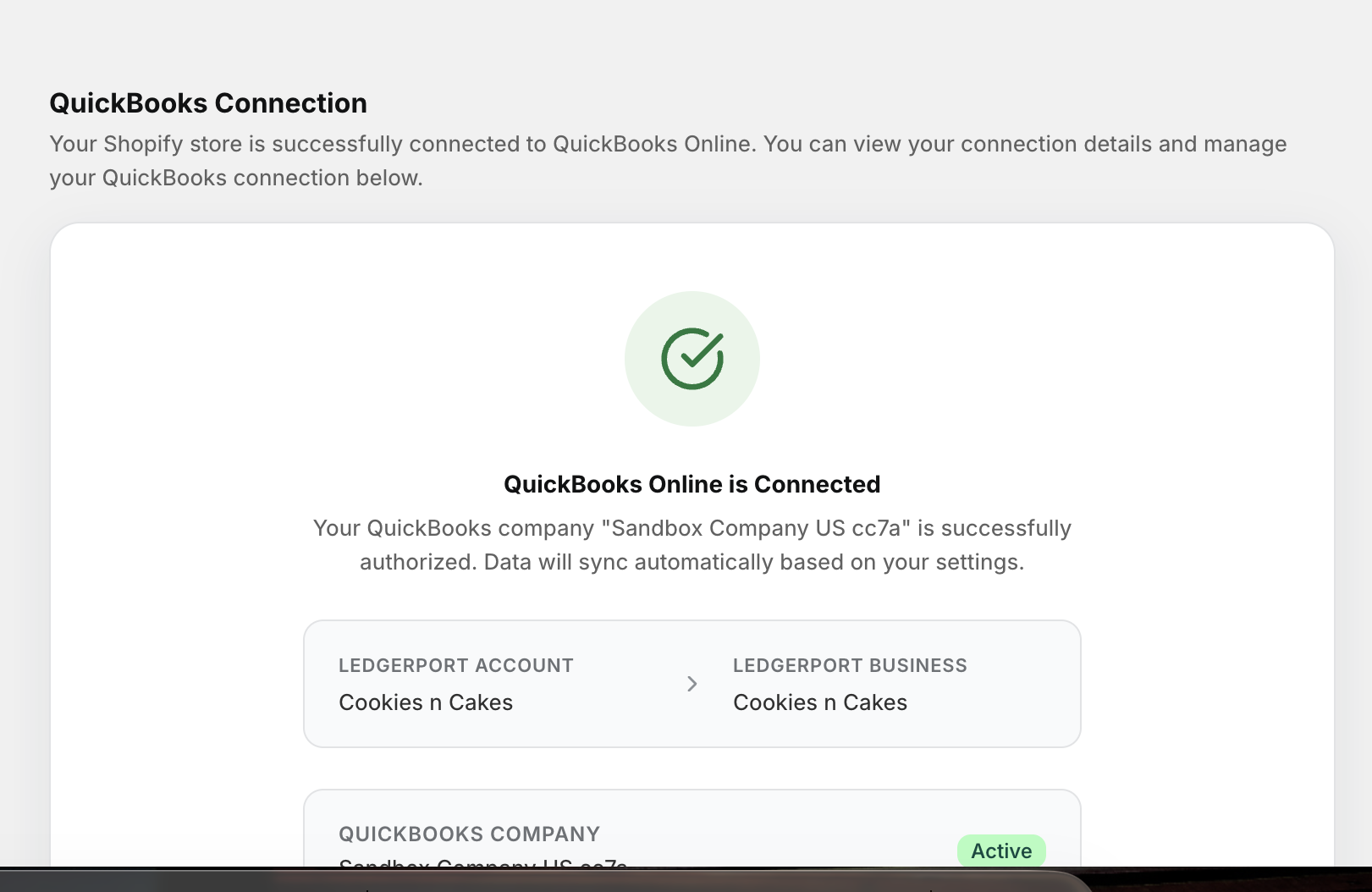
Importante: Una vez que conectes una plataforma de contabilidad a un Negocio de LedgerPort, no se podrá cambiar más adelante. Tómate un momento para confirmar que estás seleccionando la empresa correcta de QuickBooks antes de hacer clic en Autorizar.
Comprender el estado de la conexión
LedgerPort supervisa el estado de tu conexión con QuickBooks y muestra un indicador de estado en la página de Conexiones.
- Conectado significa que la conexión está activa y las sincronizaciones se están ejecutando normalmente.
- No saludable generalmente significa que tu token de acceso a QuickBooks ha caducado. Esto es común y fácil de solucionar. Puedes volver a conectar usando el token.
Pausar y reanudar la sincronización
Si necesitas detener temporalmente la sincronización sin desconectar QuickBooks por completo, puedes pausar la sincronización desde la página de Conexiones.
- En la barra lateral izquierda, haz clic en Conexiones.
- En QuickBooks Online, haz clic en Pausar sincronización.
- Para reanudar, haz clic en Reanudar sincronización desde la misma ubicación.
Esto es útil durante recuentos de inventario, ventanas de mantenimiento o cualquier momento en que necesites un descanso de la sincronización automática sin perder la configuración de tu conexión.
Desconectar QuickBooks
Si necesitas eliminar la conexión por completo, puedes hacerlo desde la página de Conexiones.
- En la barra lateral izquierda, haz clic en Conexiones.
- En QuickBooks Online, haz clic en Desconectar.
- Confirma cuando se te solicite.
Nota: Desconectar QuickBooks pausa todas las sincronizaciones. Tus datos existentes en QuickBooks no se verán afectados, pero nada nuevo se sincronizará hasta que vuelvas a conectar.
Si tienes algún problema, contáctanos y nuestro equipo de soporte estará encantado de ayudarte.
