
Cada vez que LedgerPort sincroniza un registro, crea una entrada de registro. Estos registros son su herramienta principal para comprender qué se sincronizó, qué falló y por qué. Esta guía le muestra dónde encontrarlos, qué significa cada columna y cómo acotar las cosas cuando busca un problema específico.
Encuentra tu registro de auditoría
A través del panel de LedgerPort
- Inicia sesión en app.ledgerport.com.
- Desde la barra lateral izquierda, haz clic en Registro de auditoría.
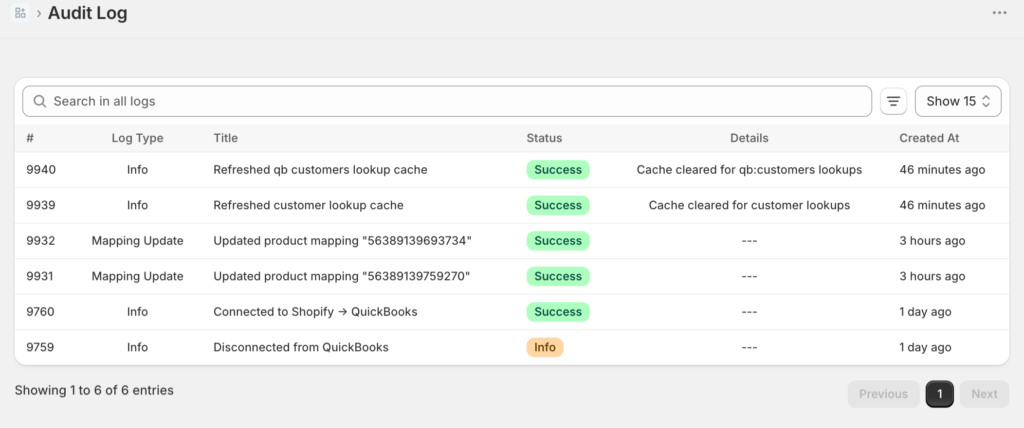
Verá una lista de toda la actividad de sincronización de su negocio actual, ordenada con las entradas más recientes en la parte superior.
Dentro de la aplicación Shopify
- Ve a la aplicación LedgerPort instalada.
- Ahora puedes hacer clic en Registros de auditoría. De esta manera, puedes continuar y verificar el estado de sincronización de cada producto.
Comprender las columnas del registro
Cada fila en su registro de auditoría representa un intento de sincronización para un registro. Esto es lo que le dice cada columna:
Tipo de entidad: qué tipo de registro se sincronizó. Los tipos comunes incluyen Pedido, Producto, Cliente, Pago y Resumen diario.
Estado: el resultado del intento de sincronización:
- Sincronizado: el registro se envió correctamente a QuickBooks.
- Error: la sincronización falló. La fila incluirá un motivo de error.
- Pendiente: el registro está en cola y aún no se ha procesado.
- En espera: el registro está esperando que se cumpla una condición de activación de sincronización (como un pago específico o un estado de cumplimiento).
Fecha: cuándo se realizó el intento de sincronización.
Referencia: el número de pedido de Shopify, el nombre del producto o el nombre del cliente asociado con el registro.
Detalles del error: visible en las filas de Error. Esta columna muestra el motivo por el cual falló la sincronización. Haz clic en la fila para expandirla y ver el mensaje de error completo.
Filtrar sus registros
Cuando tenga una gran cantidad de entradas de registro, el filtrado le ayudará a encontrar lo que busca rápidamente.
Filtrar por estado
Utilice el filtro Estado para mostrar solo errores, solo sincronizaciones exitosas o solo registros en espera.
- En la parte superior de la página Registro de auditoría, haz clic en el menú desplegable Estado.
- Selecciona Error para ver solo los registros fallidos.
- La lista se actualizará inmediatamente.
Esta es la forma más rápida de realizar una comprobación diaria de errores: filtra por Error y verás todo lo que necesita atención.
Filtrar por tipo de entidad
Utilice el filtro Tipo de entidad para reducir los registros a un tipo específico de registro, como solo pedidos o solo productos.
- Haz clic en el menú desplegable Tipo de entidad.
- Selecciona el tipo que deseas revisar (Pedido, Producto, Cliente, Pago, Resumen Diario, etc.).
Esto es útil al solucionar problemas de una categoría específica. Por ejemplo, si un cliente informa que su pedido no está en QuickBooks, filtra por Pedidos y busca su número de pedido.
Filtrar por Rango de Fechas
Utiliza el filtro de Fecha para centrarte en una ventana de tiempo específica.
- Haz clic en el filtro de Fecha.
- Establece una fecha de inicio y una fecha de fin.
- Los registros solo mostrarán las entradas dentro de ese rango.
Esto es especialmente útil después de una interrupción de la conexión: establece el rango de fechas para cubrir el período en que la conexión estuvo caída para encontrar todos los registros que necesitan ser resincronizados.
Búsqueda de Registros
Si buscas un pedido o cliente específico, utiliza la barra de búsqueda en la parte superior de la página de Registro de Auditoría.
- Haz clic en la barra de Búsqueda.
- Escribe el número de pedido de Shopify, el nombre del producto o el nombre del cliente.
- Las entradas coincidentes aparecerán a medida que escribes.
Lectura de un Mensaje de Error
Cuando una sincronización falla, el mensaje de error en el registro te indica específicamente qué salió mal. Para leerlo:
- Busca la fila con un estado de Error.
- Haz clic en cualquier parte de la fila para expandirla.
- Lee el campo Detalles del Error. Esto describirá la causa, como "Cliente no encontrado en QuickBooks" o "Producto no mapeado".
La mayoría de los mensajes de error se corresponden directamente con una solución. Consulta Errores Comunes de Sincronización y Cómo Solucionarlos para obtener una lista completa de errores y sus soluciones.
Resincronización de Registros Fallidos
Después de corregir un error, puedes volver a procesar los registros afectados sin esperar la próxima sincronización automática.
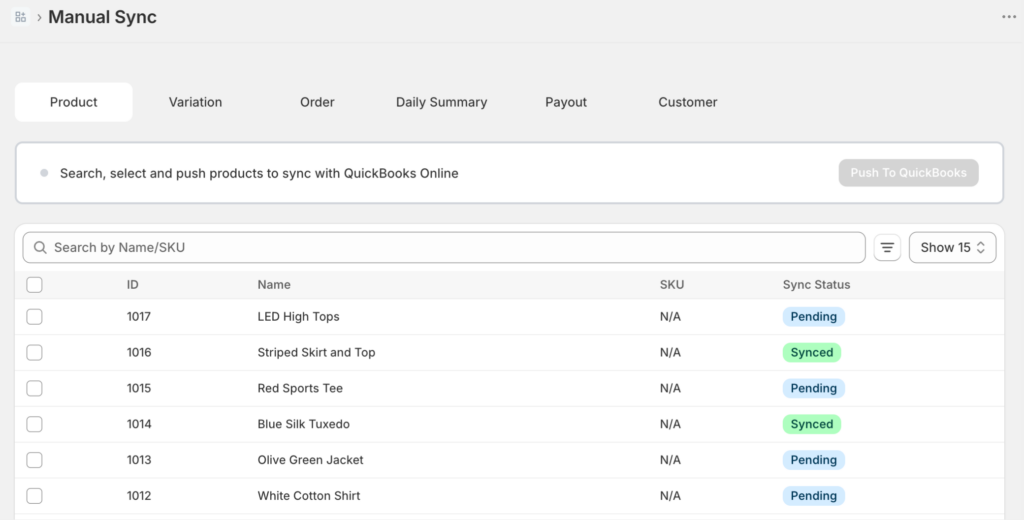
- En la barra lateral izquierda, haga clic en Sincronización manual.
- Selecciona el tipo de entidad (Pedidos, Productos, Clientes, etc.).
- Filtra o busca para encontrar los registros que fallaron.
- Selecciónalos y haz clic en Sincronizar Seleccionados.
Retención de Registros por Plan
La antigüedad de tus registros disponibles depende de tu plan.
| Plan | Retención de Registros |
|---|---|
| Gratis | 7 días |
| Crecimiento | 30 días |
| Escalar | 90 días |
| Empresarial | Ilimitado |
| Agencia | 90 días |
Si necesita investigar un problema que cae fuera de su ventana de retención, no podrá encontrar esas entradas de registro en LedgerPort. Para retener registros por más tiempo, actualice su plan desde Facturación.
Consejo: Si está en el plan Growth y necesita consultar con frecuencia datos de hace más de 30 días, Scale (79 $/mes) extiende la retención de registros a 90 días y también desbloquea una frecuencia de sincronización más rápida (cada 15 minutos frente a cada 60 minutos).
Si tienes algún problema, contáctanos y nuestro equipo de soporte estará encantado de ayudarte.
