
Cuando se emite un reembolso en Shopify, LedgerPort puede crear automáticamente la transacción correspondiente en QuickBooks. Dependiendo de cómo se sincronicen sus pedidos, esa transacción será una Nota de crédito o un Recibo de reembolso.
Configurar correctamente la sincronización de reembolsos mantiene el saldo de su QuickBooks preciso y le evita tener que crear entradas de reembolso manualmente.
Antes de Empezar
- La sincronización de reembolsos requiere que el pedido original se haya sincronizado primero con QuickBooks. LedgerPort vincula el reembolso a la transacción original.
- El tipo de transacción de reembolso creada en QuickBooks depende de su método de sincronización de pedidos:
- Los pedidos de Recibo de venta generan un Recibo de reembolso en QuickBooks.
- Los pedidos de Factura generan una Nota de crédito en QuickBooks.
- Si no está seguro de qué método de sincronización está utilizando, vaya a Configuración de sincronización » Pedidos y verifique la configuración de Método de sincronización. Consulte Comprender los métodos de sincronización de pedidos para obtener una explicación completa.
Cómo funciona la sincronización de reembolsos
Cuando se procesa un reembolso en Shopify, LedgerPort lo detecta y crea la transacción correspondiente en QuickBooks:
- Un reembolso completo crea un Recibo de reembolso o una Nota de crédito por el importe total del pedido.
- Un reembolso parcial crea un Recibo de reembolso o una Nota de crédito solo por el importe reembolsado. La transacción original en QuickBooks permanece sin cambios.
Los artículos de línea, los importes de impuestos y los reembolsos de envío se desglosan en la transacción de QuickBooks para que coincidan con lo reembolsado en Shopify.
Habilitar la sincronización de reembolsos
La sincronización de reembolsos se controla a través de la configuración de sus desencadenantes de estado de pago.
- En el panel lateral izquierdo, haga clic en Configuración de sincronización.
- Haga clic en la pestaña Pedidos.
- Desplácese hasta la sección Desencadenantes de sincronización.
- En Estado de pago, marque Reembolsado para sincronizar pedidos completamente reembolsados, Reembolsado parcialmente para sincronizar reembolsos parciales, o ambos.
- Haga clic en Guardar.
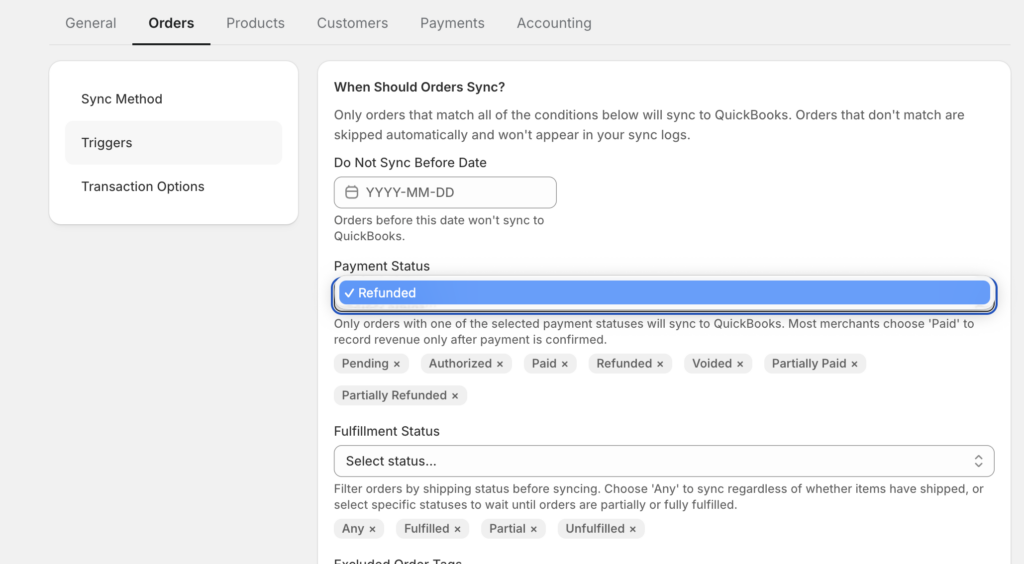
Una vez habilitados, los reembolsos emitidos en Shopify se capturarán en el próximo ciclo de sincronización y la transacción correspondiente se creará automáticamente en QuickBooks.
Nota: La mayoría de las tiendas deberían habilitar tanto Reembolsado como Reembolsado parcialmente si desean que toda la actividad de reembolso se refleje en QuickBooks. Si deja estas opciones desactivadas, los reembolsos no se sincronizarán y el saldo de su QuickBooks no coincidirá con el de Shopify.
Notas de crédito (pedidos de factura)
Si sus pedidos se sincronizan como Facturas, los reembolsos crean una Nota de crédito en QuickBooks.
La Nota de crédito se vincula a la Factura original y reduce el saldo pendiente. Si la factura ya estaba pagada, QuickBooks mostrará el crédito como disponible contra la cuenta del cliente.
Lo que se crea:
- Una Nota de crédito bajo el mismo cliente que la Factura original.
- Artículos de línea que coinciden con lo reembolsado en Shopify.
- Ajustes de impuestos y envío si formaron parte del reembolso.
Recibos de reembolso (Pedidos de recibo de venta)
Si sus pedidos se sincronizan como Recibos de venta, los reembolsos crean un Recibo de reembolso en QuickBooks.
El Recibo de reembolso registra el dinero que se devuelve al cliente y reduce sus ingresos de esa transacción.
Lo que se crea:
- Un Recibo de reembolso vinculado al Recibo de venta original.
- Artículos de línea que coinciden con lo reembolsado en Shopify.
- Ajustes de impuestos y envío si corresponde.
Comprobación del estado de sincronización de reembolsos
Después de que se procesa un reembolso en Shopify, puede confirmar que se sincronizó correctamente desde sus registros.
- En la barra lateral izquierda, haga clic en Registros de sincronización.
- Utilice el filtro Tipo de entidad y seleccione Pedido (o Reembolso si aparece por separado).
- Busque el número de pedido asociado con el reembolso.
- La entrada del registro mostrará Sincronizado si la transacción de reembolso se creó correctamente, o Error con un motivo si algo salió mal.
Sincronización manual de reembolsos
Si un reembolso no se sincronizó automáticamente, o si necesita forzar uno bajo demanda:
- En la barra lateral izquierda, haga clic en Sincronización manual.
- Haga clic en Pedidos.
- Utilice el filtro Estado para encontrar el pedido, o busque por número de pedido.
- Seleccione el pedido y haga clic en Sincronizar seleccionado.
LedgerPort reprocesará el pedido y creará la transacción de reembolso en QuickBooks si falta alguna.
Problemas comunes
Reembolso sincronizado pero no apareció ninguna transacción en QuickBooks: compruebe que el pedido original se sincronizó correctamente antes de emitir el reembolso. Si falta el pedido original en QuickBooks, LedgerPort no tiene nada a lo que adjuntar el reembolso. Sincronice primero el pedido original y luego vuelva a sincronizar el reembolso.
Reembolso parcial creó una Nota de crédito por el importe incorrecto: esto suele ocurrir si el reembolso en Shopify se editó después de su creación inicial. Compruebe los detalles del reembolso en Shopify para confirmar el importe correcto y, a continuación, vuelva a sincronizar desde Sincronización manual » Pedidos.
El reembolso no aparece en los registros de sincronización en absoluto: confirme que Reembolsado o Reembolsado parcialmente está habilitado en sus desencadenadores de sincronización en Configuración de sincronización » Pedidos. Si no hay ninguna opción marcada, los reembolsos se excluyen de la sincronización por completo.
Si tienes algún problema, contáctanos y nuestro equipo de soporte estará encantado de ayudarte.
