
La pestaña Contabilidad en la Configuración de Sincronización de LedgerPort es exclusiva para las conexiones de Shopify. Cubre ajustes que no se aplican a WooCommerce y que la mayoría de los comerciantes de Shopify necesitarán revisar al menos una vez durante la configuración: cómo se transfieren los impuestos a QuickBooks, cómo manejar las diferencias de redondeo y las reglas de clasificación opcionales que le permiten dirigir los ingresos de diferentes canales, ubicaciones, grupos de clientes o etiquetas de pedidos de Shopify a cuentas, clases o ubicaciones separadas de QuickBooks.
La mayoría de los comerciantes solo necesitarán las secciones Configuración de impuestos y Avanzado. Las cuatro funciones de mapeo – Canal, Ubicación, Segmento de clientes y Etiqueta de pedido – son para empresas que desean que QuickBooks refleje su estructura operativa (minorista frente a mayorista, tienda A frente a tienda B, en línea frente a TPV) sin requerir una reclasificación manual dentro de QuickBooks Online después del hecho.
Vaya a LedgerPort » Configuración de Sincronización y haga clic en la pestaña Contabilidad. Esta pestaña solo aparece cuando la conexión activa es una tienda de Shopify.

Después de realizar cambios en la pestaña Contabilidad, aparece una Barra de Guardado flotante en la parte inferior de la pantalla. Haga clic en Guardar cambios para aplicar.
Configuración de Impuestos
Por defecto, QuickBooks aplica sus propias tasas de impuestos a las facturas, lo que causa un problema al sincronizar desde Shopify: Shopify ya calculó y cobró el impuesto exacto al cliente, y que QuickBooks lo recalcule además crea una discrepancia. La opción Mostrar impuestos como elementos de línea soluciona esto transfiriendo el monto del impuesto precalculado de Shopify como un elemento de línea dedicado en la factura de QuickBooks Online y marcando cada otro elemento de línea como no gravable, para que QuickBooks no aplique impuestos adicionales encima.
Para habilitar las partidas de impuestos:
- Puede marcar Mostrar impuestos como partidas.
- En el campo Producto de Impuesto, seleccione el artículo de producto o servicio de QuickBooks que desea utilizar para representar la partida de impuesto. Normalmente, se trata de un artículo no inventariable llamado algo como "Impuesto sobre las ventas" que haya configurado previamente en QuickBooks.
- Opcionalmente, introduzca una Descripción del Impuesto para personalizar la etiqueta que aparece en la línea de la factura (por ejemplo, "Impuesto sobre las ventas de Shopify").
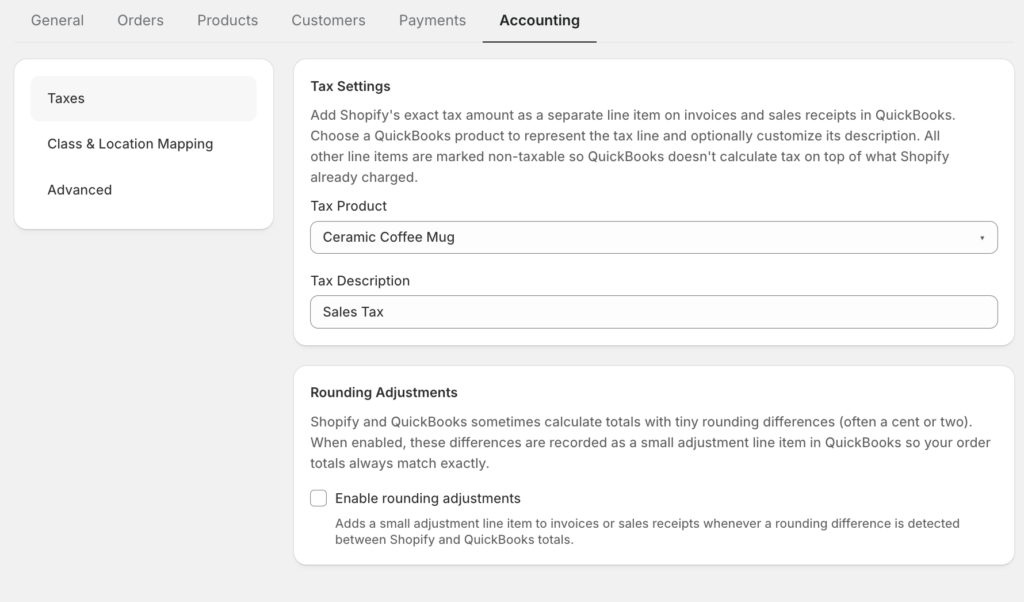
Nota: El Producto de Impuesto debe existir en su cuenta de QuickBooks antes de que aparezca en el menú desplegable. Si la lista está vacía, cree primero el artículo en QuickBooks y luego vuelva aquí.
Ajustes de Redondeo
Incluso cuando los impuestos se sincronizan correctamente, el redondeo fraccionario puede producir peque tilde;as discrepancias entre el total del pedido de Shopify y la suma de los art tilde;culos de l tilde;nea en QuickBooks, normalmente unos pocos centavos. Si no se abordan, estas discrepancias hacen que las facturas muestren un saldo pendiente que no coincide con el pago real, lo que puede generar desajustes de pago falsos en sus libros.
Habilitar los ajustes de redondeo indica a LedgerPort que publique cualquier resto en un producto dedicado de QuickBooks para que el total de la factura cuadre exactamente.
Para habilitar los ajustes de redondeo:
- Puede marcar la casilla que dice Habilitar ajustes de redondeo.
- Seleccione un Producto de redondeo en el men tilde; desplegable: un art tilde;culo de QuickBooks que haya creado espec tilde;ficamente para absorber las diferencias de redondeo (com tilde;nmente llamado "Ajuste de redondeo" o similar). Los importes publicados aqu tilde; suelen ser inferiores a 0,01 por pedido.
Nota: Esta configuraci tilde;n solo afecta a las facturas o recibos de venta creados por LedgerPort en el futuro. No ajusta retroactivamente los registros ya sincronizados.
Mapeo de canales
Shopify vende a trav tilde;s de m tilde;ltiples canales: su tienda en l tilde;nea, Shopify POS, Instagram, Facebook, etc. De forma predeterminada, LedgerPort publica todos los ingresos de los canales en las mismas cuentas de QuickBooks. Si desea ver un desglose por canal en QuickBooks (por ejemplo, para comparar los ingresos de POS con los ingresos en l tilde;nea), el mapeo de canales le permite asignar cada canal de Shopify a una cuenta bancaria, clase o ubicaci tilde;n espec tilde;fica de QuickBooks, de modo que la clasificaci tilde;n se aplique autom tilde;ticamente cuando se sincronicen los pedidos.
Para configurar el mapeo de canales:
- Puede marcar Habilitar mapeo de canales.
- En la fila de entrada que aparece, seleccione un canal de Shopify en el primer men tilde; desplegable; la lista muestra los canales publicados actualmente en su tienda de Shopify.
- Asigne una Clase de QuickBooks, una Ubicaci tilde;n de QuickBooks o una Cuenta bancaria de QuickBooks (puede configurar una, dos o las tres).
- Haga clic en A tilde;adir. El mapeo aparece en la tabla de abajo.
- Repita para cada canal que desee clasificar por separado.
Para eliminar un mapeo, haga clic en el icono de la papelera en esa fila.
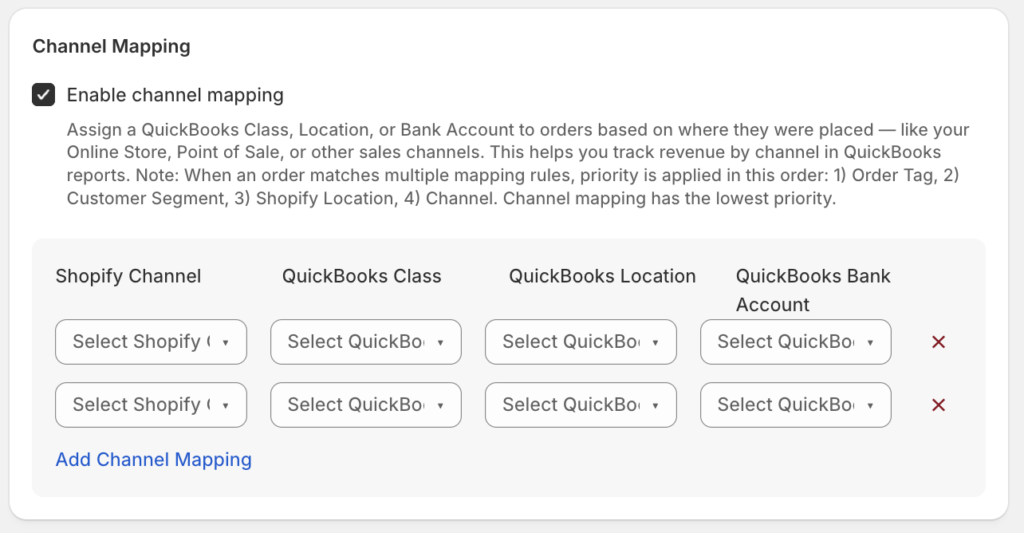
Nota: Debe seleccionar un canal de Shopify y al menos un destino de QuickBooks antes de que el bot tilde;n A tilde;adir se active.
Mapeo de ubicaciones de Shopify
Si tu tienda Shopify opera desde múltiples ubicaciones físicas — almacenes separados, tiendas minoristas o centros de cumplimiento — Shopify asocia cada pedido con la ubicación que lo procesa. Por defecto, esas diferencias de ubicación son invisibles en QuickBooks. El mapeo de ubicaciones te permite trasladar esa información asignando cada ubicación de Shopify a una Ubicación o Clase de QuickBooks, para que puedas ejecutar informes a nivel de ubicación en QuickBooks Online sin recodificar manualmente las entradas.
Para configurar el mapeo de ubicaciones:
- Marque Habilitar mapeo de ubicaciones de Shopify.
- En la fila de entrada, seleccione una ubicaci tilde;n de Shopify en el primer men tilde; desplegable; la lista refleja las ubicaciones activas en su cuenta de Shopify.
- Asigna una Ubicación de QuickBooks, una Clase de QuickBooks, o ambas.
- Haga clic en A tilde;adir. El mapeo aparece en la tabla de abajo.
- Repite para cada ubicación de Shopify que quieras rastrear por separado.
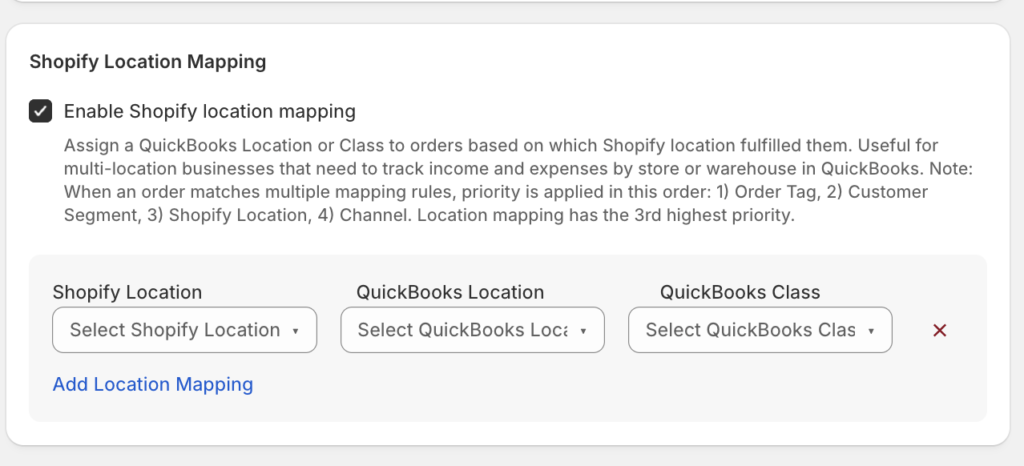
Nota: Las ubicaciones de Shopify se obtienen de tu cuenta activa de Shopify. Si una ubicación no aparece en el menú desplegable, confirma que está activa en Shopify Admin » Ubicaciones.
Mapeo de Segmentos de Clientes
Shopify te permite crear segmentos de clientes — grupos guardados basados en criterios como historial de compras, etiquetas, geografía o tipo de cliente (mayorista frente a minorista, por ejemplo). Si esos segmentos son significativos para tu contabilidad, el mapeo de segmentos de clientes traslada esa clasificación a QuickBooks asignando automáticamente una Clase o Ubicación de QuickBooks Online a los pedidos de cada segmento.
Esto es particularmente útil para comerciantes B2B que desean rastrear los ingresos mayoristas y minoristas por separado en QuickBooks, o para empresas con niveles de fidelización que desean informar sobre cada nivel de forma independiente sin etiquetar cada factura manualmente en QuickBooks Online.
Para configurar el mapeo de segmentos de clientes:
- Marca Habilitar mapeo de segmentos de clientes.
- Selecciona un Segmento de cliente del primer menú desplegable.
- Asigna una Clase de QuickBooks, una Ubicación de QuickBooks, o ambas.
- Haz clic en Añadir.
- Repite para cada segmento que quieras clasificar.
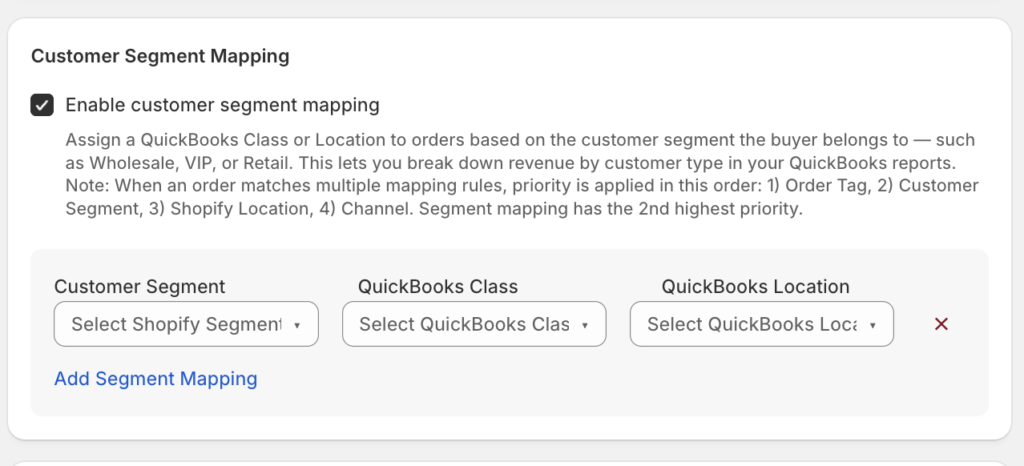
Nota: Los segmentos de clientes se obtienen de tu cuenta de Shopify. Los segmentos deben existir en Shopify antes de aparecer en el menú desplegable aquí.
Mapeo de Etiquetas de Pedido
Las etiquetas de pedido son etiquetas que tú o tus automatizaciones adjuntan a los pedidos de Shopify — por ejemplo, para marcar pedidos promocionales, compras de tarjetas de regalo, pedidos B2B o cualquier otra agrupación que definas. El mapeo de etiquetas de pedido convierte esas etiquetas en clasificación de QuickBooks, asignando automáticamente una Clase o Ubicación de QuickBooks Online a cualquier pedido que lleve una etiqueta específica.
Por ejemplo: si tu equipo etiqueta todos los pedidos realizados a través de un programa de referencia de socios con una etiqueta como “referencia-socio”, puedes mapear esa etiqueta a una clase de QuickBooks dedicada para rastrear los ingresos generados por socios sin ningún trabajo manual dentro de QuickBooks Online.
Para configurar el mapeo de etiquetas de pedido:
- Marca Habilitar mapeo de etiquetas de pedido.
- En la fila de entrada, escribe el texto exacto de la etiqueta del pedido de Shopify en el campo Etiqueta de pedido. Las etiquetas distinguen entre mayúsculas y minúsculas; introdúcelas exactamente como aparecen en Shopify.
- Asigna una Clase de QuickBooks, una Ubicación de QuickBooks, o ambas.
- Haz clic en Añadir.
- Repite para cada etiqueta que quieras dirigir.
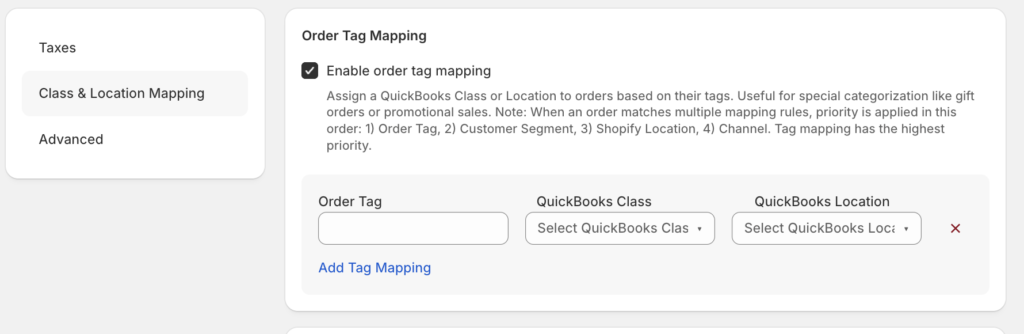
Nota: El mapeo de etiquetas de pedido funciona con texto de coincidencia exacta. Si un pedido tiene varias etiquetas, LedgerPort aplicará el mapeo de la primera etiqueta de la lista para la que se haya configurado una regla.
Configuración Avanzada
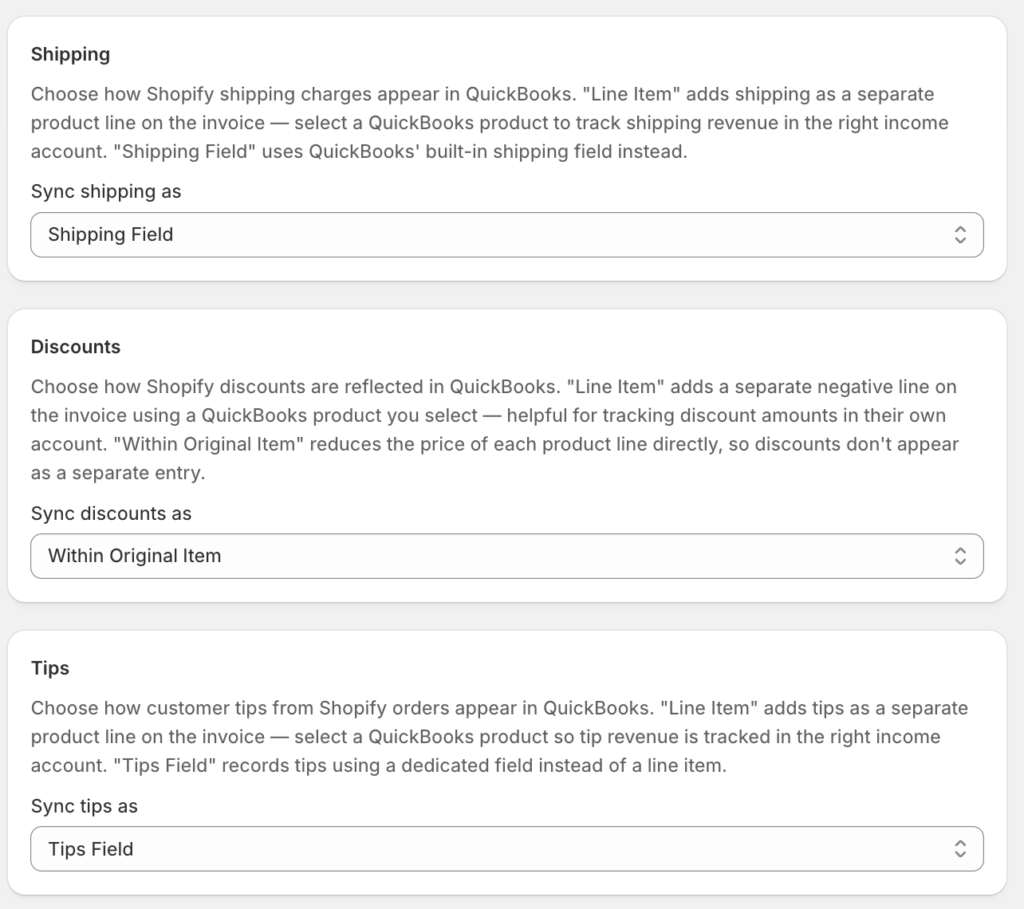
La sección Avanzada controla cómo se registran cuatro componentes específicos del pedido — envío, descuentos, propinas y visualización de facturas para el cliente — en QuickBooks. Estas configuraciones se aplican a cada pedido sincronizado y deben revisarse antes de tu primera sincronización.
Envío
Shopify cobra el envío como un importe separado en cada pedido. Tienes dos opciones sobre cómo LedgerPort lo registra en QuickBooks:
- Elemento de línea: El envío se agrega como una línea separada en la factura o recibo de ventas de QuickBooks Online, utilizando un producto de QuickBooks que selecciones. Elige esta opción si deseas rastrear los ingresos o costos de envío como una línea distinta en tus informes. Cuando se selecciona, aparece un menú desplegable Producto de QuickBooks para envío, selecciona el producto (típicamente un artículo de servicio) que representa el envío.
- Campo de envío: El envío se registra en el campo de importe de envío nativo de QuickBooks en la factura. Elija esta opción para un diseño de factura más sencillo donde el importe del envío aparece en la parte inferior junto con el impuesto en lugar de como un elemento de línea de la factura.
Descuentos
Los importes de los descuentos de Shopify deben registrarse en algún lugar de QuickBooks. Sus opciones:
- Partida : El descuento se agrega como una partida negativa en la factura. Esto hace que el descuento sea visible y rastreable por separado en los informes de QuickBooks Online. Cuando se selecciona, aparece un menú desplegable de Producto de QuickBooks para descuentos.
- Dentro del elemento original: El descuento se absorbe en el precio del artículo original, reduciendo el importe del elemento de línea en lugar de añadir un elemento de línea separado. Esto produce una factura más limpia, pero dificulta la generación de informes sobre los descuentos totales concedidos.
Propinas
Si su tienda Shopify o TPV acepta propinas, tiene dos opciones:
- Elemento de línea: Las propinas se añaden como un elemento de línea positivo separado en la factura. Seleccione un Producto de QuickBooks para propinas en el menú desplegable que aparece.
- Campo de propinas: Las propinas se registran en el campo de propinas nativo de QuickBooks en la transacción.
Integración con la tienda online
La Integración con la tienda online conecta sus facturas de QuickBooks con las cuentas de sus clientes de Shopify, permitiendo a los clientes ver y pagar sus facturas pendientes directamente desde el portal de clientes de su tienda Shopify. Esto es opcional y solo es útil si sus clientes inician sesión en sus cuentas de Shopify y usted emite facturas (común en tiendas B2B y mayoristas).
Para habilitar la Integración con la tienda online:
- Marque Mostrar facturas de QuickBooks en las cuentas de los clientes.
- En el menú desplegable Transacciones a mostrar, elija qué tipo de transacción pueden ver los clientes: Factura, Recibo de ventas o Ambos.
- Opcionalmente, marque Mostrar estado de pago para ver si cada factura ha sido pagada, pagada parcialmente o está pendiente.
- Opcionalmente, marque Habilitar botón Pagar ahora para añadir un enlace de pago en cada factura mostrada. Cuando se habilita, seleccione un Proveedor de enlace de pago; actualmente está disponible QuickBooks, que utiliza el enlace del portal de pago nativo de QuickBooks.
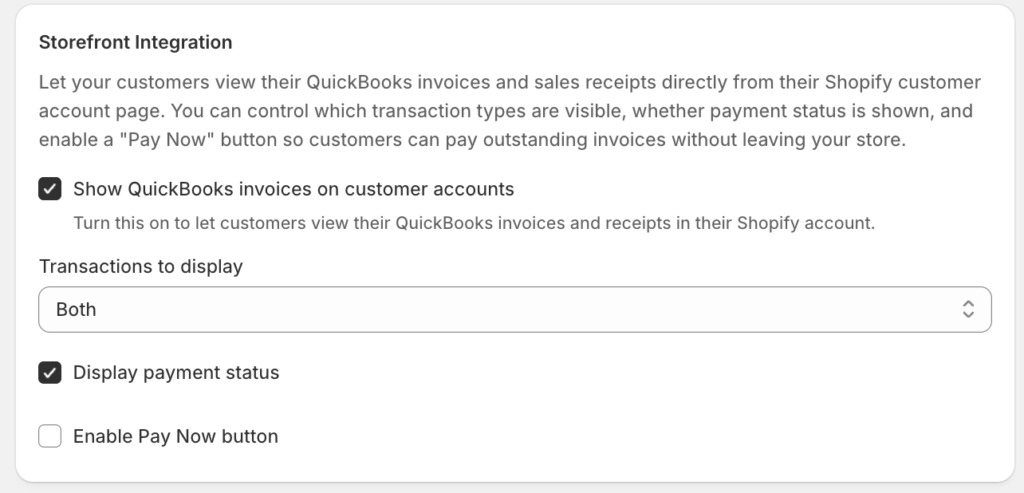
Nota: La Integración con la tienda online requiere que su tema de Shopify admita páginas de cuentas de clientes. Si los clientes no pueden acceder a la sección de cuentas de su tienda, las facturas no serán visibles incluso si esta configuración está habilitada.
Preguntas frecuentes
¿Necesito configurar todas estas opciones antes de empezar a sincronizar? No. Vale la pena revisar la Configuración de impuestos y las opciones avanzadas (envío, descuentos, propinas) antes de tu primera sincronización, ya que afectan a cómo se registra cada pedido. Las funciones de mapeo — Canal, Ubicación, Segmento de cliente y Etiqueta de pedido — son opcionales y se pueden añadir en cualquier momento. Solo se aplican a los pedidos sincronizados después de guardar el mapeo.
Mi canal o ubicación no aparece en el menú desplegable. ¿Qué debo comprobar? LedgerPort extrae estas listas directamente de tu cuenta de Shopify. Confirma que el canal o la ubicación esté activo en Shopify Admin. Si se añadió recientemente, intenta guardar la configuración de Sincronización actual y reabrir la pestaña de Contabilidad para activar una nueva búsqueda.
¿Puede un solo pedido coincidir con varias reglas de asignación a la vez? Un pedido puede coincidir simultáneamente con una regla de asignación de canal, una regla de asignación de ubicación, una regla de asignación de segmento de cliente y una regla de asignación de etiqueta de pedido, y cada una puede aplicar una clase o ubicación diferente. Si varias reglas asignan el mismo campo (por ejemplo, dos reglas intentan establecer la clase de QuickBooks Online), la última regla coincidente tiene prioridad.
¿Qué sucede con los pedidos que no coinciden con ninguna regla de mapeo? Se sincronizan normalmente sin ninguna clasificación de clase, ubicación o cuenta bancaria desde la pestaña de Contabilidad. Tus otras configuraciones de Sincronización siguen aplicándose.
Habilité Mostrar impuestos como artículos de línea, pero mi menú desplegable de Producto de impuestos está vacío. El menú desplegable solo muestra artículos que ya existen en tu cuenta de QuickBooks. Crea un artículo no inventariable en QuickBooks (por ejemplo, "Impuesto sobre las ventas") y vuelve aquí para seleccionarlo.
¿El botón Pagar ahora de la Integración de la tienda funciona inmediatamente después de habilitarlo? El botón genera un enlace de pago de QuickBooks para cada factura. El enlace va al portal de pago de QuickBooks, por lo que los clientes deben completar el pago allí. Si tu cuenta de QuickBooks no tiene habilitada la procesamiento de pagos, el enlace no funcionará correctamente.
Si tiene algún problema, no dude en contactarnos haciendo clic aquí. Nuestro equipo de soporte podrá ayudarle.
