
Shopify Payments consolida los ingresos de tu tienda en pagos periódicos depositados directamente en tu cuenta bancaria. LedgerPort rastrea estos pagos y los sincroniza con QuickBooks Online para que tus libros reflejen con precisión tus depósitos de efectivo reales. La pestaña Pagos en la página Sincronización manual te permite revisar todos los pagos obtenidos y enviar cualquiera de ellos a QuickBooks bajo demanda.
Esta pestaña solo está disponible para conexiones de Shopify. Las conexiones de WooCommerce no tienen una pestaña de Pagos.
Ve a LedgerPort » Sincronización manual y haz clic en la pestaña Pagos.
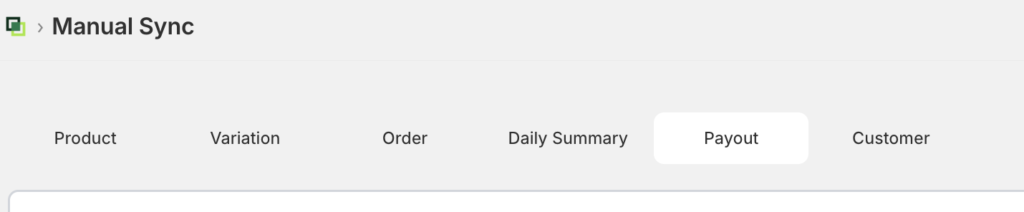
La pestaña de pagos
La tabla enumera todos los registros de pagos que LedgerPort ha obtenido de tu tienda Shopify. Cada fila representa un depósito de Shopify Payments y muestra:
- Fecha de pago: la fecha en que Shopify emitió el pago
- Importe: el importe del pago formateado en la divisa de tu negocio
- Estado de sincronización: si el pago se ha enviado a QuickBooks
Los valores del estado de sincronización son los mismos en todas las pestañas de Sincronización manual:
| Icono | Estado | Qué significa |
|---|---|---|
| Marca verde | Sincronizado | Enviado correctamente a QuickBooks |
| Reloj ámbar | Pendiente | En cola o en curso |
| X roja | Fallido | El último intento de envío encontró un error |
| Flecha gris | Omitido | Excluido por la configuración de Sincronización |
| Pausa ámbar | En espera | No se sincronizará hasta que se libere la retención |
Si la tabla está vacía, haz clic en Actualizar para obtener los últimos pagos de tu tienda Shopify.
Envío de pagos a QuickBooks
- Marca la casilla junto a cada pago que desees enviar. Para seleccionar todas las filas de la página actual, marca la casilla en el encabezado de la columna.
- Haz clic en Enviar en la barra de herramientas. El botón muestra el recuento de los pagos seleccionados.
- Se abre un cuadro de diálogo de confirmación. Revisa el recuento y confirma. Una vez que el envío se complete, haz clic en Cerrar. La tabla se actualiza con los estados de sincronización actualizados. Los pagos que ya tienen un estado Sincronizado se omiten automáticamente si se incluyen en un envío.
Cuándo usar el mapeo de pagos
Importación histórica inicial: después de conectar LedgerPort a tu tienda Shopify por primera vez, envía todos los registros de pagos existentes para poner QuickBooks al día antes de habilitar la sincronización automática.
Después de una sincronización fallida: filtra la tabla por estado Fallido, selecciona los pagos afectados y vuelve a enviarlos después de resolver el error subyacente. Consulta LedgerPort » Registros de auditoría para leer el mensaje de error específico de cada registro fallido.
Tras una interrupción de la conexión: si la conexión de su cuenta de QuickBooks se interrumpió temporalmente y los pagos no se sincronizaron durante ese período, impúlselos manualmente aquí en lugar de esperar al próximo ciclo automático.
Preguntas frecuentes
¿Son los pagos lo mismo que los pedidos? No. Un pago es un único depósito que Shopify realiza en su cuenta bancaria, y que normalmente representa los ingresos netos de varios pedidos menos las comisiones de Shopify durante un período de facturación. Los pedidos se sincronizan por separado a través de la pestaña Pedidos. Utilice la pestaña Pagos cuando necesite registrar los depósitos de efectivo reales en QuickBooks en lugar de las transacciones de venta individuales.
¿El impulso de un pago creará un duplicado si ya se sincronizó? No. Los pagos con estado Sincronizado se omiten automáticamente durante un impulso, por lo que es seguro volver a impulsar un lote que incluya registros ya sincronizados.
¿Por qué mi pestaña Pagos está vacía después de hacer clic en Actualizar? Confirme que su conexión de Shopify está activa en LedgerPort » Conexiones y que Shopify Payments está habilitado en su tienda. Los pagos solo aparecen si su tienda ha procesado al menos un ciclo de pago.
La pestaña Pagos no es visible. ¿Por qué? La pestaña Pagos solo aparece para las conexiones de Shopify. Si está viendo una conexión de WooCommerce, esta pestaña no está disponible.
¿Puedo impulsar pagos si la sincronización automática está desactivada? Sí. La página Sincronización manual funciona independientemente de la configuración de sincronización automática en Configuración de sincronización. Puede impulsar registros aquí independientemente de si la sincronización automática está habilitada.
Si tiene algún problema, no dude en contactarnos haciendo clic aquí. Nuestro equipo de soporte podrá ayudarle.
