
Conectar tu tienda Shopify otorga a LedgerPort acceso a tus pedidos, productos, clientes, inventario y pagos. Una vez que la conexión esté activa, LedgerPort podrá sincronizar esos datos en QuickBooks automáticamente.
Hay dos formas de conectar tu tienda Shopify, dependiendo de cómo te registraste. Ambas se explican a continuación.
Antes de Empezar
- Necesitas una cuenta de LedgerPort y al menos un Negocio configurado. Si aún no lo has hecho, empieza con la guía Primeros pasos.
- Necesitas acceso de administrador a tu tienda Shopify para completar la autorización.
- Si también planeas conectar QuickBooks (lo cual es necesario para la sincronización), es útil hacerlo primero. Consulta Conectar QuickBooks Online.
Opción A: Instalar desde la Tienda de Aplicaciones de Shopify
Si prefieres empezar desde Shopify, puedes instalar LedgerPort directamente desde la Tienda de Aplicaciones de Shopify. Este es el camino más rápido si ya estás en tu administrador de Shopify.
- Abre la App Store de Shopify y busca LedgerPort.
- Haz clic en Añadir aplicación.
- Shopify te mostrará una lista de los permisos que LedgerPort necesita para acceder a los datos de tu tienda. Revísalos y haz clic en Instalar aplicación para confirmar.
- Se iniciará sesión en LedgerPort automáticamente usando tus credenciales de Shopify. Tu tienda ya estará conectada.
[Captura de pantalla: Listado de la Tienda de Aplicaciones de Shopify para LedgerPort con el botón Añadir aplicación visible]
[Captura de pantalla: Pantalla de permisos de Shopify mostrando la lista de permisos que requiere LedgerPort, con el botón Instalar aplicación]
Opción B: Conectar desde el Panel de Control de LedgerPort
Si te registraste directamente en app.ledgerport.com, sigue estos pasos para conectar tu tienda Shopify.
- Inicia sesión y ve al panel de control de tu Negocio.
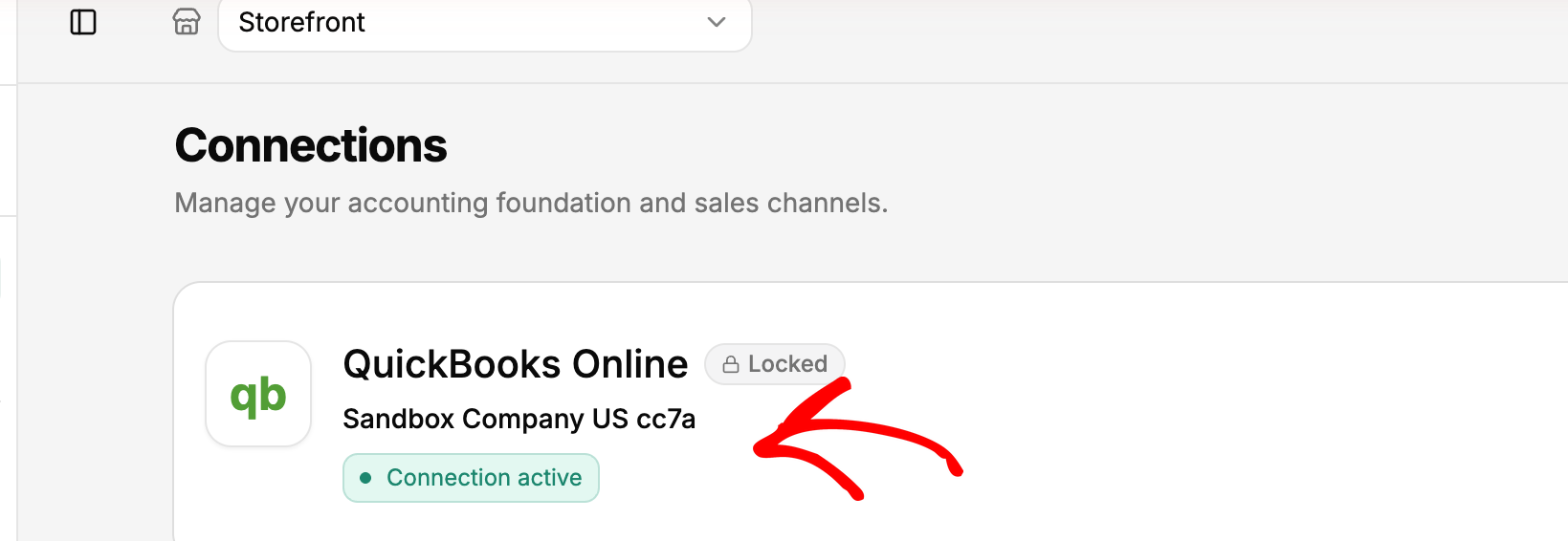
- En la barra lateral izquierda, haz clic en Conexiones.
- En Shopify, haz clic en Conectar tienda de Shopify.
- Introduce la URL de tu tienda de Shopify (por ejemplo, tu-tienda.myshopify.com) y haz clic en Conectar.
- Serás redirigido a Shopify. Revisa los permisos y haz clic en Instalar aplicación para autorizar a LedgerPort.
- Volverás a LedgerPort y el estado de tu tienda mostrará Conectado.
Comprender el estado de la conexión
Una vez conectado, LedgerPort muestra un indicador de estado para tu conexión de Shopify en la página de Conexiones.
- Conectado significa que la conexión está activa y LedgerPort puede leer los datos de tu tienda.
- No saludable significa que algo interrumpió la conexión, a menudo un cambio de permisos o una autorización revocada en Shopify. Si ves esto, desconecta y reconecta tu tienda para restaurarla.
Desconectar tu Tienda Shopify
Si necesitas eliminar la conexión, puedes hacerlo desde la página de Conexiones.
- En la barra lateral izquierda, haz clic en Conexiones.
- Debajo de Shopify, haz clic en Desconectar.
- Confirma cuando se te solicite.
Nota: Desconectar tu tienda pausará todas las sincronizaciones. Tus datos en QuickBooks no se verán afectados, pero no llegarán nuevos datos hasta que vuelvas a conectar.
Si tienes algún problema, contáctanos y nuestro equipo de soporte estará encantado de ayudarte.
