
La mayoría de los errores de sincronización entran en un pequeño conjunto de categorías y tienen una solución clara. Esta guía cubre los errores con los que los clientes se encuentran con más frecuencia, qué los causa y exactamente qué hacer con cada uno de ellos.
Si no está seguro de dónde encontrar sus errores en primer lugar, comience con Lectura y filtrado del registro de auditoría para localizar los registros específicos que fallaron.
Estados de error de un vistazo
Antes de profundizar en errores específicos, esto es lo que significa cada estado en su registro de auditoría:
- Sincronizado: el registro se envió correctamente a QuickBooks.
- Error: el intento de sincronización falló. La entrada del registro incluirá un motivo.
- Pendiente: el registro está en cola y aún no se ha procesado.
- En espera: el registro está esperando que se cumpla una condición de activación de sincronización, como un requisito de estado de pago o cumplimiento.
Los errores a continuación aparecen todos con un estado de Error en sus registros.
1. Cliente no encontrado en QuickBooks
Qué significa: LedgerPort intentó hacer coincidir al cliente de Shopify con un cliente existente de QuickBooks y no pudo encontrar ninguno. El pedido no se pudo sincronizar porque no había ningún cliente al que adjuntarlo.
Cómo solucionarlo:
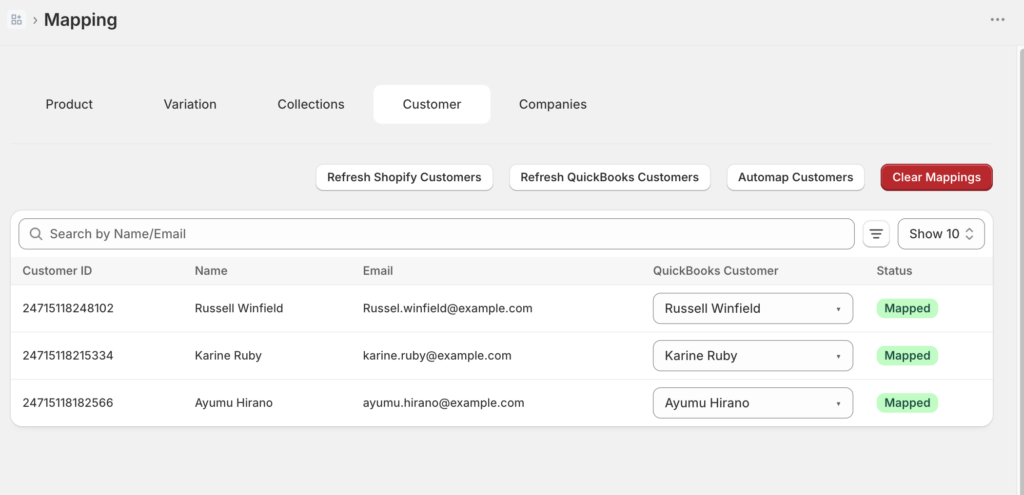
Opción A: Asignar el cliente manualmente.
- Vaya a Asignación en la barra lateral izquierda.
- Haga clic en Clientes.
- Encuentre el cliente y seleccione el registro de QuickBooks coincidente en el menú desplegable.
- Vaya a Sincronización manual » Pedidos y vuelva a sincronizar el pedido afectado.
Opción B: Cambiar al modo de cliente genérico. Si no necesita seguimiento por cliente en QuickBooks, puede dirigir a todos los clientes no coincidentes a un único cliente genérico de QuickBooks.
- Vaya a Configuración de sincronización » Clientes.
- Cambie la estrategia de cliente a Genérico.
- Vuelva a sincronizar los pedidos afectados desde Sincronización manual » Pedidos.
2. Producto no asignado
Qué significa: LedgerPort no pudo encontrar un artículo de QuickBooks coincidente para uno o más productos del pedido. Esto suele ocurrir cuando un producto existe en Shopify pero aún no se ha asignado o creado en QuickBooks.
Cómo solucionarlo:
Opción A: Ejecutar asignación automática.
- Vaya a Asignación » Productos.
- Haga clic en Asignación automática. LedgerPort intentará hacer coincidir los productos por SKU o nombre.
- Revise los artículos que sigan sin asignar y manéjelos manualmente.
Opción B: Asignar manualmente.
- Vaya a Asignación » Productos.
- Encuentre el producto no asignado y seleccione el artículo correcto de QuickBooks en el menú desplegable.
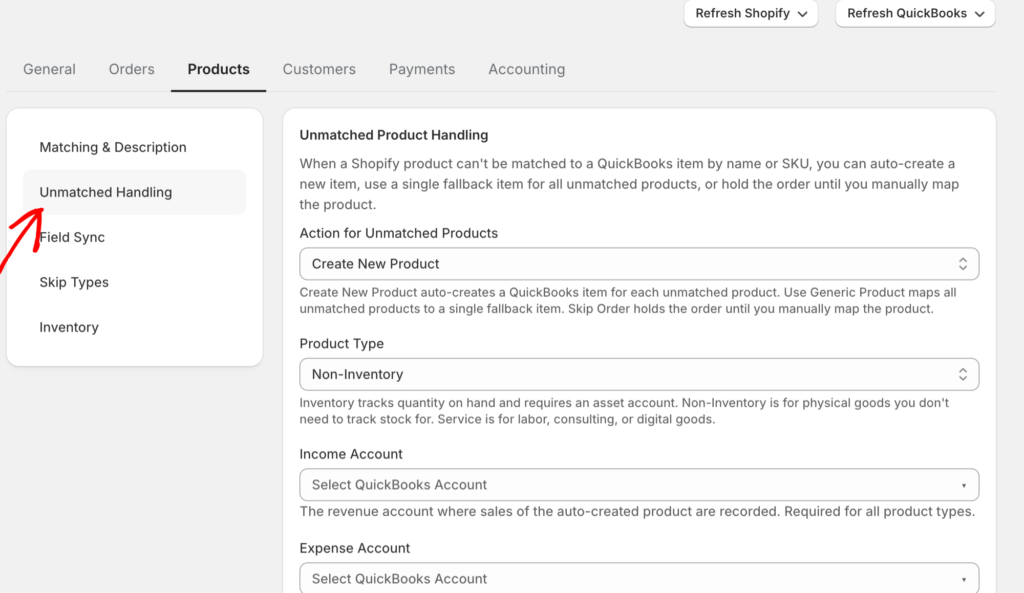
Opción C: Establecer un producto de respaldo predeterminado. Si desea que los productos no asignados se sincronicen utilizando un artículo marcador de posición en lugar de fallar:
- Ve a Configuración de sincronización » Productos.
- En Manejo de no coincidentes, selecciona Usar producto predeterminado y elige el artículo de respaldo de QuickBooks.
3. Conexión de QuickBooks no saludable / Error de autorización
Qué significa: LedgerPort perdió el acceso a tu cuenta de QuickBooks. Esto suele deberse a que el token de acceso de QuickBooks expiró. Es el error de sincronización más común y es fácil de solucionar.
Cómo solucionarlo:
- Ve a Conexiones en la barra lateral izquierda.
- En QuickBooks Online, haz clic en Reconectar.
- Inicia sesión en QuickBooks y haz clic en Autorizar.
- Una vez reconectado, vuelve a sincronizar los pedidos que fallaron durante el período de desconexión desde Sincronización manual » Pedidos.
4. Entrada duplicada en QuickBooks
Qué significa: LedgerPort intentó crear una transacción en QuickBooks, pero ya existe un registro con el mismo número de pedido. Esto puede suceder si un pedido se sincronizó manualmente y luego se volvió a sincronizar automáticamente, o si una sincronización anterior se completó parcialmente.
Cómo solucionarlo:
Comprueba primero QuickBooks. Si la transacción está allí y es correcta, puedes marcarla como resuelta en tus registros de auditoría sin volver a sincronizar.
Si el duplicado se creó por error:
- Elimina la transacción duplicada en QuickBooks.
- Ve a Sincronización manual » Pedidos, busca el pedido y vuelve a sincronizarlo.
Para evitar que esto ocurra en el futuro, asegúrate de no ejecutar sincronizaciones manuales en pedidos que ya están en la cola de sincronización automática.
Qué significa: La tasa de impuestos aplicada al pedido de Shopify no tiene una configuración coincidente en LedgerPort. La sincronización se detuvo porque no pudo determinar dónde registrar el impuesto en QuickBooks.
Cómo solucionarlo:
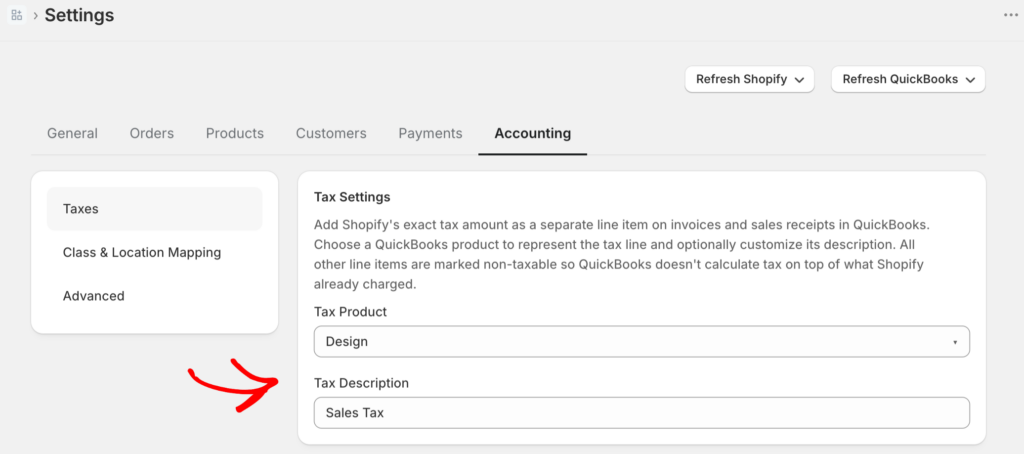
- Ve a Configuración de sincronización » Contabilidad.
- Revisa tu configuración de impuestos. Si estás utilizando Impuesto por línea de artículo, comprueba que todas las tasas de impuestos de Shopify tengan un código fiscal de QuickBooks correspondiente asignado.
- Si deseas que QuickBooks gestione el cálculo de impuestos automáticamente, cambia a Impuesto de ventas automatizado de QuickBooks en la misma pestaña.
- Vuelva a sincronizar los pedidos afectados desde Sincronización manual » Pedidos.
6. Cuenta no válida
Qué significa: Una cuenta de QuickBooks a la que se hace referencia en tu configuración de sincronización (como una cuenta de ingresos, cuenta de costo de bienes vendidos o cuenta de compensación) ya no existe en QuickBooks, o fue renombrada o eliminada.
Cómo solucionarlo:
- Inicia sesión en QuickBooks y revisa tu Plan de cuentas para confirmar qué cuentas están activas.
- En LedgerPort, ve a Configuración de sincronización y revisa las pestañas de Pagos, Productos y Contabilidad en busca de referencias de cuentas que puedan estar desactualizadas.
- Actualiza los campos afectados para que apunten a las cuentas activas correctas.
- Vuelve a sincronizar los registros afectados desde Sincronización manual.
7. Tiempo de espera de la API de QuickBooks
Qué significa: LedgerPort envió una solicitud a QuickBooks pero no recibió una respuesta a tiempo. Esto generalmente es causado por una lentitud temporal en el lado de QuickBooks, no por un problema de configuración.
Cómo solucionarlo:
Espera unos minutos y vuelve a intentar la sincronización.
- Ve a Sincronización manual y selecciona el tipo de entidad que falló (Pedidos, Productos, etc.).
- Selecciona los registros afectados y haz clic en Sincronizar seleccionados.
Si los tiempos de espera continúan ocurriendo durante varias horas, consulte la página de estado de QuickBooks Online para ver si hay algún problema de servicio conocido.
8. Límite de tasa excedido
Qué significa: LedgerPort realizó demasiadas solicitudes a la API de QuickBooks en un corto período de tiempo. QuickBooks aplica límites de tasa, y este error significa que se alcanzó temporalmente el límite. Es más común al sincronizar una gran cantidad de pedidos pendientes a la vez.
Cómo solucionarlo:
No es necesario ningún cambio de configuración. LedgerPort reintentará automáticamente las solicitudes con límite de tasa. Si está realizando una sincronización manual grande, espere de 15 a 30 minutos y revise los registros nuevamente. Los registros generalmente se sincronizarán por sí solos una vez que se restablezca la ventana del límite de tasa.
9. Pedido en espera
Qué significa: El pedido existe en Shopify pero aún no ha activado una sincronización porque no cumple con las condiciones de activación de sincronización configuradas. Por ejemplo, si su sincronización está configurada para ejecutarse solo en pedidos pagados y el pedido aún está pendiente de pago, permanecerá en espera hasta que se capture el pago.
Cómo solucionarlo:
Este es generalmente un comportamiento esperado. Revise la configuración de activación de su sincronización:
- Vaya a Configuración de sincronización » Pedidos.
- Revise qué estados de pago y estados de cumplimiento están configurados como activadores de sincronización.
- Si el pedido debería haberse sincronizado, confirme que su estado en Shopify coincide con sus criterios de activación.
Si desea sincronizar el pedido inmediatamente independientemente de su estado, vaya a Sincronización manual » Pedidos, busque el pedido y sincronícelo manualmente.
10. Campo obligatorio faltante
Qué significa: Al pedido o registro le falta información que QuickBooks requiere para crear la transacción. Ejemplos comunes incluyen una dirección de facturación faltante, un nombre de cliente vacío o un producto sin precio.
Cómo solucionarlo:
- Abra el pedido en Shopify y agregue la información faltante (nombre del cliente, dirección, etc.).
- Regrese a LedgerPort y vaya a Sincronización manual » Pedidos.
- Busque el pedido y resincronícelo.
Si el problema está del lado de QuickBooks (por ejemplo, un campo personalizado obligatorio), inicie sesión en QuickBooks y verifique que la plantilla de transacción no tenga campos obligatorios que LedgerPort no pueda completar.
Si nada de lo anterior resuelve su error, el mensaje de error completo en sus registros de auditoría generalmente indicará la causa específica. Consulte Lectura y filtrado de registros de auditoría para encontrar y leer el mensaje de error detallado de cualquier registro fallido.
Recordatorio de retención de registros: La antigüedad de los registros de auditoría que puede ver depende de su plan. Gratuito conserva los registros durante 7 días, Crecimiento durante 30 días, Escala durante 90 días y Enterprise los conserva indefinidamente. Para acceder a registros más antiguos, puede actualizar su plan.
Si todavía está atascado, contáctenos con los números de pedido afectados y una captura de pantalla del error de sus registros de auditoría. Nuestro equipo de soporte podrá ayudarle.
