
Por defecto, LedgerPort no sincroniza cada pedido en el momento en que aparece en Shopify. Espera a que un pedido alcance un estado de pago o envío específico antes de enviarlo a QuickBooks. Estas condiciones se denominan desencadenantes de sincronización, y usted controla exactamente cuáles se aplican a su tienda.
Configurar correctamente sus desencadenantes significa que los pedidos llegan a QuickBooks en el momento adecuado, con el estado correcto y sin el ruido de transacciones pendientes o anuladas que no desea registrar.
Antes de Empezar
- Los desencadenantes de sincronización se aplican solo a la sincronización automática. En el plan Gratuito, la sincronización automática no está disponible. Si está en el plan Gratuito, los pedidos solo se sincronizarán cuando los envíe manualmente.
- La sincronización automática está disponible a partir del plan Crecimiento (29 $/mes) y superiores. Para habilitarla, actualice desde Facturación y luego active la Sincronización Automática desde la sección Configuración de Sincronización » General dentro de su aplicación integrada de Shopify.
Dónde configurar los desencadenantes de sincronización
- En el panel lateral izquierdo, haga clic en Configuración de sincronización.
- Haga clic en la pestaña Pedidos.
- Desplácese hasta la sección Desencadenantes de sincronización.
Aquí encontrará dos conjuntos de condiciones: estados de pago y estados de envío. Un pedido debe coincidir con al menos un estado seleccionado en cada grupo antes de que LedgerPort lo sincronice automáticamente.
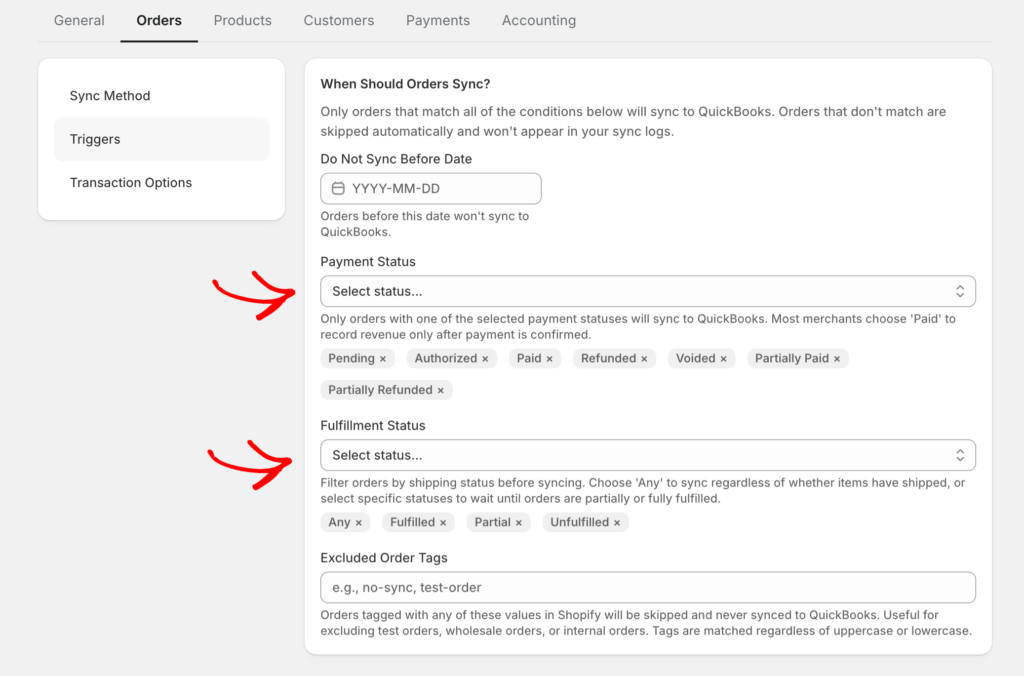
Desencadenantes de estado de pago
Los estados de pago indican a LedgerPort cuándo considerar que un pedido está financieramente listo para registrarse en QuickBooks. Puede habilitar o deshabilitar cualquiera de los siguientes:
Pagado: el pedido ha sido pagado en su totalidad. Este es el desencadenante recomendado para la mayoría de las tiendas. Asegura que solo las transacciones completadas lleguen a QuickBooks.
Autorizado: el pago ha sido autorizado pero aún no capturado. Úselo si captura pagos manualmente y desea que los pedidos estén en QuickBooks antes de que ocurra la captura.
Pagado parcialmente: el cliente ha pagado una parte del total del pedido. Útil para tiendas que aceptan depósitos o pagos a plazos.
Pendiente: el pago está en progreso pero aún no confirmado. Habilitar esto enviará pedidos a QuickBooks antes de que sepa si el pago tuvo éxito. Úselo con precaución.
Reembolsado: el pedido ha sido reembolsado en su totalidad. Habilite esto solo si desea que los pedidos reembolsados creen transacciones en QuickBooks en lugar de ser excluidos.
Reembolsado parcialmente: parte del pedido ha sido reembolsada. Si gestiona reembolsos parciales y desea que se reflejen inmediatamente en QuickBooks, habilite esto.
Recomendación para la mayoría de las tiendas: Habilite solo Pagado. Esto mantiene su QuickBooks limpio y asegura que solo se registren las transacciones completadas con éxito.
Desencadenantes de estado de envío
Los estados de envío indican a LedgerPort dónde debe estar un pedido en el flujo de trabajo de envío antes de que se sincronice. Puede habilitar o deshabilitar:
Enviado: todos los artículos del pedido han sido enviados o marcados como enviados. Úselo si desea que los pedidos estén en QuickBooks solo después de que hayan sido despachados.
Enviado parcialmente: algunos, pero no todos, los artículos han sido enviados. Útil para tiendas que envían pedidos en varios paquetes.
No completado: el pedido aún no se ha enviado. Habilita esto si deseas que los pedidos se sincronicen tan pronto como se realicen, sin esperar a que se completen.
Recomendación para la mayoría de las tiendas: Habilita No completado y Completado. Esto cubre el rango completo de estados de pedido que normalmente querrás en QuickBooks, sin requerir que esperes a que se complete el envío antes de registrar un pedido.
Gestión de pedidos anulados
Los pedidos anulados se excluyen de la sincronización por defecto. Esta es la configuración recomendada para la mayoría de las tiendas, ya que los pedidos anulados representan transacciones canceladas que no deberían aparecer como ingresos en QuickBooks.
Si tienes un flujo de trabajo específico que requiere que se sincronicen los pedidos anulados, puedes habilitarlo en la misma sección de Disparadores de Sincronización. La mayoría de las tiendas deberían dejar esto desactivado.
Cómo funcionan los disparadores juntos
Se debe cumplir tanto un disparador de estado de pago como un disparador de estado de cumplimiento para que un pedido se sincronice automáticamente.
Por ejemplo, si tu disparador de pago está configurado en Pagado y tu disparador de cumplimiento está configurado en No completado, un pedido se sincronizará tan pronto como se pague, independientemente de si se ha enviado. Si configuras el cumplimiento en Completado en su lugar, el pedido solo se sincronizará después de que se marque como completado en Shopify, incluso si el pago se capturó antes.
Piensa en el flujo de trabajo de tu tienda y configura los disparadores para que coincidan con el punto en el que un pedido está verdaderamente listo para ser registrado como una venta en tus libros.
Guardar tus cambios
- Después de seleccionar tus condiciones de disparador, haz clic en Guardar en la parte inferior de la pestaña Pedidos.
- Los cambios se aplican a las nuevas sincronizaciones en adelante. Los pedidos que ya están en espera serán reevaluados contra los disparadores actualizados en el próximo ciclo de sincronización.
Si tienes algún problema, contáctanos y nuestro equipo de soporte estará encantado de ayudarte.
