
La sincronización automática se encarga de la mayor parte de su sincronización diaria, pero hay situaciones en las que necesita enviar pedidos específicos a QuickBooks usted mismo. La sincronización manual le permite seleccionar pedidos individuales o un lote de pedidos y enviarlos bajo demanda, sin esperar la próxima ejecución programada de sincronización.
Razones comunes para usar la sincronización manual:
- La conexión con QuickBooks estuvo inactiva durante un período y los pedidos se acumularon durante ese tiempo.
- Cambió los desencadenadores o la configuración de sincronización y desea volver a sincronizar los pedidos que se omitieron anteriormente.
- Un pedido no se sincronizó automáticamente y desea volver a intentarlo después de corregir el error.
- Está en el plan Gratuito, donde toda la sincronización es manual.
- Desea sincronizar un pedido específico de inmediato sin esperar la próxima ventana de sincronización automática.
Sincronización manual de pedidos
- En la barra lateral izquierda, haga clic en Sincronización manual.
- Haga clic en Pedidos.
- Verá una lista de pedidos disponibles para sincronizar. Por defecto, se muestran los pedidos que aún no se han sincronizado.
- Seleccione los pedidos que desea sincronizar. Puede marcar casillas individuales o usar Seleccionar todo para elegir cada pedido de la página actual.
- Haga clic en Sincronizar selección.
- LedgerPort pondrá en cola los pedidos seleccionados y comenzará a sincronizarlos. Aparecerá un indicador de progreso mientras se ejecuta la sincronización.
- Una vez completado, el estado de cada pedido se actualizará. Los pedidos sincronizados correctamente mostrarán Sincronizado. Los que fallaron mostrarán Error con un motivo.
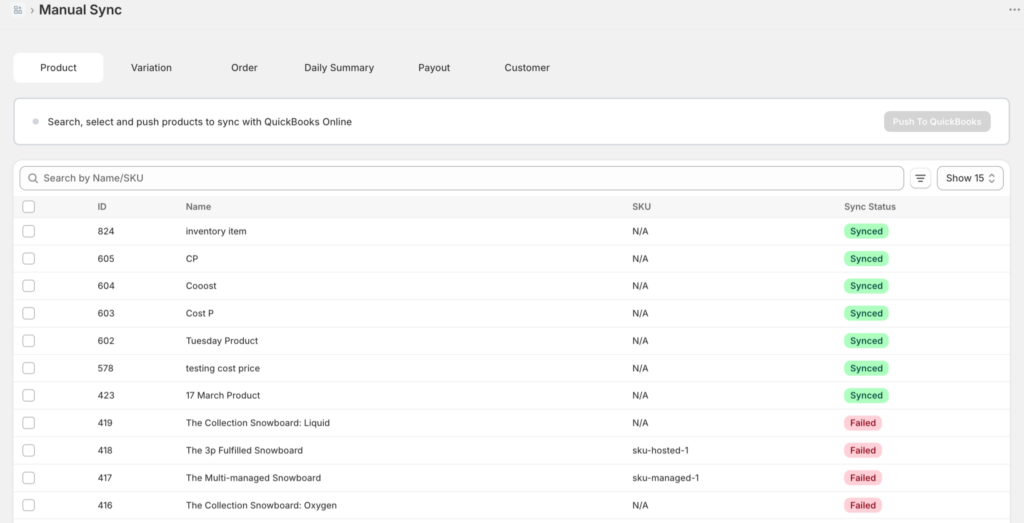
Filtrar pedidos antes de sincronizar
Si tiene una gran cantidad de pedidos para revisar, use los filtros en la parte superior de la página Sincronización manual para reducir la lista.
Por rango de fechas: establezca una fecha de inicio y fin para mostrar solo los pedidos realizados dentro de esa ventana. Útil después de una interrupción de la conexión cuando necesita encontrar todo lo que se omitió durante un período específico.
Por estado: filtre por estado de sincronización para mostrar solo los pedidos no sincronizados, solo los errores o todos los pedidos.
Por búsqueda: escriba un número de pedido o nombre de cliente para encontrar un registro específico.
Volver a sincronizar un pedido que ya se sincronizó
Si un pedido ya se sincronizó pero algo cambió (por ejemplo, actualizó la configuración de sincronización, corrigió un error de mapeo o se eliminó la transacción original en QuickBooks), es posible que deba forzar su reenvío.
- En la página Pedidos de sincronización manual, use el filtro Estado y seleccione Sincronizado para mostrar los pedidos sincronizados previamente.
- Encuentre el pedido que desea volver a sincronizar.
- Selecciónelo y haga clic en Sincronizar selección.
LedgerPort intentará crear una nueva transacción en QuickBooks para ese pedido. Si la transacción original todavía existe en QuickBooks, esto puede crear un duplicado. Verifique QuickBooks primero y elimine la transacción original antes de volver a sincronizar si desea un resultado limpio.
Sincronización de un lote después de una interrupción de la conexión
Si su conexión con QuickBooks estuvo inactiva durante un período y se acumuló una gran cantidad de pedidos, esta es la forma más rápida de ponerse al día:
- Vaya a Sincronización manual » Pedidos.
- Establezca el filtro Rango de fechas para cubrir el período en que la conexión estuvo inactiva.
- Filtrar por Estado: No sincronizado para mostrar solo los pedidos que no se procesaron.
- Haz clic en Seleccionar todo para seleccionar todo en la página.
- Haz clic en Sincronizar selección y deja que se ejecute.
- Una vez completado, revisa los Registros de sincronización para confirmar que todo se procesó y para solucionar cualquier error.
Para lotes grandes, la sincronización puede tardar unos minutos. Si alcanzas un límite de tarifas de QuickBooks durante un lote grande, LedgerPort lo intentará de nuevo automáticamente. Consulta Errores comunes de sincronización y cómo solucionarlos si ves errores de límite de tarifas en tus registros.
Sincronización manual en el Plan Gratuito
Si estás en el Plan Gratuito, la sincronización automática no está disponible. Cada pedido debe sincronizarse manualmente siguiendo los pasos anteriores. La sincronización manual está disponible en todos los planes sin restricciones, por lo que puedes procesar cualquier pedido en cualquier momento.
Si te encuentras sincronizando pedidos manualmente todos los días y prefieres que LedgerPort lo gestione automáticamente, el Plan Crecimiento (29 $/mes) permite la sincronización automática cada 60 minutos. Actualiza desde Facturación dentro de tu panel de control de LedgerPort o Shopify.
Si tienes algún problema, contáctanos y nuestro equipo de soporte estará encantado de ayudarte.
