

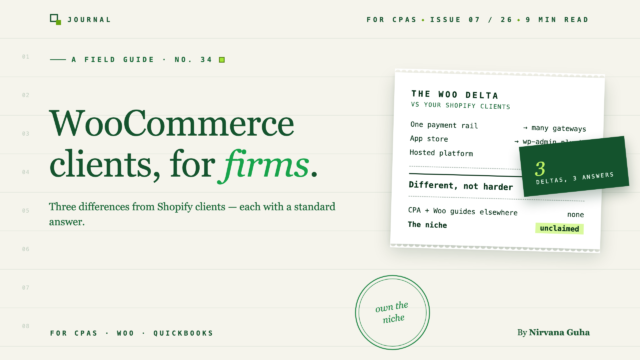
- 1Pourquoi la comptabilité WooCommerce pour les cabinets est un travail différent
- 21. Il n'y a pas de voie de paiement unique
- 32. Le client possède l'infrastructure
- 43. La couche de synchronisation est un plugin que le client installe
- 5Le delta d'intégration : Ce qui change par rapport à votre feuille de route Shopify
- 6Rapprochement des passerelles comme politique permanente
- 7Mal desservi et fidèle
- 8Le deuxième parrainage
La comptabilité WooCommerce pour les cabinets est en grande partie votre playbook Shopify, qui survit intact au voyage. Les trois endroits où elle ne survit pas sont exactement là où l'engagement dépasse le devis.
L'e-mail de parrainage est dans votre boîte de réception. Un de vos clients Shopify a une amie qui « gère sa boutique sur WordPress — WooCommerce, je crois ? » — et comme vous avez clôturé ses livres avant le 10 de chaque mois cette année, il lui a dit que vous étiez le cabinet qui s'y connaît en e-commerce.
Vous l'avez mérité. Vous avez une feuille de route d'intégration Shopify qu'un membre du personnel peut exécuter en moins d'une heure : connexions, modèle de mappage standard, historique, un paiement tracé de bout en bout. Vous ouvrez donc la pile du nouveau client en vous attendant à du Shopify avec un logo différent.
Au lieu de cela, vous trouvez : Stripe *et* PayPal *et* une passerelle d'achat différé que vous n'avez jamais rapprochée. Pas d'app store — une page de plugins avec 31 entrées, dont quatre nécessitent des mises à jour. Et aucune entreprise de plateforme n'héberge quoi que ce soit — le client loue un serveur à une société d'hébergement que vous n'avez jamais entendue non plus, et son neveu « s'occupe des trucs du site web ».
La conclusion tentante est celle que la plupart des cabinets gardent discrètement : *les clients WooCommerce sont juste des clients Shopify avec des étapes supplémentaires — même playbook, plus de patience.* C'est un mensonge, et il coûte cher, car cela signifie que chaque surprise spécifique à Woo atterrit en milieu d'engagement au lieu d'être dans le devis. La vérité est que WooCommerce diffère pour les cabinets comptables de trois manières spécifiques et structurelles — et chacune a une réponse standard que vous pouvez définir comme politique avant l'appel de lancement.
Pourquoi la comptabilité WooCommerce pour les cabinets est un travail différent
Aucune des trois différences ne concerne la comptabilité. Revenus, frais, comptes de contrepartie des remboursements, passifs fiscaux — identiques à vos clients Shopify. Ce qui change, c'est d'où proviennent les données et qui contrôle la machine qui les produit.
1. Il n'y a pas de voie de paiement unique
Un client Shopify typique utilise Shopify Payments, et la plupart de son argent arrive via un seul flux de paiement avec une seule logique de frais. Votre mémoire musculaire de rapprochement est construite sur cela.
WooCommerce n'a pas de passerelle maison. Le checkout est assemblé : Stripe pour les cartes, PayPal parce que les clients s'y attendent, peut-être Klarna ou un processeur régional que le client a ajouté lors d'une promotion il y a deux ans. Chaque passerelle regroupe les paiements selon son propre calendrier, déduit ses propres frais et règle les remboursements selon son propre calendrier. Il n'existe pas de « paiement WooCommerce » — il y a trois ou quatre flux de dépôts non liés qui arrivent sur le même compte chèque.
La réponse du cabinet : compensation par passerelle, déclarée comme politique permanente. Un compte de compensation et une ligne de frais pour chaque passerelle active sur la boutique, créée avant la synchronisation de la première transaction — jamais un compartiment partagé de « frais marchands ». C'est la même architecture de compensation à laquelle vous faites déjà confiance ; la différence Woo est que vous l'exécutez en parallèle, sur plusieurs canaux à la fois. Plus d'informations sur la politique ci-dessous.
2. Le client possède l'infrastructure
Shopify est une plateforme hébergée : la disponibilité, la sécurité et la base de données des ventes sont le problème de Shopify. Une boutique WooCommerce est un logiciel que le client exécute sur un hébergement choisi par le client. WordPress core, WooCommerce, les versions PHP, les certificats SSL et 30 autres plugins résident sur une infrastructure sur laquelle votre cabinet n'a aucune visibilité — et tout cela se situe en amont de vos données sources.
Cela ne fait pas de vous leur service informatique. Cela fait de l'infrastructure une question de périmètre, de la même manière que « s'agit-il de QuickBooks en ligne ou de bureau ? » est une question de périmètre pour les clients Shopify.
La réponse de l'entreprise : l'accès et la mise à jour de l'hygiène doivent figurer dans votre e-mail d'intégration, pas au bout de trois mois. Ajoutez quatre questions à la liste de contrôle préalable à l'appel : Qui héberge le site et qui le maintient ? HTTPS est-il activé ? (Les outils de synchronisation refuseront de se connecter sans cela.) La devise du magasin correspond-elle à la devise de base de l'entreprise QuickBooks ? Et qui a accès à wp-admin avec les droits d'installation d'un plugin ? Cinq minutes d'intégration ; cela élimine toute la catégorie des surprises « le site était en panne / le certificat a expiré / le neveu a mis à jour quelque chose ».
3. La couche de synchronisation est un plugin que le client installe
Pour les clients Shopify, les outils de synchronisation sont une installation depuis l'App Store sur une plateforme qui garantit l'environnement. Pour WooCommerce, l'outil de synchronisation est un plugin WordPress, installé dans le wp-admin du client, communiquant avec l'API REST de sa boutique. La connexion dont vous dépendez pour des livres propres vit à l'intérieur du système de la différence n°2.
La réponse du cabinet : votre feuille de route d'intégration inclut leur wp-admin. Pas comme un fardeau — comme une étape guidée de dix minutes que vous exécutez lors de l'appel de lancement, avec le client (ou celui qui détient l'administration) aux commandes. Le flux d'installation et de connexion est court et standard, et le parcourir ensemble signifie que vous savez exactement ce qui s'exécute dans leur boutique. La section suivante le couvre.
Le delta d'intégration : Ce qui change par rapport à votre feuille de route Shopify
Si vous avez mis en place l' intégration Shopify en cinq étapes, conservez-la. La structure survit : préparation avant l'appel, connexions, mise en correspondance avec le graphique standard de votre cabinet, rétro-intégration historique, première vérification de rapprochement. Voici la différence Woo, étape par étape.
La préparation avant l'appel inclut les questions d'infrastructure. Hébergement, HTTPS, correspondance des devises, accès wp-admin — les quatre ci-dessus. Tout le reste dans l'e-mail avant l'appel (invitation du comptable QBO, quelle entreprise QuickBooks, la plage de dates de rétro-intégration) reste inchangé.
Ajoutez une cinquième question d’intégration pendant que vous y êtes : le client vend-il en gros ? C’est ce qui modifie le plus souvent la forme de l’engagement. Une boutique Woo gérant la vente en gros en parallèle de la vente au détail génère des créances, une exposition au crédit et des commandes exonérées de taxes qu’un simple fichier D2C ne produit jamais — et la réponse décide si vous mappez vers un compte de compensation ou un compte AR avant de mapper quoi que ce soit. Demandez aussi ce qu’ils utilisent : Wholesale Suite et les plugins similaires détiennent les rôles, les règles de tarification et les limites de crédit qui expliquent pourquoi une commande donnée a été publiée de la manière dont elle l’a été, et vous voudrez que cela soit visible dans wp-admin à côté du plugin de synchronisation plutôt que découvert au bout de trois mois.
L'étape de connexion se déplace dans wp-admin. Au lieu d'une poignée de main URL-et-installation-d'application sur une plateforme hébergée, le client installe un plugin. Avec LedgerPort, la séquence lors de l'appel se présente comme suit :
-
Installer. Dans l'administration WordPress du client : Extensions » Ajouter une extension, recherchez LedgerPort, Installer maintenant, Activer. L'assistant de configuration s'ouvre automatiquement en superposition plein écran.
-
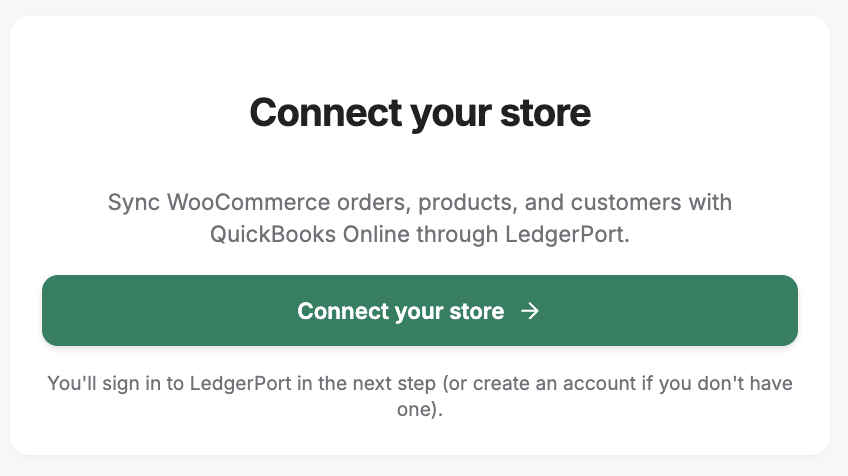
Connecter. L'assistant demande un clic pour démarrer le flux de connexion.
-
Autoriser. Le client est redirigé vers app.ledgerport.com, se connecte, sélectionne l'entreprise et autorise — puis revient sur son propre back-office WordPress. Aucun mot de passe n'est transmis, ce qui mérite d'être dit à voix haute lors de l'appel, exactement comme vous le feriez pour une autorisation OAuth QuickBooks.
-
Le provisionnement s'exécute tout seul. LedgerPort crée une clé API REST WooCommerce avec un accès en lecture et enregistre des webhooks pour les commandes, les remboursements, les produits et les clients. Si une étape échoue, tout est automatiquement annulé — le magasin n'est jamais laissé à moitié configuré. En cas de succès, le client accède à un tableau de bord connecté.
Voici la partie à montrer au client — et au neveu sceptique de l'informatique — avant de passer à autre chose : tout ce que le plugin a provisionné est visible dans les propres paramètres WooCommerce du magasin, sous Webhooks. Nommé, listé, auditable.

Cette transparence est la réponse honnête à l'inquiétude concernant l'hygiène d'accès de la différence n°2. Le plugin conserve un accès en lecture, son empreinte est inspectable dans wp-admin, et la déconnexion supprime la clé API et les webhooks qu'il a créés — rien ne subsiste dans le magasin d'un client que vous ne servez plus.
Le mappage, le remplissage historique et la vérification sont le même effort. Votre graphique e-commerce standard s'applique ; le mappage des produits et des comptes s'exécute depuis le menu LedgerPort qui se trouve maintenant dans la barre latérale wp-admin du client — Tableau de bord, Mappages, Synchronisation manuelle, Journaux d'audit — ainsi, la vérification de l'état de la synchronisation ne nécessite jamais de se connecter à quoi que ce soit de nouveau. Le remplissage historique et l'étape de vérification par filtrage du journal d'audit sur Erreur fonctionnent exactement comme avec vos fichiers Shopify.
Delta net sur le plan d'action : quatre questions d'intégration et une installation guidée de dix minutes. C'est toute la partie « étapes supplémentaires » du mensonge — et c'est la moitié la moins importante de l'histoire.
Rapprochement des passerelles comme politique permanente
La moitié la plus importante est la différence n°1, car elle se répète à chaque clôture, pas seulement à l'intégration. Notez-le comme une politique ferme — trois lignes :
Un compte de compensation par passerelle, sans exception. Compensation Stripe, Compensation PayPal, une par voie supplémentaire — chacune un Autre actif courant dans le fichier QBO du client, créée lors de l'intégration. Un compte de compensation partagé entre les passerelles reconstruit exactement le casse-tête que vous étiez censé résoudre.
Une ligne de frais par passerelle. Les frais agrégés ne peuvent pas être vérifiés. Séparément, le taux effectif de chaque passerelle devient une revue mensuelle de deux minutes : Stripe tourne normalement autour de 3 %, et le mois où il affiche 4,1 %, quelque chose s'est produit qui vaut deux minutes.
Les soldes de compensation sont le contrôle de santé. Chaque compte de compensation ne devrait contenir que l'argent en transit — quelques jours de ventes. Un solde croissant signifie que les frais ou les remboursements ne sont pas enregistrés sur ce rail spécifique, et cela vous indique lequel.
Nous ne redérivons pas délibérément la mécanique ici — l'architecture du résumé quotidien et du journal de paiement est couverte, avec des chiffres calculés, dans nos guides pour propriétaires de magasins sur la synchronisation de WooCommerce avec QuickBooks et les structures de comptabilité de WooCommerce. Ces deux articles sont également utiles tels quels pour l'éducation des clients : envoyez-les au propriétaire du magasin avant le lancement et la conversation « pourquoi ne pouvez-vous pas simplement faire correspondre les dépôts ? » sera déjà réglée.
Ce qui importe pour le cabinet, c'est que cette politique est une configuration, pas une discipline. LedgerPort détecte automatiquement chaque passerelle active sur le magasin et donne à chacune sa propre ligne — compte de compensation, méthode de paiement QBO, gestion des remboursements — avec une solution de repli par défaut pour tout ce qui n'est pas configuré. Votre junior le configure une fois à l'intégration par rapport au plan comptable standard du cabinet, et l'architecture par passerelle s'exécute d'elle-même à partir de là.
Mal desservi et fidèle
Maintenant, l'argument de développement de cabinet, car il est plus fort pour WooCommerce que pour presque tout le reste du e-commerce.
La plupart des outils de comptabilité e-commerce sont axés sur Shopify. La plupart du contenu, la plupart du marketing CPA, la plupart des positionnements « nous parlons e-commerce » — axés sur Shopify. WooCommerce gère une part comparable des boutiques en ligne mondiales, pourtant un propriétaire de boutique Woo à la recherche d'un comptable qui comprend les paiements par passerelle et la synchronisation basée sur des plugins ne trouve presque personne. Les outils natifs Woo qui existent résolvent principalement un problème différent — synchronisation bidirectionnelle par commande pour les entreprises axées sur la facturation, ce que MyWorks fait très bien — pas la réconciliation au niveau des paiements sur laquelle repose une clôture mensuelle.
Pour un cabinet, une telle rareté fait deux choses. Elle rend le canal de parrainage disproportionnellement généreux : servez bien un client WooCommerce et vous devenez « le cabinet qui peut gérer les magasins WordPress » dans les communautés où cette phrase est rare. Et cela rend les clients fidèles — un propriétaire de magasin dont les livres correspondent enfin à la banque, produits par un cabinet qui a su poser des questions sur son hébergement avant que son neveu ne le casse, ne va pas chercher un généraliste pour économiser 50 $ par mois.
C'est le même argument d'infrastructure que nous avons avancé dans pourquoi les clients e-commerce détruisent les marges des entreprises — la marge est définie par les outils, pas par le type de client — avec une amélioration : sur WooCommerce, la concurrence n'a pas lu cet article. Et la machinerie du portefeuille se reporte intégralement : le Programme Partenaire CPA applique votre configuration de tableau de bord Master Template à tous les clients, qu'ils utilisent Shopify ou WooCommerce, sous une seule connexion d'entreprise, de sorte que votre sixième client Woo hérite des décisions que vous avez prises sur votre premier.
Le deuxième parrainage
Imaginez le prochain. Un autre site WordPress, une autre caisse assemblée — Stripe, PayPal, et quelque chose de nordique cette fois. Votre e-mail d'intégration pose déjà les quatre questions d'infrastructure. Votre appel de lancement comprend une installation de plugin de dix minutes que vous avez déjà effectuée. Votre modèle de mappage a déjà des lignes de rapprochement par passerelle, et la clôture de fin de mois pour ce client est la même revue-pas-reconstruction que celle que vous effectuez sur vos fichiers Shopify.
Même stratégie après tout — juste pas celle que le mensonge promettait. Trois politiques, adoptées une fois, et la différence de plateforme ne justifie plus de refuser le parrainage.
Vous avez les trois différences et leurs réponses permanentes ; le moyen le plus rapide de les tester est sur un vrai dossier client. Réservez un appel d'intégration CPA → et nous gérerons votre premier client WooCommerce avec vous — les quatre questions d'intégration, l'installation wp-admin, la configuration du rapprochement par passerelle, et une première clôture qui correspond à chacun de ces flux de dépôts.
