

- 1Verkoopkorting Boekhouding in één Paragraaf
- 2De Ene Beslissing: Kortingsregel of Lagere Prijs
- 3Het product bepaalt de rekening
- 4Als je verkopen handmatig invoert
- 5Kies het vóór BFCM
- 6Drie Uitzonderingen die Kortingsrapportage Verstoren
- 71. Gratis verzending
- 82. Cadeaubonnen zijn betalingen, geen kortingen
- 93. Korting vóór belasting
- 10Wanneer Kortingen Combineren
- 11Uw Kortingschecklist voor BFCM
- 12Veelgestelde vragen
- 13Zijn kortingen een uitgave of tegen-omzet?
- 14Hoe boek ik een korting in QuickBooks Online?
- 15Waarom verschijnt mijn gratis verzendingspromotie niet bij de kortingen?
- 16Beslis in november, Weet in januari
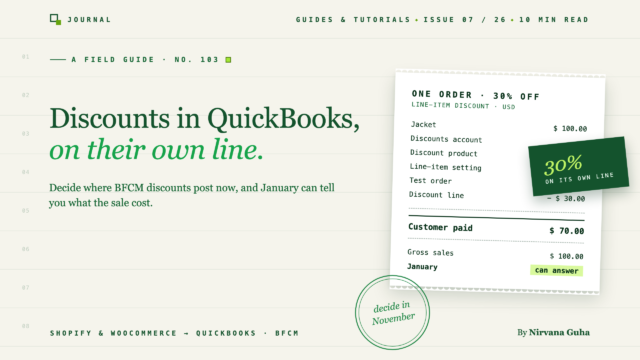
Een korting is een lagere prijs voor uw klant. Voor uw boekhouding is het een getal dat u in januari terug wilt hebben.
Stel je een winkel voor die van Black Friday tot Cyber Monday 30% korting geeft op alles. Het weekend verloopt goed. Bestellingen stromen binnen in QuickBooks Online via de winkel synchronisatie, net als elke andere week.
In januari stelt de eigenaar één simpele vraag: wat kostte de promotie ons?
QuickBooks kan het niet zeggen. Elke bestelling kwam binnen tegen de gereduceerde prijs: een jas van €100 wordt weergegeven als een verkoop van €70, en nergens staat dat er €30 is weggegeven. December ziet er gewoon uit als een drukke maand tegen vreemd lage prijzen. Ondertussen toont het verkooprapport van Shopify een Totaal Kortingen van, zeg, €40.000 voor het weekend. Dat getal verschijnt nergens in de boeken. De accountant moet het uiteindelijk opnieuw opbouwen uit Shopify-exports.
De opzet was gebaseerd op een redelijk klinkend geloof: "Een korting is gewoon een lagere prijs. De boeken hoeven alleen te weten wat de klant heeft betaald."
Ze hebben beide getallen nodig. Beide getallen verkrijgen is grotendeels één instelling in uw synchronisatie, en het moment om die te kiezen is vóór Black Friday, niet erna. Onze BFCM financiële voorbereidingschecklist behandelt de rest van het seizoen (timing van contant geld, kosten, uitbetalingsvertraging, retourzendingen). Dit artikel behandelt het kortingsgedeelte in detail: de ene beslissing, drie uitzonderingen die het nog steeds verstoren, en een testbestelling om uit te voeren terwijl het volume normaal is.
Verkoopkorting Boekhouding in één Paragraaf
Kortingen zijn tegen-omzet. Ze verminderen de omzet en staan direct onder de bruto-omzet op de W&V. Het zijn geen marketingkosten, en ze mogen niet onzichtbaar zijn. Dat is ook hoe uw winkelplatform ze rapporteert. Shopify's verkooprapport definieert netto-omzet als "bruto-omzet – kortingen – verkoopomzettingen", en uw W&V moet dezelfde drie onderdelen kunnen tonen.
Hier is de journaalpost voor verkoopkortingen voor één artikel van €100 verkocht met 30% korting (belasting weggelaten om het simpel te houden):
| Rekening | Debet | Credit |
|---|---|---|
| Contant geld of tussenrekening | $70 | |
| Verkoopkortingen (tegen-omzet) | $30 | |
| Verkopen | $100 |
De klant betaalde €70, dus €70 komt aan. Maar Sales registreert de volledige €100, en de €30 komt op een eigen rekening terecht. In januari kun je die ene rekening optellen en weten wat de promotie heeft gekost. Dat is het hele punt van sales discount accounting: de korting wordt een getal dat je kunt rapporteren, vergelijken en kunt invoeren in bijdragemarge per SKU of kanaal, in plaats van iets dat verborgen zit in lagere prijzen.
De Ene Beslissing: Kortingsregel of Lagere Prijs
Wanneer een gesynchroniseerde bestelling een korting meeneemt naar QuickBooks, kan deze op een van de twee manieren binnenkomen:
- Als eigen regel. Het artikel komt binnen tegen de volledige prijs, gevolgd door een negatieve kortingsregel. De korting is zichtbaar en rapporteerbaar.
- Verwerkt in de prijs. Het artikel komt binnen tegen de verdisconteerde prijs. Er is nergens een kortingsgetal.
De eerste manier geeft je de bovenstaande journaalpost. De tweede geeft je het januari-probleem. In LedgerPort is dit een instelling op elke verbinding.
Shopify. Ga naar Sync Config › Accounting › Advanced Settings › Discounts. De documentatie over Shopify accountinginstellingen van LedgerPort beschrijft de twee opties:
- Line Item: "De korting wordt toegevoegd als een negatieve regel op de factuur. Dit maakt de korting zichtbaar en afzonderlijk traceerbaar in QuickBooks Online-rapporten." Wanneer je deze kiest, verschijnt er een vervolgkeuzelijst waar je het QuickBooks-product kiest dat je voor kortingen wilt gebruiken.
- Within Original Item: "De korting wordt verwerkt in de oorspronkelijke artikelprijs, waardoor het bedrag van de regel wordt verlaagd in plaats van een aparte regel toe te voegen." De documentatie is openhartig over de afweging: "Dit resulteert in een nettere factuur, maar maakt het moeilijker om de totale gegeven kortingen te rapporteren."
WooCommerce. Ga naar Sync Config › Orders en zoek de kaart Discounts. De documentatie over synchronisatieconfiguratie vermeldt de Discount sync method (hoe kortingen worden geregistreerd in QuickBooks): "Discounted price in line item verlaagt de prijs van elke regel, of Separate line item voegt een negatieve kortingsregel toe." Wanneer je Separate line item kiest, verschijnt er een veld Discount line item product voor het QuickBooks-product dat je wilt gebruiken.
Op de prijsstellingpagina van LedgerPort vallen deze instellingen onder "Tax, tips, shipping, discounts, and rounding", wat wordt vermeld op de Growth-, Scale- en Enterprise-abonnementen. Als je winkel nog niet is verbonden, begin dan met de installatiegids voor Shopify of WooCommerce.
Het product bepaalt de rekening
Beide platforms vragen je om een QuickBooks-product te kiezen voor de kortingsregel, en die keuze is belangrijker dan het lijkt. In QuickBooks Online heeft een product- of service-item een inkomstenrekening. De negatieve kortingsregel wordt geboekt op de inkomstenrekening waarnaar dat product verwijst.
Dus voordat je het product kiest, stel je de rekening in:
- Maak een inkomstenrekening aan met de naam Sales Discounts (of iets vergelijkbaars) in je rekeningschema, onder je verkooprekeningen. Als je helemaal opnieuw begint, laat onze template voor het rekeningschema voor e-commerce zien waar deze past.
- Maak (of kies) een product- of service-item aan met een naam als "Korting" en laat het inkomensaccount wijzen naar Sales Discounts.
- Selecteer dat product in de kortingsinstelling van uw synchronisatie.
Als het kortingsproduct in plaats daarvan naar uw hoofdverkoopaccount wijst, wordt de kortingsregel nog steeds op elke bestelling weergegeven, maar uw P&L verrekent deze direct terug in Sales. U zou halverwege zijn.
Als je verkopen handmatig invoert
Intuit heeft zijn eigen kortingstools voor facturen en ontvangstbewijzen die u zelf in QuickBooks aanmaakt. Het helpartikel over het toevoegen van een korting legt uit dat u een Kortingsveld kunt inschakelen onder Instellingen › Account en instellingen › Verkoop › Inhoud verkoopfactuur (selecteer Bewerken), vervolgens "kies $ voor een vaste korting of % voor een procentuele korting." U kunt ook "een korting invoeren als een specifiek item met een negatief tarief en een beschrijving." Een beperking om te weten: "Individuele kortingen per regel kunnen alleen worden gebruikt voor gehele bedragen, geen percentages."
Kies het vóór BFCM
De documentatie van LedgerPort zegt dat deze instellingen "van toepassing zijn op elke gesynchroniseerde bestelling en moeten worden beoordeeld voordat u de eerste synchronisatie uitvoert." Als u de instelling later wijzigt, heeft de wijziging invloed op bestellingen vanaf dat moment. De bestellingen die al in QuickBooks staan, behouden de vorm waarin ze zijn gesynchroniseerd.
Daarom is de timing belangrijk. Schakel in op 2 december en uw november- en decemberboeken gebruiken twee verschillende methoden, waarbij een deel van de promotiekosten zichtbaar is en een deel wordt geabsorbeerd. Kies nu, terwijl u een normaal volume synchroniseert en het resultaat op een paar bestellingen kunt controleren.
Drie Uitzonderingen die Kortingsrapportage Verstoren
Zelfs als de kortingsregel correct is ingesteld, gedragen drie soorten promoties zich niet zoals u zou verwachten.
1. Gratis verzending
Gratis verzending voelt als een korting, maar Shopify telt het niet als zodanig. In het verkooprapport van Shopify dekt Kortingen "korting per regel + aandeel korting op bestelniveau". Verzendkortingen zitten in een andere metriek: Verzending is "verzendkosten – verzendkortingen – gerestitueerde verzendbedragen."
Een gratis verzendingspromotie verschijnt dus mogelijk helemaal niet in uw kortingsregel in QuickBooks. Volgens de formules van Shopify zal het waarschijnlijk eerder verschijnen als lagere verzendinkomsten. Ga er niet van uit: controleer het met de testbestelling in de checklist hieronder.
Beslis vervolgens of dat goed is voor uw rapportage. Als u wilt dat de verzendinkomsten zichtbaar zijn als een aparte regel, kunt u met de Shopify-instellingen van LedgerPort verzending posten als een regelitem (met een QuickBooks-product voor verzending) of via het verzendveld.
WooCommerce is hier eenvoudiger. De coupon-documentatie zegt: "Coupons hebben geen invloed op verzending, omdat ze alleen van toepassing kunnen zijn op winkelwagenitems."
2. Cadeaubonnen zijn betalingen, geen kortingen
Een cadeaubon die bij het afrekenen wordt gebruikt, betaalt de bestelling. Het korting het niet. Shopify is hier expliciet over in zijn verkooprapport: "De volledige waarde van het artikel wordt geclaimd als verkoop." Het voorbeeld: een T-shirt van $20 met $5 betaald met een cadeaubon wordt weergegeven als $20 in verkoop.
In boekhoudkundige termen is het inwisselen van een cadeaubon een betaling die een schuld vermindert (het geld dat u aan de kaarthouder verschuldigd was). Het mag uw Kortingen-rekening niet raken. Promotionele cadeaubonnen, zoals een aanbieding van "€50 kaart voor €40", zijn een aparte kwestie. Ons BFCM-voorbereidingsbericht behandelt de regel, en de gids voor cadeaubonnen en tegoedbonnen behandelt de volledige levenscyclus.
In LedgerPort is de boekhouding van cadeaubonnen en tegoedbonnen een functie van het Enterprise-abonnement, volgens de prijzenpagina.
3. Korting vóór belasting
Beide platforms passen de korting toe voordat de belasting wordt berekend. Shopify: "Alle kortingen worden toegepast vóór belastingen." WooCommerce: "Coupons zijn van toepassing op productprijzen vóór belastingberekening."
Dus in QuickBooks moet de korting ook vóór de belasting worden afgetrokken. Zo niet, dan komt de belasting op uw boeken niet overeen met de belasting die u daadwerkelijk hebt geïnd. Voor WooCommerce in LedgerPort heeft de Kortingen-kaart een optie Korting toepassen boven omzetbelasting ("Kortingen toepassen voordat omzetbelasting is berekend"). Voor verkopen die u handmatig invoert, zegt Intuit: "Om een korting toe te passen voordat de omzetbelasting is berekend, selecteert u het dubbele pijlpictogram naast het kortingsveld."
Dat is alles wat dit bericht over belastingen behandelt. Het instellen en afstemmen van omzetbelasting is een groter onderwerp dan de volgorde van kortingen.
Wanneer Kortingen Combineren
BFCM is wanneer winkels meerdere promoties tegelijkertijd uitvoeren, dus het helpt om te weten hoe ze combineren.
Op Shopify combineren kortingen "niet automatisch". U kiest welke kunnen combineren. Wanneer ze dat doen, worden ze in een vaste volgorde toegepast: "Productkortingen worden eerst toegepast op individuele artikelen. Orderkortingen worden toegepast op het bijgewerkte subtotaal na productkortingen. Verzendkortingen worden als laatste toegepast." Een klant kan "maximaal 5 product- of orderkortingscodes en één verzendkortingscode voor dezelfde bestelling" gebruiken.
Op WooCommerce zijn de kerncoupons "vast-in-de-winkelwagen, vast-product en percentage-gebaseerd", en het selectievakje Alleen individueel gebruik voorkomt dat een coupon wordt gecombineerd met andere.
Voor uw boekhouding is het punt simpel. Hoeveel codes een klant ook stapelt, u kijkt naar de korting van de bestelling, en gedurende de promotie moet alles op één rekening worden opgeteld. Wanneer BFCM eindigt, moet uw totale omzetkorting voor die data dicht in de buurt liggen van de totale kortingen op het verkooprapport van Shopify voor dezelfde data, waarbij gratis verzending hoogstwaarschijnlijk in Verzending in plaats van Kortingen valt (uw testbestelling zal het u vertellen).
Uw Kortingschecklist voor BFCM
Doe deze deze maand, terwijl het bestelvolume normaal is:
- Er bestaat een inkomstenrekening voor Verkoopkortingen, onder uw verkooprekeningen, als tegenomzet.
- Een kortingsproduct in QuickBooks verwijst ernaar.
- De kortingsinstelling van uw synchronisatie is de regel-item optie (Shopify: Regelitem; WooCommerce: Afzonderlijk regelitem), met dat product geselecteerd.
- Korting vóór belasting is ingesteld (WooCommerce: Korting toepassen boven omzetbelasting).
- Je hebt de testbestelling uitgevoerd. Plaats of zoek één bestelling die een kortingscode gebruikte en één met gratis verzending. Synchroniseer ze en open ze in QuickBooks. Je zou de volledige artikelprijs, een negatieve kortingsregel en btw berekend over het gedisconteerde bedrag moeten zien. Noteer waar de verzendkorting van de gratis verzending bestelling is gebleven.
Doe na BFCM nog een controle: vergelijk je Sales Discounts-account met het kortingstotaal van Shopify voor dezelfde datums. Als ze dicht bij elkaar liggen, zullen je januari-rapporten de vraag beantwoorden.
Retourzendingen op gediskonteerde bestellingen zijn een apart onderwerp, behandeld in onze boekhoudhandleiding voor terugbetalingen en retourzendingen.
Veelgestelde vragen
Zijn kortingen een uitgave of tegen-omzet?
Tegeninkomsten. Kortingen op verkopen verminderen de inkomsten en verschijnen direct onder de bruto verkopen op de W&V, niet in de operationele kosten. Dat houdt bruto verkopen, kortingen en netto verkopen zichtbaar als aparte cijfers, zoals Shopify ze rapporteert.
Hoe boek ik een korting in QuickBooks Online?
Voor verkopen die je zelf invoert, kun je met Intuit een Kortingsveld inschakelen op facturen en verkoopbonnen, of een korting toevoegen als een artikel met een negatief tarief. Gebruik voor bestellingen die vanuit je winkel worden gesynchroniseerd, de instelling voor kortingen per regel van de synchronisatie en wijs deze toe aan een kortingsproduct dat wordt geboekt naar je Sales Discounts-account.
Waarom verschijnt mijn gratis verzendingspromotie niet bij de kortingen?
Omdat Shopify verzendkortingen telt binnen Verzending, niet Kortingen. Het verkooprapport berekent Verzending als "verzendkosten – verzendkortingen – gerestitueerde verzendbedragen." Gratis verzending zal dus hoogstwaarschijnlijk worden weergegeven als lagere verzendinkomsten. Bevestig dit met een testbestelling.
Beslis in november, Weet in januari
De kosten van de promotie zijn een getal dat je in januari gratis kunt hebben, als je in november beslist waar het naartoe gaat.
Zie hoe je kortingen vandaag landen. Verbind vóór Black Friday je winkel op LedgerPort's gratis abonnement, push een paar echte bestellingen die een kortingscode gebruikten, en open ze in QuickBooks om precies te zien hoe ze aankomen. Maak vervolgens de kortingsbeslissing in je synchronisatie-instellingen terwijl het volume nog normaal is. Het gratis abonnement dekt 1 winkel en maximaal 30 bestellingen per maand, en er is geen creditcard vereist.
De rest van je BFCM-financiële voorbereiding, van cash timing tot retourzendingen, staat in de BFCM financiële checklist.
