

- 1Twee manieren om Shopify en QuickBooks Online te koppelen
- 2Zes beslissingen die u moet nemen voordat u koppelt
- 31. Welk QuickBooks-bedrijf u koppelt
- 42. Uw rekeningschema, eerst instellen
- 53. Uw synchronisatiemethode
- 64. Wanneer bestellingen synchroniseren: triggers en startdatum
- 75. Productmapping en de fallback-afweging
- 86. Uitbetalingen: netto versus bruto
- 9De zes beslissingen in één oogopslag
- 10Hoe u Shopify stap voor stap koppelt aan QuickBooks Online
- 11Pad A: Start vanuit de Shopify App Store
- 12Pad B: Start vanuit het LedgerPort-dashboard
- 13Voltooi de installatiechecklist
- 14Uw eerste week: Verifieer voordat u het vertrouwt
- 15Veelgestelde vragen
- 16Kan ik meer dan één Shopify-winkel koppelen?
- 17Wat gebeurt er als ik de verbinding verbreek?
- 18Werkt dit met QuickBooks Desktop?
- 19Nu weet u wat u autoriseert
De koppeling duurt vijf minuten. De beslissingen die eraan voorafgaan, zijn wat uw accountant zal opmerken.
U bent één klik verwijderd. Een QuickBooks-venster staat voor u open met een lijst met bedrijven en een knop Autoriseren.
De belangrijkste zin van de hele installatie staat niet op dat scherm. Het is een waarschuwing in de installatiehandleiding die de meeste mensen overslaan: zodra u een QuickBooks-bedrijf koppelt aan een LedgerPort Business, kunt u het niet meer naar een ander bedrijf wijzigen. Mensen klikken zonder nadenken op Autoriseren, omdat de taak aanvoelt als "de twee apps laten praten", en Autoriseren is de laatste stap van die taak.
Dit is hoe dat meestal gaat. U zocht vorig voorjaar naar deze exacte zin, installeerde de eerste app die Google u liet zien, klikte op Autoriseren en zag een groen "Verbonden". Zes weken later belde uw accountant. De omzet van maart in QuickBooks was hoger dan alle Shopify-stortingen op de bank samen. Er was een nieuw klantrecord voor elke bestelling. En 40 bestellingen zaten in een foutwachtrij omdat hun producten nooit waren gemapt. Het ongedaan maken duurde langer dan de boekhouding handmatig doen.
Niets was kapot. De koppeling werkte perfect. Dat is het probleem met de meest voorkomende overtuiging over deze installatie: zodra er 'Verbonden' staat, regelt de boekhouding zichzelf.
Dat doen ze niet. Het koppelen van Shopify aan QuickBooks Online duurt ongeveer vijf minuten en is het minst belangrijke deel van de taak. Zes beslissingen die u neemt voordat u op Autoriseren klikt, bepalen wat uw boekhouding daadwerkelijk zegt. Eén ervan kan niet ongedaan worden gemaakt. De rest kan worden gewijzigd, maar alleen vooruit: bestellingen die al zijn gesynchroniseerd, behouden de vorm waarin ze zijn gesynchroniseerd.
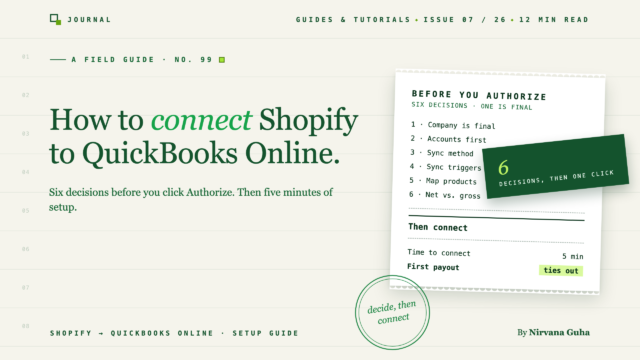
Dus deze handleiding is in een bewuste volgorde. Eerst de twee manieren om te koppelen. Dan de zes beslissingen. Dan de stap-voor-stap installatie en een routine voor de eerste week om te bewijzen dat het werkt.
Twee manieren om Shopify en QuickBooks Online te koppelen
Er zijn twee soorten Shopify QuickBooks-integraties, en beide zijn legitiem.
Intuit's gratis connector. Intuit publiceert zijn eigen Shopify-connector. Deze is officieel, gratis en in enkele minuten geïnstalleerd. Voor één winkel met een bescheiden volume en eenvoudige retailorders is het een verstandige keuze, en dat hebben we ook gezegd in onze eerlijke beoordeling van de gratis QuickBooks Shopify-connector. De focus ligt op het importeren van verkopen. Waar het tekortschiet, is de uitsplitsing van kosten, de afstemming van uitbetalingen en de zichtbaarheid van fouten, en die hiaten worden groter naarmate het volume toeneemt. Als je er al gebruik van maakt en die hiaten ervaart, lees dan hoe het eruitziet als je de gratis connector ontgroeit voordat je overstapt.
Een speciale synchronisatie-app. Deze categorie omvat LedgerPort, A2X, Synder, MyWorks en Webgility, en elk van deze is sterk in verschillende taken. Je kiest voor deze route als je controle nodig hebt over hoe orders worden geboekt. Dat omvat het kiezen van het transactietype, het koppelen van individuele kosten, het verwerken van terugbetalingen, het opsplitsen van uitbetalingen in hun onderdelen, of het beheren van meer dan één winkel. Deze handleiding gebruikt LedgerPort als uitgewerkt voorbeeld omdat we je de echte schermen kunnen laten zien. De zes beslissingen zijn echter van toepassing op elke tool in de categorie.
Eén scope-opmerking voordat we verdergaan: deze handleiding is alleen voor QuickBooks Online. LedgerPort ondersteunt QuickBooks Desktop niet. Als je Desktop gebruikt, begin dan in plaats daarvan met je Shopify- en QuickBooks Desktop-opties.
Zes beslissingen die u moet nemen voordat u koppelt
Elke beslissing hieronder behandelt wat deze regelt, de veilige standaardinstelling en wanneer je iets anders moet kiezen. Vijf ervan kunnen later worden herzien. De eerste niet.
1. Welk QuickBooks-bedrijf u koppelt
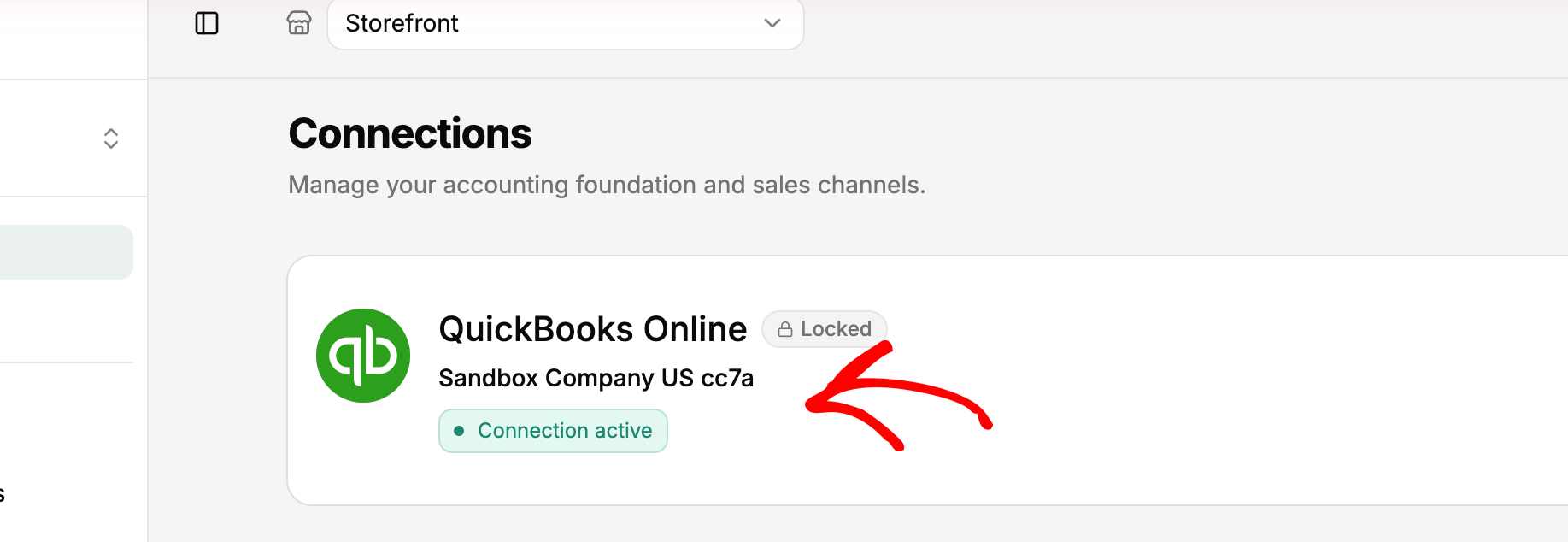
Dit is de onomkeerbare. In LedgerPort kan een QuickBooks-bedrijf dat eenmaal is gekoppeld aan een Business, later niet worden gewijzigd naar een ander bedrijf. QuickBooks toont je een bedrijfskeuzemenu tijdens de autorisatie. Lees de bedrijfsnaam voordat je op Autoriseren klikt, niet erna.
Twee praktische punten. Ten eerste heb je beheerdersrechten nodig in zowel LedgerPort als QuickBooks om de verbinding te voltooien, dus regel de machtigingen voordat je begint. Ten tweede, verbind niet eerst een "test"-bedrijf om dingen uit te proberen. Dat testbedrijf blijft gebonden aan die Business. Als je het verkeerde bedrijf verbindt, neem dan contact op met de ondersteuning van LedgerPort in plaats van zelf een oplossing te improviseren.
Boekhouders die dit voor een klant instellen: bevestig het exacte bedrijf schriftelijk met de klant voordat je autoriseert. "Degene genaamd Bedrijfsnaam LLC" is niet voldoende als ze er drie hebben die op elkaar lijken.
2. Uw rekeningschema, eerst instellen
Koppeling in elke synchronisatietool verwijst naar rekeningen die al bestaan in QuickBooks. Als de rekeningen er niet zijn, koppel je ze aan de verkeerde of stop je halverwege de installatie om ze aan te maken.
Bouw ze dus eerst. Je hebt minimaal een tussenrekening nodig voor Shopify-uitbetalingen, kostenrekeningen voor elk type vergoeding, een rekening voor terugbetalingen of retouren, en een rekening voor btw-schulden. Onze rekeningschema-sjabloon voor e-commerce geeft precies aan wat je moet aanmaken en waarom. Het is een kleine klus en het verschil tussen één keer inboeken en twee keer inboeken.
3. Uw synchronisatiemethode
De synchronisatiemethode bepaalt wat voor soort QuickBooks-transactie elke Shopify-bestelling wordt. Het is de beslissing die het meest bepaalt hoe je boekhouding eruit ziet. LedgerPort ondersteunt vijf methoden:
- Verkoopbon. Eén bon per bestelling, met specificaties, belasting, verzending en kortingen. Dit is het juiste startpunt voor de meeste direct-to-consumer winkels waar klanten bij het afrekenen betalen.
- Factuur. Een factuur wanneer de bestelling wordt geplaatst, gevolgd door een betalingsrecord wanneer deze in Shopify wordt betaald. Kies dit als je groothandel verkoopt op netto-30 of netto-60 voorwaarden en openstaande vorderingen in QuickBooks nodig hebt.
- Dagelijkse Samenvatting. Eén journaalpost per dag die alle bestellingen van die dag totaliseert. Dit is geschikt voor winkels met een hoog volume, ongeveer 100 of meer bestellingen per dag, waarvan de accountant werkt met totalen in plaats van individuele bestellingen. Dagelijkse Samenvatting is beschikbaar in de Scale- en Enterprise-abonnementen.
- Offerte. Een niet-boeking record voor bestellingen die nog niet zijn bevestigd. De meeste Shopify-winkels hebben dit nooit nodig.
- Tag-Gebaseerd. Shopify-bestellingstags routeren bestellingen naar verschillende transactietypen. Bijvoorbeeld, bestellingen met de tag 'groothandel' worden facturen, retailbestellingen worden bonnen, en interne testbestellingen worden overgeslagen.
Hier is de afweging die niemand noemt. Methoden per bestelling geven je detail en rommel. Dagelijkse Samenvatting geeft je een overzichtelijke administratie en minder detail om in te duiken. Geen van beide is fout. Kies degene die overeenkomt met hoe je accountant je boekhouding daadwerkelijk leest. Je kunt methoden later wijzigen, maar reeds gesynchroniseerde bestellingen blijven in hun oorspronkelijke formaat. Zie inzicht in bestelsynchronisatiemethoden voor de volledige uitleg, en hoe Shopify-verkopen in QuickBooks te registreren voor de boekhouding achter de samenvattingsaanpak.
4. Wanneer bestellingen synchroniseren: triggers en startdatum
Triggers bepalen het moment waarop een bestelling "klaar" is voor QuickBooks. LedgerPort controleert twee groepen: betalingsstatus (Betaald, Geautoriseerd, Gedeeltelijk Betaald, In Afwachting, Terugbetaald, Gedeeltelijk Terugbetaald) en verzendstatus (Niet Verzonden, Gedeeltelijk Verzonden, Verzonden). Een bestelling wordt alleen automatisch gesynchroniseerd wanneer deze voldoet aan ten minste één geselecteerde status in elke groep.
De veilige standaardinstelling voor de meeste winkels is betaling ingesteld op Betaald, en verzending ingesteld op Niet Verzonden en Verzonden. Op die manier komt een bestelling in QuickBooks zodra deze is betaald, ongeacht of deze is verzonden. Geannuleerde bestellingen worden standaard uitgesloten, en dat moet je zo laten. Wees voorzichtig met In Afwachting. Dit stuurt bestellingen naar QuickBooks voordat je weet of de betaling is gelukt.
Eén plannotitie. Triggers zijn alleen van toepassing op automatisch synchroniseren. In het gratis plan is er geen automatische synchronisatie, dus u bepaalt welke bestellingen u wilt pushen door ze handmatig te synchroniseren. Het document over synchronisatietriggers behandelt elke status.
Startdatum is de andere helft van "wanneer". Voordat u voor het eerst synchroniseert, bepaalt u hoe ver terug u wilt gaan. Als uw boekhouder september al met de hand heeft ingevoerd, betekent synchroniseren vanaf 1 januari dat september twee keer wordt geregistreerd. Historische synchronisatie met een aangepaste startdatum is beschikbaar op elk betaald plan. Spreek de datum af met degene die de boekhouding heeft bijgehouden en schrijf deze op.
5. Productmapping en de fallback-afweging
Elk Shopify-product heeft een bijpassend QuickBooks-artikel nodig. Bestellingen die een niet-gekoppeld product bevatten, mislukken met een Product niet gekoppeld-fout. Daar kwamen de 40 vastgelopen bestellingen uit het bovenstaande verhaal vandaan.
LedgerPort's Auto-Map koppelt producten met één klik op basis van SKU of naam. Vervolgens koppelt u de overgebleven handmatig via Koppelen » Producten. Als uw Shopify- en QuickBooks-naamgevingsconventies al overeenkomen, vangt Auto-Map het grootste deel van de catalogus op. Zo niet, reserveer dan tijd voor handmatige koppeling.
Er is ook een vangnet: Sync Config » Producten » Standaardproduct gebruiken. Met een ingesteld standaardartikel wordt een niet-gekoppeld product in plaats van te falen naar dat plaatsaanduiding verzonden. Het is een echte afweging. Bestellingen stoppen met falen, maar alles wat op de plaatsaanduiding terechtkomt, verdwijnt uit de rapportage per product. Als u geeft om winstmarges per product, koppel dan individueel en gebruik de standaard alleen voor artikelen met een lage waarde, zoals monsters of extra's. De handleiding voor productkoppeling behandelt beide opties.
6. Uitbetalingen: netto versus bruto
Dit is de beslissing die verklaart waarom "verbonden" winkels nog steeds niet worden afgestemd.
Shopify betaalt u netto. Uw uitbetaling is een partij bestellingen minus verwerkingskosten, minus terugbetalingen, minus aanpassingen, gestort als één totaalbedrag. QuickBooks registreert verkopen bruto: elke bestelling voor zijn volledige waarde. Als uw bestellingen op bruto worden geboekt en uw bank netto toont, zullen de twee nooit overeenkomen. Uw omzet zal elke maand hoger lijken dan uw stortingen, precies zoals in het openingsverhaal.
De standaardoplossing is een tussenrekening. Bestellingen worden op bruto geboekt op de tussenrekening en kosten en terugbetalingen worden ervan afgetrokken. De uitbetaling verplaatst vervolgens het resterende nettobedrag naar uw bankrekening. Wanneer het correct is, keert de tussenrekening na elke uitbetaling terug naar nul. U kunt dit handmatig uitvoeren op elk plan. LedgerPort automatiseert dit met uitbetalingsjournaals en kostenafhandeling op de Scale- en Enterprise-plannen. Lees voor de volledige details waarom uw Shopify-uitbetaling niet overeenkomt met QuickBooks en de handleiding voor uitbetalingsafstemming.
De zes beslissingen in één oogopslag
| Beslissing | Veilig standaard | Kies anders wanneer… | Kunt u het later wijzigen? |
|---|---|---|---|
| QuickBooks-bedrijf | Degene waarin uw accountant werkt | Nooit: bevestig het eerst | Nee, niet voor dat bedrijf |
| Rekeningstelsel | Tussenrekeningen, kosten-, terugbetalings- en belastingrekeningen eerst aangemaakt | Uw accountant heeft een bestaande structuur | Ja, vooruitlopend |
| Sync-methode | Verkoopbon | Groothandelsvoorwaarden (Factuur), hoog volume (Dagelijk Overzicht, op Scale of Enterprise) | Ja, alleen vooruitlopend |
| Triggers + startdatum | Betaald; Onvervuld + Vervuld; overeengekomen startdatum | U verwerkt betalingen handmatig, of boekt alleen verzonden orders | Ja, alleen vooruitlopend |
| Product mapping | Automatisch toewijzen, dan handmatig | Low-value items kunnen de fallback gebruiken | Ja |
| Uitbetalingen | Afrekenrekening | Uitbetalingsjournaals gebruiken op Scale of Enterprise | Ja, vooruitlopend |
Wilt u deze instellingen op echte schermen zien voordat u zich vastlegt? Bekijk hoe de Shopify → QuickBooks Online synchronisatie werkt.
Hoe u Shopify stap voor stap koppelt aan QuickBooks Online
Met de gemaakte beslissingen is de verbinding zelf het makkelijke deel. LedgerPort biedt twee startpunten.
Pad A: Start vanuit de Shopify App Store
- Open de Shopify App Store en zoek naar LedgerPort.
- Klik op App toevoegen.
- Bekijk de machtigingen die Shopify vermeldt, klik vervolgens op App installeren.
- U bent automatisch aangemeld bij LedgerPort en uw winkel is al verbonden.
- Verbind nu QuickBooks. Klik in de linkerzijbalk op Verbindingen. Klik onder QuickBooks Online op QuickBooks verbinden.
- Meld u aan bij QuickBooks, selecteer het bedrijf dat u in beslissing 1 hebt gekozen en klik op Autoriseren.
Pad B: Start vanuit het LedgerPort-dashboard
- Ga naar het LedgerPort-dashboard, klik op Aan de slag en kies Aanmelden. Gebruik e-mail of Doorgaan met Google.
- Als u zich met e-mail hebt aangemeld, voer dan de verificatiecode in die naar uw inbox is verzonden.
- Open Bedrijf beheren. Stel de bedrijfsnaam, valuta en tijdzone in en klik vervolgens op Wijzigingen opslaan.
- Klik in de linkerzijbalk op Verbindingen. Klik onder QuickBooks Online op QuickBooks verbinden, meld u aan, selecteer het juiste bedrijf en klik op Autoriseren.
- Ga terug naar Verbindingen, klik onder Shopify op Shopify Store verbinden.
- Voer uw winkel-URL in (bijvoorbeeld
uw-winkel.myshopify.com) en klik op Verbinden. - Bekijk in Shopify de machtigingen en klik op App installeren.
Hoe dan ook, u eindigt op de Verbindingenpagina met beide platforms als verbonden weergegeven. De handleiding voor account- en winkelconfiguratie bevat dezelfde stappen met screenshots.
De verbinding maakt gebruik van OAuth. U autoriseert LedgerPort binnen QuickBooks zelf, dus uw QuickBooks-wachtwoord wordt nooit gedeeld met LedgerPort. LedgerPort is een officiële Intuit App Partner (Silver).
Voltooi de installatiechecklist
Uw dashboard toont nu drie items: Verbind uw winkel, Verbind QuickBooks en Automatische synchronisatie inschakelen. Om automatische synchronisatie in te schakelen, klikt u erop in de checklist of gaat u naar Sync Config » Algemeen. Uw abonnement bepaalt hoe de synchronisatie werkt:
- Gratis: geen automatische synchronisatie. U pusht orders handmatig, tot 30 per maand.
- Groei: dagelijkse geautomatiseerde synchronisatie.
- Scale: realtime, continue synchronisatie.
Details van het huidige abonnement vindt u op de prijzenpagina. Voordat u automatische synchronisatie inschakelt, voert u de instellingen van uw zes beslissingen in onder Sync Config en Mapping. Automatische synchronisatie past toe wat op het moment van uitvoering is geconfigureerd.
Voor boekhouders die de winkel van een klant instellen: laat de winkelier u uitnodigen in plaats van hun login te delen. Ze gaan naar Instellingen » Team » Lid uitnodigen en kiezen een rol. Beheerder kan verbindingen, synchronisatieconfiguratie en mappings wijzigen. Lid kan logboeken bekijken, handmatige synchronisaties uitvoeren en mappings beoordelen, maar kan de configuratie niet wijzigen. Teamplaatsen zijn afhankelijk van het abonnement, en het gratis abonnement is alleen voor de eigenaar. Onze handleiding voor het onboarden van klanten voor Shopify en QuickBooks behandelt de rest van de overdracht.
Uw eerste week: Verifieer voordat u het vertrouwt
"Verbonden" betekent dat de apps met elkaar kunnen praten. Het betekent niet dat de boekhouding correct is. Geef het een week van doelbewuste controle.
Dag 1: synchroniseer één dag aan bestellingen. Op het gratis abonnement, push ze handmatig. Open vervolgens drie van die bestellingen in QuickBooks en vergelijk ze één voor één met Shopify: regelitems, btw, verzending, kortingen en aan welke klant ze zijn gekoppeld. Drie zorgvuldig gecontroleerde bestellingen vertellen u meer dan driehonderd vluchtig bekeken bestellingen.
Lees het auditlogboek. Elk record heeft een status. Gesynchroniseerd betekent dat het QuickBooks heeft bereikt. Fout betekent dat het is mislukt, met een reden erbij. In behandeling betekent dat het in de wachtrij staat. In wacht betekent dat de bestelling wacht tot aan een triggerconditie is voldaan, zoals het vastleggen van de betaling. In wacht werkt zoals ontworpen, niet defect.
Los de vier fouten op die bijna iedereen tegenkomt. De documentatie somt er tien op. Deze vier komen het meest voor:
- Klant niet gevonden. LedgerPort kon de Shopify-klant niet matchen met een QuickBooks-klant. Koppel de klant onder Mapping » Klanten. Als u geen tracking per klant nodig heeft, schakel dan over naar de Generic customer strategy onder Sync Config » Klanten. Synchroniseer vervolgens opnieuw vanuit Manual Sync » Orders.
- Product niet gemapt. Voer Auto-Map uit, map de achterblijvers handmatig, of stel de standaard product fallback in vanuit beslissing 5. Filter vervolgens Manual Sync » Orders op Fout en synchroniseer opnieuw.
- QuickBooks-verbinding Ongezond. Dit is de meest voorkomende fout, en het betekent meestal gewoon dat de QuickBooks-toegangstoken is verlopen. Ga naar Verbindingen en klik op Opnieuw verbinden, synchroniseer vervolgens de bestellingen die ondertussen zijn mislukt opnieuw.
- Dubbele invoer. Dit gebeurt meestal wanneer een bestelling handmatig is gesynchroniseerd en vervolgens door de autosynchronisatie is opgepikt. Controleer eerst QuickBooks. Als de transactie daar correct is, markeer de fout dan als opgelost. Om dit te voorkomen, synchroniseer geen bestellingen handmatig die al in de wachtrij staan voor autosynchronisatie.
De handleiding voor veelvoorkomende synchronisatiefouten behandelt de andere zes.
Verreken uw eerste uitbetaling. Dit is de echte finishlijn. Kies één Shopify-uitbetaling en traceer deze tot op de cent naar de bijbehorende bankstorting, via uw tussenrekening. Als de tussenrekening weer op nul uitkomt, is uw instelling correct. Zo niet, dan wijst het verschil u naar de vergoeding, terugbetaling of aanpassing die verkeerd is gemapt. De handleiding voor het afstemmen van uitbetalingen leidt u er stap voor stap doorheen.
Veelgestelde vragen
Kan ik meer dan één Shopify-winkel koppelen?
In LedgerPort koppelt elke Business één Shopify-winkel aan één QuickBooks Online-bedrijf. Je voegt meer Businesses toe vanuit het accountmenu, en hoeveel je er tegelijk kunt uitvoeren, hangt af van je abonnement. Zie de prijslijst voor de huidige limieten. Elke extra winkel krijgt zijn eigen Business met zijn eigen QuickBooks-verbinding.
Wat gebeurt er als ik de verbinding verbreek?
Synchronisatie wordt onderbroken. Je bestaande gegevens in QuickBooks worden niet beïnvloed, maar er wordt niets nieuws gesynchroniseerd totdat je opnieuw verbinding maakt. Als je slechts een korte pauze nodig hebt, bijvoorbeeld tijdens een inventarisopname, gebruik dan Synchronisatie Pauzeren op de pagina Verbindingen in plaats daarvan. Dit behoudt je verbinding en instellingen.
Werkt dit met QuickBooks Desktop?
Nee. LedgerPort synchroniseert alleen met QuickBooks Online. Als je Desktop gebruikt, zijn hier je opties voor Shopify en QuickBooks Desktop.
Nu weet u wat u autoriseert
Ga terug naar dat QuickBooks-venster en de knop Autoriseren. Het is nog steeds één klik. Het verschil is dat de klik nu na de beslissingen komt in plaats van ervoor. Je hebt het bedrijf bevestigd, de rekeningen aangemaakt, een synchronisatiemethode gekozen die overeenkomt met hoe je accountant de boeken leest, triggers en een startdatum ingesteld, je producten gemapt en gepland voor de netto-versus-bruto kloof.
De groene badge 'Verbonden' was nooit de finishlijn. De eerste uitbetaling die overeenkomt met je bankstorting wel.
Neem de zes beslissingen, maak dan binnen een paar minuten verbinding. LedgerPort's gratis abonnement synchroniseert tot 30 bestellingen per maand zonder creditcard. Dat is genoeg om een paar dagen echte bestellingen te verwerken en er drie in QuickBooks te openen voordat je iets betaalt.
Of, als je eerst de instellingen wilt bekijken: hoe de Shopify → QuickBooks Online-synchronisatie werkt.
