
Voordat LedgerPort uw Shopify-bestellingen kan synchroniseren met QuickBooks, moet het weten welk QuickBooks-item overeenkomt met elk Shopify-product. Dit wordt productmapping genoemd. Zonder dit zullen bestellingen die niet-gemapte producten bevatten niet worden gesynchroniseerd.
LedgerPort biedt u twee manieren om dit in te stellen: Auto-Map, dat de meeste van uw catalogus met één klik afhandelt, en handmatige mapping, waarmee u zelf specifieke producten kunt toewijzen. De meeste winkels gebruiken beide samen.
Voordat u begint
- U hebt een actieve QuickBooks Online-verbinding nodig. Als u nog geen verbinding hebt gemaakt, zie QuickBooks Online verbinden.
- Productmapping is van invloed op alle synchronisatiemethoden: Verkoopbonnen, Facturen, Dagelijkse Samenvattingen en andere. Zorg dat dit is ingesteld voordat u uw eerste synchronisatie uitvoert.
- Als een product niet is gemapt wanneer een bestelling wordt gesynchroniseerd, zal de bestelling mislukken met een Product niet gemapt-fout. Zie Veelvoorkomende synchronisatiefouten en hoe u ze oplost voor details.
Waar u productmapping vindt
- Klik in de zijbalk aan de linkerkant op Mapping.
- Klik op Producten.
U ziet een lijst van uw Shopify-producten naast hun huidige mappingstatus. Producten die zijn gekoppeld aan een QuickBooks-item tonen de itemnaam. Producten die nog niet zijn gekoppeld, worden weergegeven als Niet gemapt.
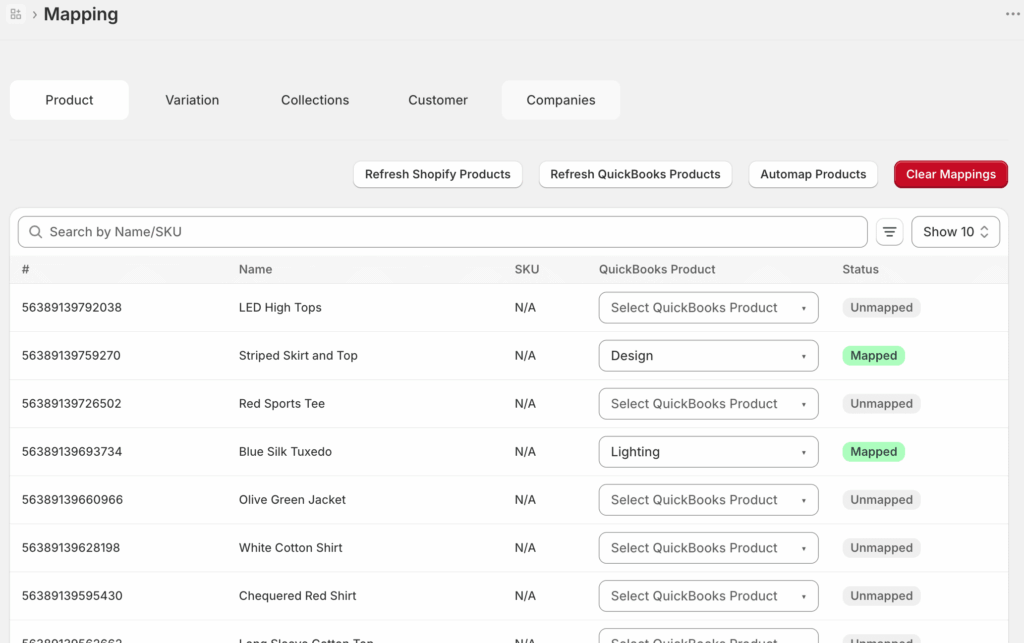
Optie 1: Auto-Map
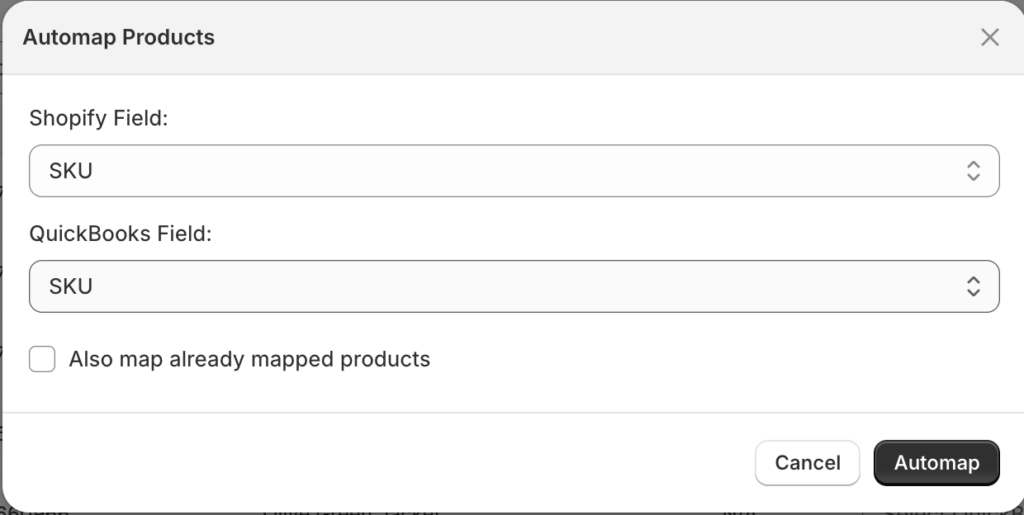
Auto-Map is de snelste manier om uw producten te matchen. LedgerPort vergelijkt uw Shopify-producten met uw QuickBooks-items en koppelt ze automatisch op basis van overeenkomende SKU's of productnamen.
- Klik op de pagina Mapping » Producten op Auto-Map.
- LedgerPort doorloopt uw catalogus en koppelt producten waar het een duidelijke SKU- of naamafstemming vindt in QuickBooks.
- Controleer na voltooiing de resultaten. Producten die succesvol zijn gekoppeld, tonen de QuickBooks-itemnaam. Producten die niet automatisch konden worden gekoppeld, worden nog steeds weergegeven als Niet gemapt.
Auto-Map werkt goed wanneer uw Shopify SKU's of productnamen overeenkomen met wat er al in QuickBooks staat. Als uw naamgevingsconventies tussen de twee platforms verschillen, moeten sommige producten handmatig worden gemapt.
Optie 2: Handmatige Mapping
Gebruik handmatige mapping voor producten die Auto-Map niet heeft gevonden, of voor elk product waarbij u zelf een specifiek QuickBooks-item wilt toewijzen.
- Zoek op de pagina Mapping » Producten het product dat u wilt mappen.
- Klik op de dropdown in de kolom QuickBooks Item naast dat product.
- Zoek of selecteer het juiste QuickBooks-item uit de lijst.
- De mapping wordt automatisch opgeslagen.
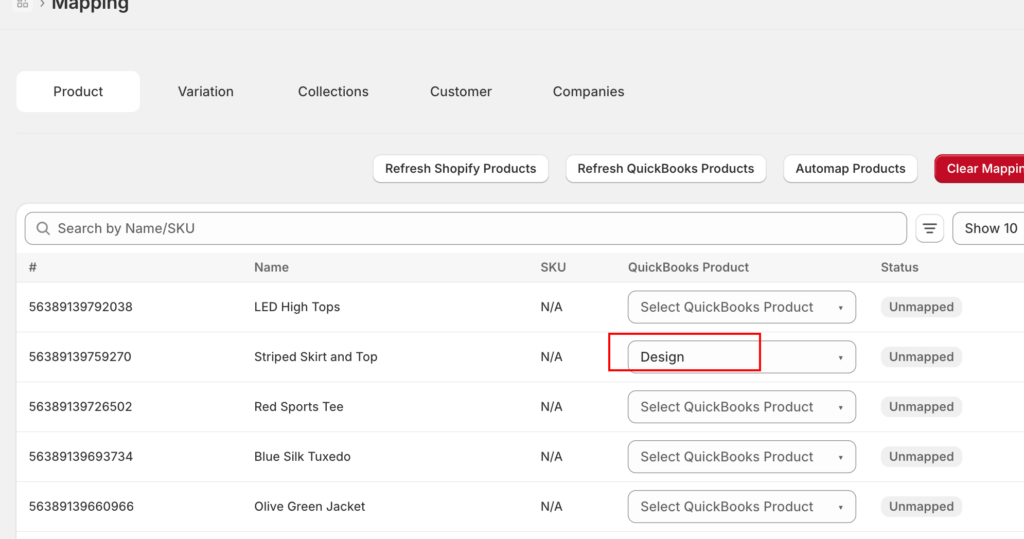
Herhaal dit voor alle resterende niet-gemapte producten. U kunt ook handmatige mapping gebruiken om een Auto-Map-resultaat te overschrijven als de automatische koppeling onjuist was.
Een standaard product fallback instellen
Als u producten hebt die niet individueel in QuickBooks hoeven te worden bijgehouden, kunt u een fallback-item instellen. Wanneer LedgerPort een niet-gemapt product tegenkomt, gebruikt het de fallback in plaats van de synchronisatie te laten mislukken.
- Klik in de linkerzijbalk op Sync Config.
- Klik op het tabblad Producten.
- Selecteer onder Afhandeling niet-gemapte items de optie Standaardproduct gebruiken.
- Kies het QuickBooks-item dat u als fallback wilt gebruiken.
- Klik op Save.
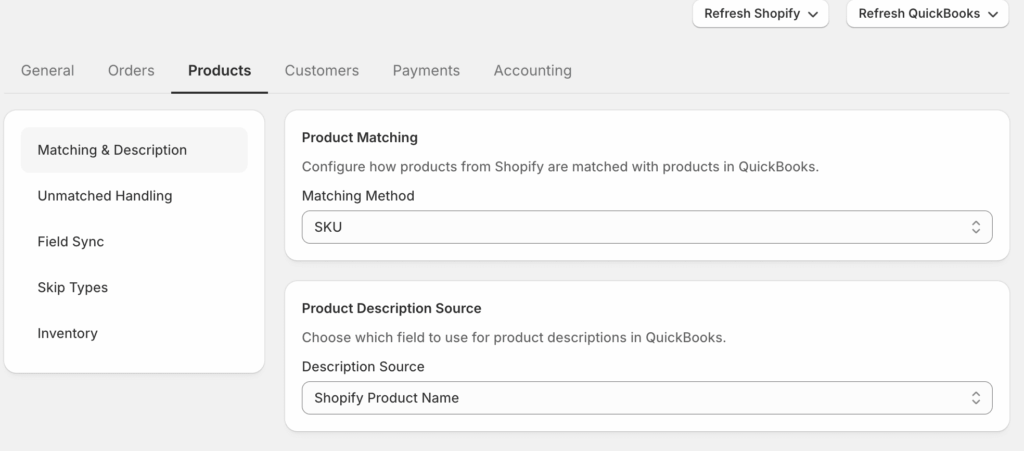
Met een fallback worden bestellingen niet langer geweigerd vanwege niet-gekoppelde producten. Het fallback-item verschijnt op de QuickBooks-transactie in plaats van het niet-overeenkomende Shopify-product.
Opmerking: Het gebruik van een fallback maakt synchronisatie veerkrachtiger, maar vermindert de zichtbaarheid in QuickBooks. Als u rapportage per product nodig heeft, koppelt u elk product afzonderlijk in plaats van te vertrouwen op de fallback.
Opnieuw synchroniseren van bestellingen die mislukten vanwege niet-gekoppelde producten
Als bestellingen mislukten voordat uw koppeling voltooid was, kunt u ze opnieuw doorvoeren zodra de producten zijn gekoppeld.
- Klik in de linkersidebalk op Handmatige synchronisatie.
- Klik op Bestellingen.
- Filter op Status: Fout om de mislukte bestellingen te vinden.
- Selecteer de betreffende bestellingen en klik op Geselecteerde synchroniseren.
LedgerPort zal die bestellingen opnieuw proberen te synchroniseren met uw bijgewerkte koppeling.
Als u problemen ondervindt, neem dan contact met ons op en ons ondersteuningsteam helpt u graag verder.
