
LedgerPort verbindt uw Shopify-winkel met QuickBooks Online en houdt ze gesynchroniseerd. Bestellingen, producten, klanten, inventaris en uitbetalingen stromen allemaal automatisch door, zodat uw boekhouding up-to-date blijft zonder dat u deze hoeft aan te raken.
Hier leest u hoe u kunt beginnen:
- Ga naar het LedgerPort Dashboard.
- Klik op Aan de slag en kies Registreren.
- Voer uw naam, e-mailadres, wachtwoord en een bedrijfsnaam in. Of klik op Doorgaan met Google als u zich wilt aanmelden met uw Google-account.
Als u zich met e-mail heeft geregistreerd, controleer dan uw inbox op een verificatiecode. Voer de code in op het volgende scherm om uw e-mailadres te bevestigen.
2. Uw eerste bedrijf instellen
In LedgerPort vertegenwoordigt een Bedrijf één Shopify-winkel gekoppeld aan één QuickBooks-bedrijf. U wordt gevraagd uw bedrijf in te voeren zodra u zich registreert. Tenzij u zich registreert via Shopify, in welk geval uw bedrijf automatisch wordt aangemaakt.
- Na het inloggen kunt u naar Bedrijf beheren gaan
- Werk de Bedrijfsnaam bij, selecteer uw Valuta en kies uw Tijdzone.
- Klik op Wijzigingen opslaan.
Opmerking: U kunt later meer bedrijven toevoegen via het accountmenu. Hoeveel u er tegelijk kunt beheren, hangt af van uw abonnement.
3. QuickBooks Online verbinden
LedgerPort maakt verbinding met QuickBooks via OAuth, wat betekent dat u de autorisatie rechtstreeks binnen QuickBooks verleent. Uw wachtwoord wordt nooit gedeeld met LedgerPort.
- Klik in de linkernavigatiebalk op Verbindingen.
- Klik onder QuickBooks Online op QuickBooks verbinden.
- U wordt doorgestuurd naar QuickBooks. Meld u aan en klik op Autoriseren om LedgerPort toegang te verlenen.
- Eenmaal geautoriseerd, wordt u teruggestuurd naar LedgerPort en zal uw verbindingsstatus Verbonden aangeven.
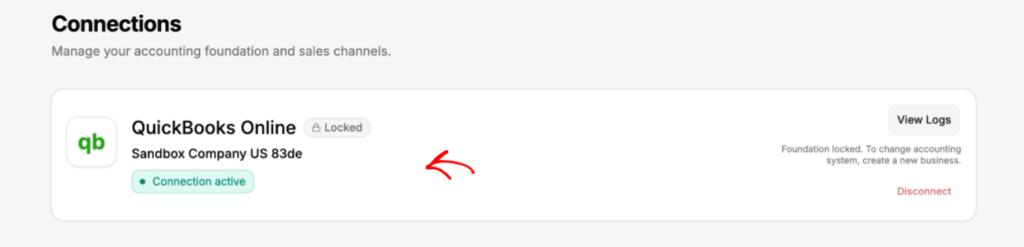
Belangrijk: Zodra u een boekhoudplatform verbindt, kan dit later niet meer worden gewijzigd. Zorg ervoor dat u de juiste QuickBooks-bedrijf verbindt voordat u verdergaat.
4. Verbind uw Shopify-winkel
Als u LedgerPort vanuit de Shopify App Store hebt geïnstalleerd, is uw winkel al verbonden. Ga verder naar Stap 5. Als u zich hebt aangemeld via het LedgerPort-dashboard, volg dan de onderstaande stappen.
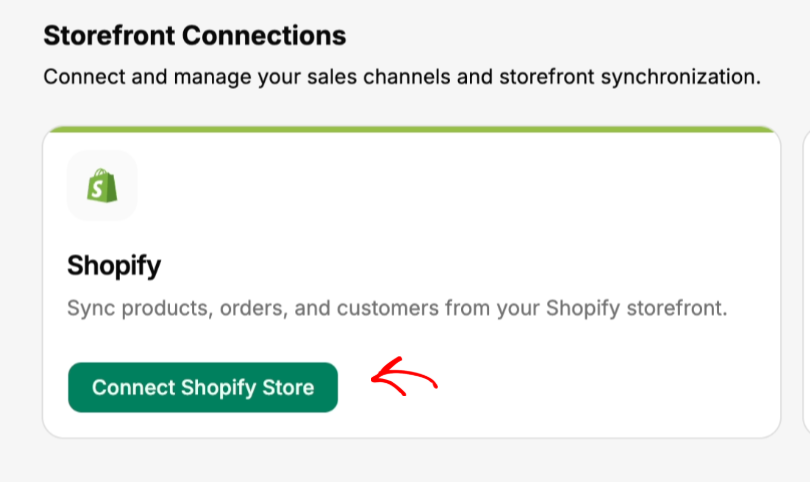
- Klik in de linkernavigatiebalk op Verbindingen.
- Klik onder Shopify op Shopify-winkel verbinden.
- Voer de URL van uw Shopify-winkel in (bijvoorbeeld uw-winkel.myshopify.com) en klik op Verbinden.
- U wordt doorgestuurd naar Shopify om de verbinding te autoriseren. Klik op App installeren om te bevestigen.
- Eenmaal geautoriseerd, keert u terug naar LedgerPort en zal uw winkelstatus Verbonden aangeven.
5. Voltooi de instellingschecklist
Zodra beide platforms zijn verbonden, toont het LedgerPort-dashboard een korte instellingschecklist.
- Klik op Dashboard in de zijbalk aan de linkerkant.
- U ziet drie checklistitems: Verbind uw winkel, Verbind QuickBooks en Automatische synchronisatie inschakelen.
- Om automatische synchronisatie in te schakelen, klikt u op Automatische synchronisatie inschakelen in de checklist, of ga naar Sync Config » Algemeen en schakel Automatische synchronisatie in.
- Zodra alle drie de items zijn aangevinkt, bent u klaar om uw eerste synchronisatie vanuit het Shopify Dashboard uit te voeren.
Als u problemen ondervindt, neem dan contact met ons op en ons ondersteuningsteam helpt u graag verder.
