
Automatisch synchroniseren regelt het meeste van uw dagelijkse synchronisatie, maar er zijn situaties waarin u specifieke bestellingen handmatig naar QuickBooks moet pushen. Handmatige synchronisatie laat u individuele bestellingen of een batch bestellingen selecteren en ze op aanvraag verzenden, zonder te wachten op de volgende geplande synchronisatieronde.
Veelvoorkomende redenen om handmatige synchronisatie te gebruiken:
- Uw QuickBooks-verbinding was een periode niet beschikbaar en bestellingen hebben zich in die tijd opgestapeld.
- U hebt uw synchronisatie-triggers of configuratie gewijzigd en wilt bestellingen opnieuw synchroniseren die eerder zijn overgeslagen.
- Een bestelling is niet automatisch gesynchroniseerd en u wilt het opnieuw proberen nadat u de fout hebt opgelost.
- U bevindt zich op het Gratis abonnement, waarbij alle synchronisatie handmatig is.
- U wilt een specifieke bestelling onmiddellijk synchroniseren zonder te wachten op het volgende automatische synchronisatievenster.
Bestellingen handmatig synchroniseren
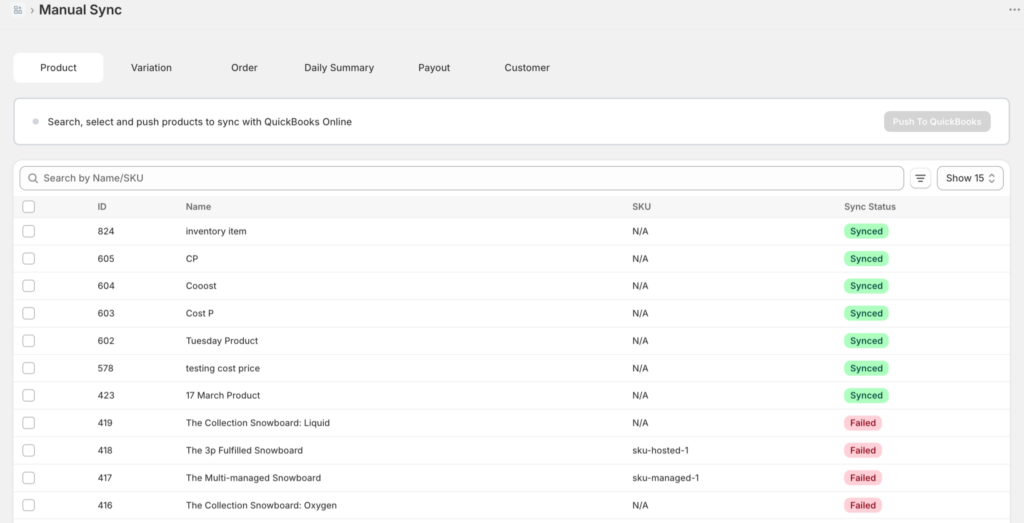
- Klik in de linkersidebalk op Handmatige synchronisatie.
- Klik op Bestellingen.
- U ziet een lijst met bestellingen die beschikbaar zijn om te synchroniseren. Standaard worden hier bestellingen getoond die nog niet zijn gesynchroniseerd.
- Selecteer de bestellingen die u wilt synchroniseren. U kunt individuele selectievakjes aanvinken of Alles selecteren gebruiken om elke bestelling op de huidige pagina te kiezen.
- Klik op Geselecteerde synchroniseren.
- LedgerPort plaatst de geselecteerde bestellingen in de wachtrij en begint met synchroniseren. Een voortgangsindicator verschijnt terwijl de synchronisatie loopt.
- Eenmaal voltooid, wordt de status van elke bestelling bijgewerkt. Succesvol gesynchroniseerde bestellingen tonen Gesynchroniseerd. Degenen die zijn mislukt, tonen Fout met een reden.
Bestellingen filteren vóór synchronisatie
Als u een groot aantal bestellingen moet doorzoeken, gebruikt u de filters bovenaan de pagina Handmatige synchronisatie om de lijst te verfijnen.
Op datumbereik: stel een start- en einddatum in om alleen bestellingen te tonen die binnen dat venster zijn geplaatst. Handig na een verbindingsonderbreking wanneer u alles moet vinden wat u tijdens een specifieke periode hebt gemist.
Op status: filter op synchronisatiestatus om alleen niet-gesynchroniseerde bestellingen, alleen fouten of alle bestellingen te tonen.
Op zoeken: typ een bestelnummer of klantnaam om een specifiek record te vinden.
Een reeds gesynchroniseerde bestelling opnieuw synchroniseren
Als een bestelling al is gesynchroniseerd, maar er iets is veranderd (bijvoorbeeld, u hebt de synchronisatieconfiguratie bijgewerkt, een mappingfout gecorrigeerd, of de oorspronkelijke transactie in QuickBooks is verwijderd), moet u deze mogelijk opnieuw forceren.
- Gebruik op de pagina Handmatige synchronisatiebestellingen het filter Status en selecteer Gesynchroniseerd om eerder gesynchroniseerde bestellingen te tonen.
- Zoek de bestelling die u opnieuw wilt synchroniseren.
- Selecteer deze en klik op Geselecteerde synchroniseren.
LedgerPort zal proberen een nieuwe transactie in QuickBooks te maken voor die bestelling. Als de oorspronkelijke transactie nog steeds bestaat in QuickBooks, kan dit een duplicaat creëren. Controleer eerst QuickBooks en verwijder de oorspronkelijke transactie voordat u opnieuw synchroniseert als u een schoon resultaat wilt.
Een batch synchroniseren na een verbindingsonderbreking
Als uw QuickBooks-verbinding een periode niet beschikbaar was en er een achterstand aan bestellingen is opgebouwd, is dit de snelste manier om deze in te halen:
- Ga naar Handmatige synchronisatie » Bestellingen.
- Stel het filter Datumbereik in om de periode te bestrijken waarin de verbinding inactief was.
- Filter op Status: Niet gesynchroniseerd om alleen bestellingen te tonen die niet zijn verwerkt.
- Klik op Alles selecteren om alles op de pagina te selecteren.
- Klik op Selectie synchroniseren en laat het lopen.
- Controleer na voltooiing Sync Logs om te bevestigen dat alles is verwerkt en om eventuele fouten aan te pakken.
Voor grote batches kan de synchronisatie enkele minuten duren. Als u tijdens een grote batch een QuickBooks-limiet bereikt, zal LedgerPort automatisch opnieuw proberen. Zie Veelvoorkomende synchronisatiefouten en hoe u ze kunt oplossen als u limietfouten in uw logs ziet.
Handmatige synchronisatie in het gratis abonnement
Als u zich in het Gratis abonnement bevindt, is autosynchronisatie niet beschikbaar. Elke bestelling moet handmatig worden gesynchroniseerd met de bovenstaande stappen. Handmatige synchronisatie is beschikbaar in alle abonnementen zonder beperkingen, zodat u op elk moment elke bestelling kunt doorvoeren.
Als u merkt dat u dagelijks handmatig bestellingen synchroniseert en liever wilt dat LedgerPort dit automatisch afhandelt, maakt het Groei-abonnement ($29/maand) autosynchronisatie elke 60 minuten mogelijk. Upgrade vanuit Facturering binnen uw LedgerPort of Shopify Dashboard.
Als u problemen ondervindt, neem dan contact met ons op en ons ondersteuningsteam helpt u graag verder.
