
Standaard synchroniseert LedgerPort niet elke bestelling zodra deze in Shopify verschijnt. Het wacht tot een bestelling een specifieke betalings- of afhandelingsstatus bereikt voordat deze naar QuickBooks wordt doorgestuurd. Deze voorwaarden worden synchronisatietrigger genoemd en u bepaalt precies welke van toepassing zijn op uw winkel.
Als u uw triggers correct instelt, komen bestellingen op het juiste moment met de juiste status in QuickBooks terecht, zonder ruis van openstaande of geannuleerde transacties die u niet wilt laten registreren.
Voordat u begint
- Synchronisatietriggers zijn alleen van toepassing op automatische synchronisatie. In het gratis abonnement is autosynchronisatie niet beschikbaar. Als u het gratis abonnement gebruikt, worden bestellingen alleen gesynchroniseerd wanneer u ze handmatig pusht.
- Autosynchronisatie is beschikbaar vanaf het Groei-abonnement (€29/maand) en hoger. Om het in te schakelen, upgrade via Facturering en schakel vervolgens Autosynchronisatie in via de sectie Sync Config » Algemeen binnen uw Shopify Embedded App.
Waar synchronisatietriggers te configureren
- Klik in de linkerzijbalk op Sync Config.
- Klik op het tabblad Orders.
- Scroll naar de sectie Sync Triggers.
Hier vindt u twee sets voorwaarden: betalingsstatussen en afhandelingsstatussen. Een bestelling moet aan ten minste één geselecteerde status in elke groep voldoen voordat LedgerPort deze automatisch synchroniseert.
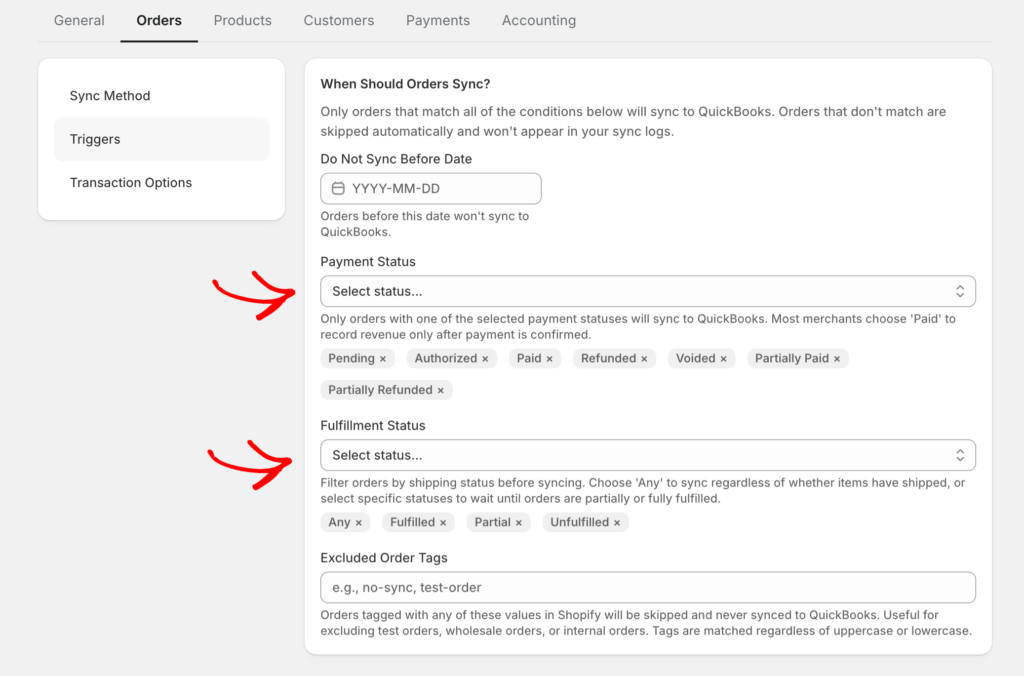
Betalingsstatus Triggers
Betalingsstatussen vertellen LedgerPort wanneer een bestelling financieel klaar is om in QuickBooks te worden geregistreerd. U kunt elk van de volgende inschakelen of uitschakelen:
Betaald: de bestelling is volledig betaald. Dit is de aanbevolen trigger voor de meeste winkels. Het zorgt ervoor dat alleen voltooide transacties QuickBooks bereiken.
Geautoriseerd: de betaling is geautoriseerd, maar nog niet vastgelegd. Gebruik dit als u betalingen handmatig vastlegt en wilt dat bestellingen in QuickBooks verschijnen voordat de vastlegging plaatsvindt.
Gedeeltelijk Betaald: de klant heeft een deel van het besteltotaal betaald. Handig voor winkels die aanbetalingen of betalingen in termijnen accepteren.
In Afwachting: de betaling is bezig, maar nog niet bevestigd. Als u dit inschakelt, worden bestellingen naar QuickBooks gestuurd voordat u weet of de betaling is gelukt. Gebruik met voorzichtigheid.
Terugbetaald: de bestelling is volledig terugbetaald. Schakel dit alleen in als u wilt dat terugbetaalde bestellingen transacties in QuickBooks aanmaken in plaats van te worden uitgesloten.
Gedeeltelijk Terugbetaald: een deel van de bestelling is terugbetaald. Als u gedeeltelijke terugbetalingen afhandelt en deze onmiddellijk in QuickBooks wilt laten zien, schakelt u dit in.
Aanbeveling voor de meeste winkels: Schakel alleen Betaald in. Dit houdt uw QuickBooks schoon en zorgt ervoor dat alleen succesvol voltooide transacties worden geregistreerd.
Afhandelingsstatus Triggers
Afhandelingsstatussen vertellen LedgerPort waar een bestelling zich in het verzendworkflow moet bevinden voordat deze wordt gesynchroniseerd. U kunt inschakelen of uitschakelen:
Afgehandeld: alle artikelen in de bestelling zijn verzonden of als afgehandeld gemarkeerd. Gebruik dit als u wilt dat bestellingen pas in QuickBooks verschijnen nadat ze zijn verzonden.
Gedeeltelijk Afgehandeld: sommige, maar niet alle, artikelen zijn afgehandeld. Handig voor winkels die bestellingen in meerdere pakketten verzenden.
Niet-vervuld: de bestelling is nog niet verzonden. Schakel dit in als u wilt dat bestellingen direct na het plaatsen worden gesynchroniseerd, zonder te wachten op de verwerking.
Aanbeveling voor de meeste winkels: Schakel Niet-vervuld en Vervuld in. Dit dekt het volledige bereik van bestelstatussen die u doorgaans in QuickBooks wilt hebben, zonder dat u hoeft te wachten tot de verzending is voltooid voordat een bestelling wordt geregistreerd.
Verwerking van geannuleerde bestellingen
Geannuleerde bestellingen worden standaard uitgesloten van synchronisatie. Dit is de aanbevolen instelling voor de meeste winkels, aangezien geannuleerde bestellingen geannuleerde transacties vertegenwoordigen die niet als inkomsten in QuickBooks mogen verschijnen.
Als u een specifieke workflow heeft die vereist dat geannuleerde bestellingen worden gesynchroniseerd, kunt u dit inschakelen in dezelfde sectie Sync Triggers. De meeste winkels moeten dit uitgeschakeld laten.
Hoe triggers samenwerken
Zowel een betalingsstatus-trigger als een verwerkingsstatus-trigger moeten zijn voldaan voordat een bestelling automatisch wordt gesynchroniseerd.
Als uw betalingstrigger bijvoorbeeld is ingesteld op Betaald en uw verwerkingstrigger is ingesteld op Niet-vervuld, wordt een bestelling gesynchroniseerd zodra deze is betaald, ongeacht of deze is verzonden. Als u de verwerking in plaats daarvan instelt op Vervuld, wordt de bestelling pas gesynchroniseerd nadat deze in Shopify als vervuld is gemarkeerd, zelfs als de betaling eerder is vastgelegd.
Denk na over de workflow van uw winkel en stel triggers in die overeenkomen met het punt waarop een bestelling echt klaar is om te worden geregistreerd als verkoop in uw boekhouding.
Uw wijzigingen opslaan
- Nadat u uw triggercondities hebt geselecteerd, klikt u op Opslaan onderaan het tabblad Bestellingen.
- Wijzigingen zijn van toepassing op nieuwe synchronisaties die plaatsvinden. Bestellingen die al in behandeling zijn, worden opnieuw geëvalueerd tegen de bijgewerkte triggers tijdens de volgende synchronisatiecyclus.
Als u problemen ondervindt, neem dan contact met ons op en ons ondersteuningsteam helpt u graag verder.
