

- 1Waarom de meeste Shopify-afstemmingstutorials niet werken
- 2Hoe Shopify-uitbetalingen handmatig in QuickBooks af te stemmen — Stap voor stap
- 3Stap 1: Haal het juiste rapport uit Shopify
- 4Stap 2: Begrijp wat elke regel betekent
- 5Stap 3: Stel de rekeningen in QuickBooks in
- 6Stap 4: Maak de journaalpost
- 7Stap 5: Stem de bankstorting af
- 8Stap 6: Verifieer dat de tussenrekening op nul uitkomt
- 9Waar de handmatige methode tekortschiet
- 10De volumemathematiek
- 11Terugbetalingen die uitbetalingen overlappen
- 12Chargebacks en aanpassingen
- 13Meerdere betalingsverwerkers
- 14Uitbetalingen die twee perioden overspannen
- 15De geautomatiseerde methode: hoe afstemming eruit zou moeten zien
- 16Handmatig versus geautomatiseerd: de vergelijking
- 17Hoe het einde van de maand eruitziet als het eenmaal is ingesteld
Elke tutorial over hoe Shopify-uitbetalingen in QuickBooks af te stemmen, leert een iets andere methode. Deze leert de complete methode — en is eerlijk over precies waar deze stopt met werken.
Het is 21:40 op donderdagavond en je hebt drie tabbladen open: een Shopify-uitbetalingsrapport, een QuickBooks-journaalpostscherm en een tutorial met de titel iets als "Shopify afstemmen in 5 eenvoudige stappen". Het is de derde tutorial die je deze kwartaal hebt geprobeerd. De eerste vertelde je om stortingen als inkomen te registreren. De tweede vertelde je om bestellingen één voor één te importeren. Deze wil dat je eerst een spreadsheet maakt.
Elke methode is anders. Geen enkele heeft je ooit achtergelaten met boeken die daadwerkelijk kloppen — de tussenrekening komt nooit helemaal op nul uit, of de kosten komen in de verkeerde maand terecht, of een terugbetaling verschijnt twee keer. Dus je plakt het, belooft jezelf dat je volgende maand de "juiste" manier zult uitzoeken, en sluit de laptop.
Dit is wat dit bericht anders doet. Ten eerste leert het de correcte handmatige methode volledig — het exacte rapport, wat elke regel betekent, en de precieze journaalpost, zodat je begrijpt wat afstemming daadwerkelijk doet. Vervolgens laat het je zien waar die methode faalt, bij welk volume, en waarom. En vervolgens laat het je zien hoe het proces eruitziet wanneer het vertaalwerk is geautomatiseerd en afstemming een verificatie van 20 minuten wordt in plaats van een maandelijks forensisch project.
Waarom de meeste Shopify-afstemmingstutorials niet werken
De reden dat hoe Shopify-uitbetalingen in QuickBooks af te stemmen zo'n betwiste zoekopdracht is, is dat de meeste tutorials het verkeerde probleem oplossen. Ze behandelen afstemming als een gegevensinvoertaak: krijg de Shopify-nummers op de een of andere manier in QuickBooks, stem dan de bankstorting af.
Maar de storting was nooit het probleem. Het probleem is vertaling.
Shopify betaalt je een enkel nettobedrag: bruto verkopen, minus terugbetalingen, minus verwerkingskosten, plus of min aanpassingen, gebundeld over meerdere dagen aan bestellingen. QuickBooks, en je belastingaangifte, hebben de bruto componenten nodig: omzet, kosten als een uitgave, terugbetalingen als tegenomzet, omzetbelasting als een aansprakelijkheid. Een uitbetaling is een gecomprimeerd bestand. Afstemming is de handeling om het correct uit te pakken. (Als je de volledige analyse wilt waarom de cijfers niet vanzelf kloppen, hebben we dat uitgewerkt in Waarom je Shopify-uitbetaling nooit overeenkomt met wat QuickBooks laat zien.)
Tutorials die decompressie overslaan — "categoriseer de storting gewoon als Verkoop" — produceren boekhoudingen die de omzet onderschatten, uw kosten verbergen en de omzetbelasting verkeerd vermelden. Tutorials die het over-engineeren — elke individuele bestelling importeren — produceren een QuickBooks-bestand met 40.000 transacties en geen duidelijke manier om een gebundelde storting daartegenover te stellen.
Wat ons brengt bij de overtuiging die winkeleigenaren vasthoudt aan tutorial nummer vier: "Er moet een handmatige methode zijn die werkt, als ik maar voorzichtig en grondig genoeg ben."
Dat is de leugen — maar het is slechts een halve leugen. Er is een correcte handmatige methode. Het werkt. U moet het leren, omdat het de enige manier is om uw eigen boekhouding echt te begrijpen. Wat niet waar is, is dat voorzichtigheid het schaalbaar maakt. De volgende methode is nauwkeurig bij elk volume; het is alleen praktisch bij een laag volume. We zullen die lijn precies trekken in Deel 2.
Eerst de methode.
Hoe Shopify-uitbetalingen handmatig in QuickBooks af te stemmen — Stap voor stap
Dit is de volledige Shopify QuickBooks-afstemmingstutorial, zonder shortcuts. We zullen één echte (fictieve cijfers) uitbetaling van begin tot eind afstemmen.
Stap 1: Haal het juiste rapport uit Shopify
Ga in Shopify admin naar Financiën → Uitbetalingen. U ziet een lijst met uitbetalingen met datums en netto bedragen. Klik op de specifieke uitbetaling die u aan het afstemmen bent, gebruik vervolgens Exporteren om de CSV van de uitbetalingstransacties te downloaden.
[AFBEELDING: Shopify admin, Financiën → Uitbetalingen scherm met één uitbetalingsrij gemarkeerd en de knop Exporteren omcirkeld]
Dit is belangrijker dan het klinkt. Gebruik niet de algemene Verkoop- of Financiën Samenvattingsrapporten voor deze taak — die zijn georganiseerd op besteldatum. Het uitbetalingsrapport is georganiseerd op uitbetaling, en het is het enige rapport waarvan de eindbalans gelijk is aan de storting die op uw bank is binnengekomen. Afstemming leeft of sterft door het gebruik van het rapport dat overeenkomt met het geld.
Stap 2: Begrijp wat elke regel betekent
Elke uitbetaling vat vier transactietypes samen:
- Kosten — de bruto bedragen die klanten hebben betaald, inclusief productprijs, verzending en geïnde omzetbelasting. Dit is niet uw omzet op zichzelf; het is omzet plus dingen die u verschuldigd bent (belasting) plus dingen waarvoor u kosten in rekening hebt gebracht (verzending).
- Teruggaven — geld dat aan klanten is teruggegeven tijdens dit uitbetalingsvenster, ongeacht wanneer de oorspronkelijke bestelling plaatsvond. Onthoud die clausule. Het gaat later voor problemen zorgen.
- Kosten — Shopify Payments verwerkingskosten (het percentage per transactie plus het vaste bedrag).
- Aanpassingen — terugboekingen, terugboekingskosten, reserves en correcties.
Kosten − Teruggaven − Kosten ± Aanpassingen = de netto uitbetaling. Onze voorbeelduitbetaling:
| Uitbetalingsregel | Bedrag |
|---|---|
| Kosten (bruto) | $4,600.00 |
| Teruggaven | −€ 180,00 |
| Kosten | −$148,14 |
| Aanpassingen | $0.00 |
| Netto uitbetaling (bankstorting) | $4,271.86 |
Binnen die $4.600 aan kosten breekt de export uit: productverkopen $4.120,00 — verzending geïnd $230,00, omzetbelasting geïnd $250,00.
Stap 3: Stel de rekeningen in QuickBooks in
U heeft zes rekeningen nodig. De meeste QuickBooks-bestanden hebben er al vier:
- Shopify Payments Clearing — maak deze aan. Type: Bank (of Andere Lopende Activa). Het is een wachtruimte die geld vertegenwoordigt dat Shopify namens u heeft geïnd, maar nog niet heeft gestort. Dit account is de hele truc: het zorgt ervoor dat bruto-activiteit en netto-stortingen naast elkaar bestaan zonder conflicten.
- Verkopen — Shopify (Inkomen)
- Verzendinkomsten (Inkomen)
- Te betalen omzetbelasting (Andere Lopende Verplichting)
- Teruggaven & Kortingen (Inkomen, contra — of een kortingen/retouren account)
- Handelaarskosten — Shopify (Kosten)
[AFBEELDING: QuickBooks Rekeninggrootboek met de zes rekeningen, waarbij de nieuwe Shopify Payments Clearing-rekening is gemarkeerd]
Stap 4: Maak de journaalpost
Dit is het hart van de methode — de Shopify-uitbetaling QuickBooks journaalpost waar de meeste tutorials overheen stappen. In QuickBooks: + Nieuw → Journaalpost, gedateerd op de uitbetalingsdatum. Daarna:
| Rekening | Debet | Credit |
|---|---|---|
| Shopify Payments Verrekening | $4,271.86 | |
| Handelaarskosten — Shopify | $148.14 | |
| Restituties & Toeslagen | $180.00 | |
| Verkopen — Shopify | $4,120.00 | |
| Verzendinkomsten | $230.00 | |
| Btw-schuld | $250.00 | |
| Totalen | $4,600.00 | $4,600.00 |
Lees wat deze boeking doet, want het is werkelijk elegant: omzet wordt geregistreerd op bruto ($4.120 + $230), de belasting die u heeft geïnd wordt geparkeerd als een verplichting in plaats van de inkomsten op te blazen, kosten worden weergegeven als een reële kostenpost die u kunt zien en aftrekken, terugbetalingen verminderen de omzet zonder de oorspronkelijke verkoop ongedaan te maken — en het clearing-account vangt het nettobedrag op, wat precies is wat er op de bankrekening zal verschijnen.
Debet moet gelijk zijn aan credit. Als dat niet zo is, heeft u een regel in de export verkeerd gelezen — meestal een terugbetaling of een aanpassing. Forceer het niet om te balanceren met een afrondingsregel; vind de misser.
[AFBEELDING: Voltooide QuickBooks journaalpost die overeenkomt met de bovenstaande tabel, met de zichtbare rij met gebalanceerde totalen]
Stap 5: Stem de bankstorting af
Open uw bankkoppeling. Er is een storting — iets als "SHOPIFY *PAYOUT" voor $4.271,86. Boek dit als een overboeking van Shopify Payments Clearing naar uw betaalrekening (of gebruik 'Koppelen' als QuickBooks het automatisch koppelt).
Geen inkomen. Nooit inkomen. Het inkomen is al geregistreerd — bruto, correct — in Stap 4. De storting is slechts het fysiek verplaatsen van het geld.
Stap 6: Verifieer dat de tussenrekening op nul uitkomt
Open het register van Shopify Payments Clearing. Na Stap 4 (+$4.271,86 erin) en Stap 5 (−$4.271,86 eruit) moet het saldo voor deze uitbetaling precies nul zijn. Dat nul is het hele punt: het is het bewijs dat wat Shopify zei dat het stuurde, wat u geboekt heeft, en wat de bank heeft ontvangen hetzelfde getal zijn.
Als het clearing-account een restsaldo heeft, is er ergens stroomopwaarts iets mis — en dit account is waar het naar boven komt. Dat is een functie. Een clearing-account dat nooit op nul uitkomt, is uw waarschuwingssysteem.
Dat is de complete methode voor één uitbetaling. Dezelfde structuur is ook de basis voor het correct boeken van dagelijkse verkopen — het bijbehorende stuk, Hoe Shopify-verkopen te boeken in QuickBooks Online, behandelt die kant van het grootboek.
Nu het eerlijke deel.
Waar de handmatige methode tekortschiet
De bovenstaande methode is correct. Hier is precies waar "correct" en "werkbaar" uiteenlopen.
De volumemathematiek
Shopify Payments betaalt uit volgens een roulatieschema — voor de meeste Amerikaanse winkels betekent dit een uitbetaling bijna elke werkdag. Noem het 21 per maand. Als elk daarvan 10-15 minuten duurt wanneer er niets vreemds is (exporteren, lezen, de zesregelige invoer opstellen, matchen, verifiëren), is dat 4-5 uur per maand als alles perfect gaat. Het gaat zelden perfect. Bij 500+ bestellingen per maand, loopt de werkelijke reconciliatietijd dichter bij 6-8 uur zodra je onderzoek meerekent.
Terugbetalingen die uitbetalingen overlappen
Onthoud de clausule uit stap 2: terugbetalingen verschijnen in het uitbetalingsvenster wanneer ze worden uitgegeven, niet wanneer de oorspronkelijke bestelling is betaald. Dus een klant koopt in uitbetaling #113 en vraagt restitutie aan in uitbetaling #121. Uitbetaling #121 bevat nu een negatieve regel zonder een bijpassende verkoop in dezelfde batch. Gedeeltelijke terugbetalingen zijn erger — een terugbetaling van $37,50 tegen een bestelling van $95, waarbij Shopify zijn percentage-fee teruggeeft, maar niet het vaste deel. Elk ervan is een klein onderzoeksproject.
Chargebacks en aanpassingen
Een chargeback haalt het betwiste bedrag plus een geschillenfee (doorgaans $15) uit een uitbetaling, maanden na de verkoop. Als je het geschil wint, komt het geld terug in weer een andere uitbetaling. Dat zijn drie invoeren over drie perioden voor één transactie — en geen ervan is gelabeld op een manier die QuickBooks begrijpt.
De volledige mechanica — de geschillenlevenscyclus, reserves, en de boekingen voor beide uitkomsten — staan in onze handleiding voor creditcardboekingen.
Meerdere betalingsverwerkers
Het uitbetalingsrapport dekt alleen Shopify Payments. Als klanten ook via PayPal, Klarna of Amazon Pay betalen, verwerkt elke processor zijn eigen schema, stort afzonderlijk en brengt verschillende kosten in rekening. Je voert nu deze hele zesstappenmethode drie of vier keer parallel uit, met een tussenrekening voor elk.
Uitbetalingen die twee perioden overspannen
Een uitbetaling die op 1 augustus is gestort, bevat bestellingen van 28-30 juli. Boek de hele invoer op de stortingsdatum en de omzet van juli is te laag, die van augustus te hoog. Voor winkels op kasbasis is dat acceptabel. Op de toerekeningsbasis — waar kredietverstrekkers, belastingplanning en elke serieuze accountant je naartoe zullen duwen — moet elke maandelijkse uitbetaling worden opgesplitst over perioden. Handmatig.
Geen van deze zijn tekenen dat je het verkeerd doet. Ze zijn structureel. Dit is het moment om de leugen voorgoed te beëindigen: voorbij een paar honderd bestellingen per maand, is handmatige uitbetalingsreconciliatie geen vaardigheidsprobleem dat je met extra voorzichtigheid kunt oplossen. Het is een maandelijkse aansprakelijkheid met jouw naam erop. En deze vijf zijn slechts degenen die je als eerste tegenkomt — Veelvoorkomende Synchronisatiefouten en Hoe Ze Op Te Lossen catalogiseert de volledige set van faalmodi die elke automatisering moet afhandelen, van niet-gemapte producten tot dubbele invoeren.
De geautomatiseerde methode: hoe afstemming eruit zou moeten zien
Hier is de herformulering. Alles wat je zojuist hebt geleerd — de tussenrekening, de bruto-naar-netto vertaling, de gebalanceerde journaalpost — wordt niet weggegooid wanneer je automatiseert. Het is precies wat een goede synchronisatietool voor jou bouwt. De geautomatiseerde methode is geen andere methode. Het is dezelfde methode, uitgevoerd door software die elke bestelling, terugbetaling, vergoeding en aanpassing rechtstreeks uit Shopify leest.
De installatie zelf bestaat uit vier stappen:
- Verbind QuickBooks Online. Vanaf het Verbindingen-scherm van LedgerPort autoriseer je QuickBooks — een paar klikken, en de link is actief. Aan de slag met LedgerPort leidt je door elk scherm.
- Verbind uw Shopify-winkel. Installeer vanuit de Shopify App Store of verbind vanuit het LedgerPort-dashboard; de verbinding wordt onmiddellijk geverifieerd.
- Kies Dagelijkse Samenvatting als uw synchronisatiemethode. Eén journaalpost per dag, waarbij elke bestelling wordt geaggregeerd in precies de structuur die u in Stap 4 hierboven hebt gebouwd — en het is een vervolgkeuzelijst, geen configuratieproject. Inzicht in Bestelsynchronisatiemethoden vergelijkt alle vijf methoden.
- Uitbetalingsjournaals verschijnen. Vanaf nu genereert elke uitbetaling automatisch zijn eigen gebalanceerde post. Het enige resterende werk is de bankkoppeling.

Hoe een correcte geautomatiseerde Shopify-betalingsreconciliatie-instelling eruitziet in QuickBooks:
- Journaalposten per uitbetaling, automatisch gegenereerd. Voor elke uitbetaling plaatst de tool dezelfde structuur die u in Stap 4 hebt gebouwd — bruto verkopen, verzending, btw-verplichting, kosten als uitgave, terugbetalingen als tegen-omzet, netto naar de tussenrekening. Open er een en het leest als de post die u met de hand hebt gemaakt, omdat het die post is.
- De tussenrekening, voor u onderhouden. Elke uitbetalingspost landt erop; elke bankstorting wordt ervan afgeschreven. De uitzonderingen die uw avonden opslokken — terugbetalingen over uitbetalingen heen, terugboekingskosten, correcties van kosten — worden gecategoriseerd op basis van Shopify's eigen transactiegegevens in plaats van omgekeerd geëngineerd uit een CSV.
- Reconciliatie wordt matchen, niet berekenen. Wanneer de storting in uw bankkoppeling verschijnt, vindt QuickBooks een post met hetzelfde bedrag die al wacht. U klikt op Matchen. Einde maand is verificatie: wordt de tussenrekening nul? Dat gebeurt, en u kunt het bewijzen.
Maar waarom wordt de geautomatiseerde tussenrekening eigenlijk nul, terwijl de handmatige steeds afweek? Sync-triggers. LedgerPort plaatst geen bestelling op het moment dat deze in Shopify verschijnt — het wacht totdat de bestelling de betalingsstatus bereikt die u kiest, en de aanbevolen instelling voor de meeste winkels is alleen Betaald. Dat betekent dat elke post die de tussenrekening bereikt, geld vertegenwoordigt dat Shopify daadwerkelijk heeft geïnd. In afwachting van betalingen, geautoriseerde maar nooit geïnde bestellingen en geannuleerde bestellingen (standaard uitgesloten) komen er nooit in, dus de uitbetaling-vs-tussenrekening-match is geen jacht door fantoomruis — de invoergegevens zijn vooraf gefilterd om overeen te komen met wat Shopify daadwerkelijk zal uitbetalen. En wanneer iets mislukt, mislukt het luid: elke mislukking krijgt een benoemde fout — een verlopen QuickBooks-token wordt gedocumenteerd als de meest voorkomende, met niet-gemaapte producten en ontbrekende vereiste velden vlak daarachter — QuickBooks-tarieflimieten tijdens grote push-pogingen worden automatisch opnieuw geprobeerd, en elk mislukt record blijft opnieuw te pushen. Niets verdwijnt stil tussen Shopify en uw boeken.

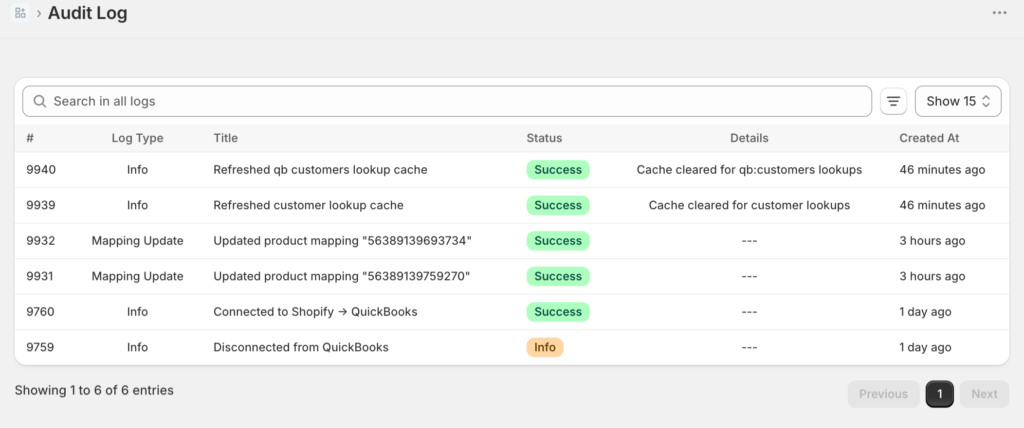
En verificatie heeft een thuis: elke gesynchroniseerde record — elke uitbetaling, bestelling en terugbetaling — krijgt een logboekvermelding met de status en, indien mislukt, de reden waarom. Dat is het auditlogboek, en het is het verschil tussen een tool die gegevens dumpt in QuickBooks en een tool die je daadwerkelijk kunt controleren. Als iets een duwtje nodig heeft — zeg, een bestelling die mislukte op een niet-gemaakte producttoewijzing — los je de toewijzing op en synchroniseer je alleen die bestelling opnieuw, zonder dat er een supportticket nodig is.
Dit is de categorie van tools die soms een uitbetalingssynchronisatie of e-commerce boekhoudconnector wordt genoemd. LedgerPort is onze versie daarvan — het verbindt Shopify (inclusief Shopify Plus) en WooCommerce met QuickBooks Online, en de afstemmingsfunctie doet precies het vertaalwerk dat hierboven is beschreven.
Twee eerlijke opmerkingen, omdat ze ertoe doen. Installatie is niet nul: verbinden duurt ongeveer 15 minuten, en je moet nog een paar minuten besteden aan het beoordelen van de accounttoewijzing, zodat verkopen, kosten en belastingen in jouw rekeningschema terechtkomen, niet in een generiek schema. En de plannen verschillen — het gratis plan synchroniseert tot 30 bestellingen per maand met on-demand synchronisatie, terwijl geautomatiseerde uitbetalingsjournaals en kostenverwerking op de Scale-tier leven. De prijzenpagina bevat de volledige uitsplitsing. Als je 500–5.000 bestellingen per maand doet, ben je ver voorbij het punt waarop de wiskunde de tool begunstigt.
Handmatig versus geautomatiseerd: de vergelijking
| Handmatige methode | Geautomatiseerde methode | |
|---|---|---|
| Installatietijd | ~1 uur (accounts + leren van de invoer) | ~15 minuten om te verbinden, plus een beoordeling van de toewijzing |
| Maandelijkse tijd | 4–8 uur bij 500–2.000 bestellingen/ma; groeit met volume | ~20 minuten verificatie |
| Foutpercentage | Stijgt met volume — timing van terugbetalingen, chargebacks en periodeverdelingen zijn de gebruikelijke boosdoeners | Bijna nul op vertaling; fouten komen zichtbaar naar voren in de tussenrekening |
| Meerdere processors | Een parallel handmatig proces per gateway | Verwerkt per gateway, dezelfde structuur |
| Schaalbaarheid | Breekt ergens tussen 300 en 1.000 bestellingen/ma | Zelfde 20 minuten bij 500 of 50.000 bestellingen |
Hoe het einde van de maand eruitziet als het eenmaal is ingesteld
Hier is de installatie, en hier is je nieuwe maandafsluiting.
Je opent QuickBooks op de eerste van de maand. De bankkoppeling toont 21 Shopify-stortingen; elk ervan heeft al een bijpassende journaalboeking klaarstaan. Matchen, matchen, matchen. Je opent de tussenrekening: nul. Je draait de W&V: kosten staan op een eigen regel, omzet is bruto, omzetbelasting staat op de balansrekening waar je accountant het verwacht. Je controleert steekproefsgewijs één uitbetaling met Shopify — het klopt tot op de cent, inclusief die vervelende gedeeltelijke terugbetaling van de 14e.
Twintig minuten. Klaar. De stapel tabbladen van donderdagavond — het uitbetalingsrapport, het scherm voor journaalboekingen, tutorial nummer vier — maakt simpelweg geen deel meer uit van je maand. Niet omdat je zorgvuldiger bent geworden, maar omdat het zorgvuldige deel geautomatiseerd is.
Twee procedures zorgen daarvoor. De eerste is het ritueel aan het einde van de maand zelf: open het auditlogboek, filter Status op Fout, corrigeer wat de fouten ook heten, en synchroniseer vervolgens de gecorrigeerde records in bulk. Wanneer alles Gesynchroniseerd aangeeft, is de afsluiting geverifieerd — het filteren duurt ongeveer dertig seconden, en de meeste maanden is dat alles wat nodig is.
De tweede is de scenario-tutorial die wordt overgeslagen: de QuickBooks-verbinding valt weg en niemand merkt het drie dagen lang. Het herstel is een gedocumenteerd recept, geen CSV-reconstructie. Ga naar Handmatige synchronisatie » Orders, stel het datumbereikfilter in op het venster van de storing, stel Status in op Niet gesynchroniseerd, klik op Alles selecteren, dan op Geselecteerde synchroniseren, en verifieer in het logboek dat alles is aangekomen. Minuten werk, zelfs voor grote batches — QuickBooks-snelheidslimieten tijdens grote push-acties worden automatisch opnieuw geprobeerd, dus je hoeft de wachtrij niet in de gaten te houden.

Telt de workflow op tot reële tijd? Accountantskantoren die het over klantwinkels heen draaien, melden dat ze gemiddeld 12+ uur per klant per maand besparen op de afstemming, volgens de partnerfirmagegevens van LedgerPort. Dat is op firmaschaal — voor een enkele winkel zijn dat je zaterdagavonden terug.
Je kent nu de volledige handmatige methode — de zes rekeningen, de geboekte journaalpost, de nulcontrole. Die kennis stelt je in staat een geautomatiseerd systeem te verifiëren in plaats van er blindelings op te vertrouwen. Sla dus de 21 handmatig opgebouwde journaalposten van volgende maand over en behoud de verificatiestap: koppel je Shopify-winkel gratis aan LedgerPort →. Het gratis abonnement kost niets, en elk betaald abonnement heeft een 14-daagse geld-teruggarantie — als je afstemmingsrekening niet op nul uitkomt, krijg je je volledige geld terug, zonder vragen.
