

- 1De twee manieren waarop het registreren van Shopify-verkopen meestal misgaat
- 2Waarom het synchroniseren van individuele bestellingen faalt (en blijft falen)
- 3Hoe Shopify-verkopen te registreren in QuickBooks Online: de dagelijkse samenvattingsmethode
- 4Stap 1 — Stel de vijf rekeningen in
- 5Stap 2 — Haal de cijfers van één dag uit Shopify
- 6Stap 3 — Maak de journaalpost (uitgewerkt voorbeeld)
- 7Stap 4 — Verreken de uitbetaling
- 8Stap 5 — Herhaal dagelijks, verifieer maandelijks
- 9Moet u dit handmatig doen of automatiseren?
- 10Wat LedgerPort doet met deze structuur
- 11Wanneer het registreren van verkopen geen taak meer is
Het probleem is niet uw gegevensinvoer. Het is de registratiemethode — en er is een reden waarom professionals allemaal dezelfde gebruiken.
U opent uw Winst & Verlies in QuickBooks Online, en het inkomstengetal is bijna het dubbele van wat u weet dat u verkocht heeft. U staart ernaar. U heeft alles gedaan wat de setup-gids zei. En QuickBooks vertelt u nu met totale zekerheid dat uw winkel twee keer zoveel geld heeft verdiend als dat het deed.
Als u dat moment heeft bereikt, bent u waarschijnlijk op een van de twee manieren daar gekomen. Ofwel heeft u de officiële QuickBooks Connector (of een vergelijkbare app) aangesloten en de setup-schermen gevolgd — en nu worden zowel uw bankstortingen als uw gesynchroniseerde verkoopbewijzen als inkomsten geteld. Of de synchronisatie werkte precies zoals ontworpen en pushte elke enkele bestelling naar QuickBooks als een aparte transactie, en uw bestand heeft nu 1.800 verkoopbewijzen voor alleen al vorige maand, waarvan geen enkele overeenkomt met iets in uw bankafschrift.
Beide paden beginnen vanuit dezelfde redelijke overtuiging: "Ik hoef alleen de juiste tutorial te vinden en alles zorgvuldig in te voeren." Dat is de leugen die dit artikel wil ontkrachten. Zorgvuldige invoer lost geen van beide problemen op, omdat geen van beide problemen een invoerfout is.
De registratie methode bepaalt alles. Er is een specifieke structuur — de dagelijkse samengevatte journaalpost, via een tussenrekening naar een uitbetalingsvergelijking — die professionele e-commerce accountants gebruiken om Shopify-verkopen in QuickBooks Online te registreren. Het is ook de structuur waarop elke serieuze automatiserings-tool is gebouwd. Dit artikel legt precies uit hoe het werkt, met een uitgewerkt voorbeeld dat u kunt kopiëren.
De twee manieren waarop het registreren van Shopify-verkopen meestal misgaat
Voordat we de oplossing bespreken, is het de moeite waard om precies te zijn over de faalmodi, omdat ze er anders uitzien, maar een gemeenschappelijke oorzaak hebben.
Faalmodus één: gedupliceerde inkomsten. Uw bankafschrift haalt Shopify-uitbetalingen binnen — zeg, € 1.922 komt op dinsdag binnen. Ondertussen heeft uw synchronisatie-app de onderliggende bestellingen al geregistreerd als verkoopbewijzen met een totaal van ongeveer € 2.000. Als de storting als inkomsten wordt gecategoriseerd (wat de standaardinstelling van het bankafschrift is), toont QuickBooks nu ongeveer € 3.900 aan inkomsten uit € 2.000 aan verkopen. Vermenigvuldig dit met elke uitbetaling, elke week, en uw W&V wordt stilletjes opgeblazen tot belastingtijd, wanneer uw CPA het vindt en u factureert voor de archeologie.
Foutmodus twee: de transactievloed. De synchronisatie is technisch correct — elke bestelling wordt een verkoopfactuur met regelitems, klantgegevens, alles erop en eraan. Bij 50 bestellingen per maand is dit prima. Bij 1.500 bestellingen per maand wordt uw QuickBooks-bestand een opslagplaats van individuele transacties die rapporten vertragen, de afstemming een nachtmerrie van overeenkomsten maken, en u naar QBO-gebruikslimieten kunnen duwen. U heeft perfecte details en nul duidelijkheid.
Verschillende symptomen, dezelfde hoofdoorzaak: beide benaderingen behandelen bestellingen als de boekhoudkundige eenheid. Dat zijn ze niet. Voor uw boekhouding is de eenheid die ertoe doet de dag — en het geld dat daadwerkelijk wordt verplaatst, is de uitbetaling.
Waarom het synchroniseren van individuele bestellingen faalt (en blijft falen)
Hier is het mechanisme, want als je het eenmaal ziet, wordt de oplossing voor de hand liggend.
Bestellingen zijn bruto. Uitbetalingen zijn netto. Wanneer een klant u $50 betaalt, registreert Shopify een bestelling van $50. Maar Shopify Payments trekt zijn verwerkingskosten af voordat het geld u bereikt, bundelt uw transacties, houdt ze een paar dagen vast en stort dan één totaalbedrag. De storting die uw bank bereikt, is bruto verkopen, minus terugbetalingen, minus kosten, plus of min aanpassingen — vaak verspreid over delen van de bestellingen van twee verschillende dagen. We hebben een volledige uiteenzetting van dit verschil geschreven in waarom uw Shopify-uitbetaling nooit overeenkomt met wat QuickBooks laat zien.
Dus wanneer u individuele bestellingen synchroniseert, creëert u inkomstenrecords die nooit rechtstreeks overeenkomen met een bankstorting. QuickBooks ziet aan de ene kant $2.000 aan verkoopfacturen en aan de andere kant een storting van $1.922, en heeft geen idee dat ze gerelateerd zijn. U heeft op dat moment drie opties: de storting categoriseren als meer inkomsten (duplicatie), deze voor altijd ongeregeld laten (een niet af te stemmen bankrekening), of handmatig traceren welke bestellingen bij welke uitbetaling horen, elke keer weer (het zondagavondwerk waar u aan probeert te ontsnappen).
Om eerlijk te zijn tegenover de betrokken tools: de officiële QuickBooks Connector is echt goed in waarvoor hij is gemaakt — winkels met een laag volume die details op bestelniveau willen en bereid zijn stortingen handmatig te beheren. Het probleem is niet dat hij slecht is gemaakt. Het probleem is dat synchronisatie op bestelniveau de verkeerde methode is zodra het volume reëel wordt.
U probeerde de juiste oplossing voor het probleem zoals u het begreep. Het probleem was gewoon groter dan de tutorials lieten doorschemeren.
Hoe Shopify-verkopen te registreren in QuickBooks Online: de dagelijkse samenvattingsmethode
De professionele methode wordt de dagelijkse samenvatting genoemd (u hoort ook wel "dagelijkse samengevatte journaalpost" of de "Shopify QuickBooks dagelijkse samenvatting" benadering). Het idee in één zin: registreer de Shopify-activiteit van elke dag als één journaalpost die het nettobedrag parkeert op een tussenrekening, en stem vervolgens de werkelijke uitbetaling af tegen die tussenrekening wanneer deze op de bank binnenkomt.
Eén dag verkoop, één boeking. Eén uitbetaling, één afstemming. Niets dubbel geteld, niets dat de file overspoelt.
Hier leest u hoe u het bouwt.
Stap 1 — Stel de vijf rekeningen in
Uw rekeningschema heeft vijf specifieke rekeningen nodig om dit te laten werken. Maak ze aan in QuickBooks onder Instellingen → Rekeningenschema → Nieuw:
| Rekening | Type | Wat het bevat |
|---|---|---|
| Shopify Verkoop | Inkomen | Bruto productverkopen, voordat er iets wordt afgetrokken |
| Terugbetalingen & Retouren | Inkomen (contra) | Teruggaven, geregistreerd als negatief ten opzichte van verkopen |
| Shopify Afwikkeling | Bank (of andere liquide middelen) | Geld dat Shopify heeft geïnd maar nog niet heeft uitbetaald |
| Shopify Kosten | Kosten | Betalingsverwerkings- en transactiekosten |
| Btw-schuld | Overige kortlopende schulden | Belasting die u hebt geïnd en aan de staat verschuldigd bent — niet uw geld |
Het verrekeningsaccount is degene die de meeste mensen missen, en het is het scharnier van de hele methode. Het vertegenwoordigt de kloof tussen "een klant heeft betaald" en "het geld heeft uw bank bereikt." Als u de volledige accountstructuur voor een e-commercebedrijf wilt — COGS, verzendinkomsten, gateway-specifieke verrekeningsaccounts — onze rekeningsjabloon voor e-commerce dekt het.
Stap 2 — Haal de cijfers van één dag uit Shopify
Ga in Shopify admin naar Analytics → Rapporten → Financiën samenvatting, stel het datumbereik in op één dag en haal vijf getallen op: bruto verkopen, teruggaven, geïnde omzetbelasting en (van Financiën → Uitbetalingen, of de transactie-export) de kosten die Shopify Payments op de transacties van die dag in rekening heeft gebracht.
[AFBEELDING: Shopify Financiën samenvattingsrapport met een datumbereik van één dag, met bruto verkopen, teruggaven en belastingen gemarkeerd]
Stap 3 — Maak de journaalpost (uitgewerkt voorbeeld)
Laten we een fictieve dag met ronde getallen gebruiken. Op 3 juni deed uw winkel:
- Bruto verkopen: $2.000
- Uitgegeven teruggaven: $150
- Geïnde omzetbelasting: $130
- Shopify Payments kosten: $58
In QuickBooks: + Nieuw → Journaalboeking, gedateerd 3 juni. De Shopify-verkoopjournaalboeking in QuickBooks ziet er als volgt uit:
| Rekening | Debet | Credit |
|---|---|---|
| Shopify Afwikkeling | $1,922 | |
| Shopify Kosten | $58 | |
| Terugbetalingen & Retouren | $150 | |
| Shopify Verkoop | $2,000 | |
| Btw-schuld | $130 | |
| Totalen | $2,130 | $2,130 |
[AFBEELDING: De voltooide journaalboeking in QuickBooks Online, debet en credit in evenwicht op $2.130]
Lees wat deze boeking zojuist heeft gedaan. Uw W&V toont nu $2.000 aan verkopen, $150 aan teruggaven daarop, en $58 aan kosten als een uitgave — werkelijke bruto-inkomsten en werkelijke kosten, niet de netto-vervaging die een storting u geeft. De $130 aan belasting staat op een passiefrekening, omdat het nooit uw geld was. En $1.922 — precies wat Shopify u voor die dag verschuldigd is — staat geparkeerd op het verrekeningsaccount, in afwachting.
Stap 4 — Verreken de uitbetaling
Twee dagen later verschijnt een Shopify-uitbetaling van $1.922 in uw bankfeed. In plaats van het te categoriseren als inkomen, categoriseert u het als een overboeking van Shopify Clearing (of boekt u het direct tegen het verrekeningsaccount).
Het verrekeningsaccount daalt terug naar nul. De storting is verklaard. Niets is dubbel geteld en uw bankrekening wordt tot op de cent afgestemd.
Als de uitbetaling het verrekeningsaccount niet op nul zet, is dat geen fout in de methode — dat is de methode die werkt. Een resterend saldo betekent dat een vergoeding is gewijzigd, een terugbetaling een uitbetalingsgrens heeft overschreden, of dat er een aanpassing heeft plaatsgevonden, en het verrekeningsaccount heeft u precies verteld hoeveel u moet vinden. Het matchen van uitbetalingen op schaal is een eigen discipline; we behandelen het van begin tot eind in hoe u Shopify-uitbetalingen in QuickBooks kunt afstemmen.
Stap 5 — Herhaal dagelijks, verifieer maandelijks
Eén boeking per dag, één transactie per uitbetaling. Eind maand, twee saldi: het saldo van de tussenrekening moet gelijk zijn aan wat Shopify nog niet heeft uitbetaald (vergelijk met openstaande uitbetalingen in Shopify admin), en de te betalen omzetbelasting moet overeenkomen met uw Shopify-belastingrapporten voordat u aangifte doet.
Dat is de hele methode. Ongeveer 30 regels per maand in plaats van duizenden transacties — en elke regel is te herleiden tot een rapport dat Shopify u heeft gegeven.
Moet u dit handmatig doen of automatiseren?
Eerlijk antwoord: het hangt bijna volledig af van het bestelvolume, en de drempel is lager dan de meeste mensen verwachten.
Ongeveer 100 bestellingen per maand, handmatige dagelijkse samenvattingen zijn echt werkbaar. U kunt ze zelfs wekelijks groeperen. Reken op 15-20 minuten per dag, of ongeveer een uur per week. Als dat op u van toepassing is, is alles hierboven alles wat u nodig heeft — bladwijzer dit bericht en ga aan de slag.
Tussen 100 en 500 bestellingen per maand, de methode werkt nog steeds, maar de randjes beginnen te rafelen. Terugbetalingen die op andere dagen landen dan hun oorspronkelijke bestellingen, uitbetalingen die twee dagen aan transacties overspannen, het incidentele geschil of de aanpassing — elk ervan is een klein onderzoeksproject. Het boekhouden is niet langer moeilijk, maar het is onophoudelijk, en één overgeslagen week creëert een achterstand die pijnlijk is om te ontwarren.
Boven 500 bestellingen per maand, handmatige dagelijkse samenvattingen worden een parttime baan met een nalevingsdeadline. Dit is het volume waarbij bijna iedereen het overlaat aan een boekhouder (die die uren maandelijks, voor altijd in rekening brengt) of de invoercreatie automatiseert. Geen van beide keuzes is verkeerd — maar "ik zal er gewoon gedisciplineerd mee omgaan" is hier geen echt plan meer.
Nog één ding, omdat het binaire hierboven enigszins onjuist is: tussen "type handmatig journaalposten" en "volledige autosynchronisatie" is er een tussenstap — handmatig maar geassisteerd. De Manual Sync-pagina van LedgerPort toont elke bestelling die nog niet is gesynchroniseerd, met datumreeks, status en zoekfilters. Vink de gewenste bestellingen aan (of Selecteer alles), klik op Geselecteerde synchroniseren, en elke bestelling wordt in QuickBooks geboekt als een correct gestructureerde transactie, met een per-bestelling Synced of Error-resultaat zodat niets stilzwijgend mislukt. Geen gegevensinvoer — maar u trekt aan de touwtjes.

Dat is precies hoe de gratis laag werkt — alle synchronisatie is handmatig, zonder beperkingen — wat het een kosteloze manier maakt om te zien hoe de methode werkt met uw echte bestellingen voordat u deze op de automatische piloot vertrouwt. Autosynchronisatie, die elk uur draait op betaalde lagen, is de upgrade die u maakt *nadat* u uw eigen juni 3 op de juiste rekeningen hebt zien landen.
Merk op wat automatisering verandert en wat niet. De *methode* blijft identiek — dagelijkse samenvatting, tussenrekening, uitbetalingsmatch. Automatisering bouwt de boekingen dagelijks voor u op, zonder dat u erom vraagt.
Wat LedgerPort doet met deze structuur
LedgerPort is een voorbeeld van die automatisering, en het is de moeite waard om specifiek te zijn over wat het daadwerkelijk doet, omdat het één-op-één overeenkomt met de stappen die u zojuist hebt gelezen.
Het verbindt uw Shopify-winkel (WooCommerce ook) met QuickBooks Online en bouwt automatisch de dagelijkse samengevatte journaalposten op - bruto verkopen, terugbetalingen en omzetbelasting, elk naar het juiste account gerouteerd. Het scheidt de kosten van Shopify in een eigen kostenregel in plaats van ze te laten verdwijnen in een netto storting. En het regelt de afstemming van uitbetalingen: wanneer een uitbetaling binnenkomt, wordt deze gekoppeld aan de tussenrekening, zodat uw bankafschrift wordt afgestemd in plaats van gedupliceerd.
Dagelijkse samenvatting is ook geen tijdelijke oplossing die is toegevoegd aan een tool per bestelling. Het is een van de vijf synchronisatiemethoden voor bestellingen die LedgerPort ondersteunt - Verkoopbon, Factuur, Offerte, Dagelijkse Samenvatting en Tag-gebaseerd - eenmaal gekozen in het tabblad Bestellingen van de synchronisatieconfiguratie en toegepast op elke synchronisatie daarna.

Met andere woorden: het voorbeeld van 3 juni hierboven, gedaan voor elke dag, zonder dat u het Financieringsrapport opent.
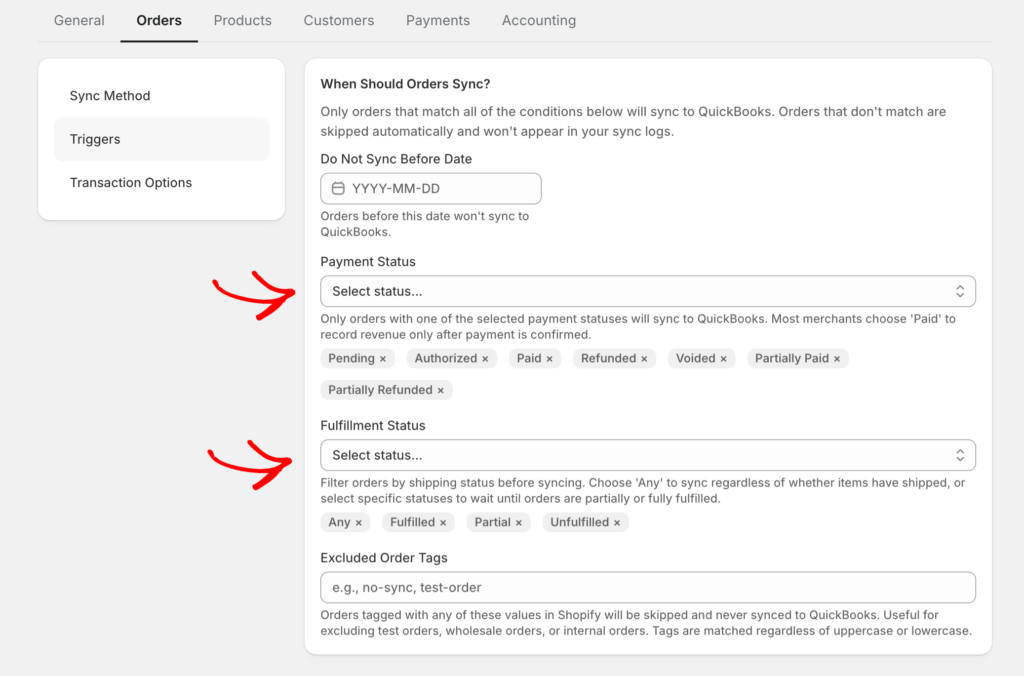
Er is een subtieler onderdeel van de handmatige methode dat automatisering goed moet krijgen: wanneer een verkoop telt. Stap 2 vertelde u om alleen betaalde bestellingen op te halen - een beslissing over omzetverantwoording die verborgen zit in een rapportfilter. LedgerPort codeert dezelfde discipline als synchronisatie-triggers, ingesteld op Sync Config » Bestellingen: een bestelling wordt pas naar QuickBooks gepost wanneer deze voldoet aan zowel een betalingsstatusvoorwaarde als een verzendstatusvoorwaarde. De aanbevolen instelling voor de meeste winkels is Betaald plus (Niet verzonden en Verzonden) - omzet komt in QuickBooks op het moment dat geld daadwerkelijk wordt verplaatst, ongeacht de verzendstatus. In afwachting en geautoriseerde maar nooit afgeschreven bestellingen worden niet gepost, en geannuleerde bestellingen worden standaard uitgesloten, dus annuleringen verschijnen nooit als omzet.
Eén voorwaarde zit tussen "vijf accounts" en "hands-off" in, en het is de moeite waard om te benoemen: productmapping. Elk Shopify-product verwijst naar een QuickBooks-artikel, wat de omzet naar het juiste inkomstenaccount stuurt - en het geldt voor alle synchronisatiemethoden, inclusief Dagelijkse Samenvattingen, niet alleen voor synchronisatie per bestelling. Het is een eenmalige doorloop, geen project: Auto-Map koppelt uw catalogus met één klik aan QBO-artikelen op basis van SKU of productnaam, en alles wat het niet kan matchen, blijft zichtbaar gemarkeerd als Ongemapt voor handmatige opschoning in plaats van stilzwijgend ergens verkeerd te worden gepost. Samen is dat het hele configuratieverhaal: de trigger bepaalt wanneer een verkoop telt, de mapping bepaalt waar deze wordt gepost - en beide worden eenmalig ingesteld.
En de maanden die je al verkeerd hebt opgenomen? Je voert ze niet opnieuw in. De Manual Sync-pagina van LedgerPort pusht historische gegevens op aanvraag naar QuickBooks — selecteer de records die je aanpast (of push ze allemaal), en een voortgangsvenster toont hoe elk record wordt verwerkt. Elke rij heeft een synchronisatiestatus, en alles wat al als gesynchroniseerd is gemarkeerd, wordt automatisch overgeslagen, dus opnieuw pushen nadat je een mapping hebt gecorrigeerd, creëert geen duplicaten.

Praktische details, eerlijk vermeld. De installatie duurt ongeveer 15 minuten — verbind de winkel, verbind QuickBooks, bevestig de accountmapping. Er is een gratis abonnement (tot 30 bestellingen per maand, één winkel, handmatige synchronisatie op aanvraag), wat voldoende is om de methode op je echte gegevens te laten draaien. Het Growth-abonnement begint bij $25/maand voor maximaal 1.000 bestellingen met dagelijkse geautomatiseerde synchronisatie; uitbetalingsjournaalposten en volledige afhandeling van kosten zijn inbegrepen in het Scale-abonnement vanaf $67/maand, dat maximaal 5.000 bestellingen en drie winkels dekt met realtime synchronisatie. Details staan op de prijzenpagina, en elk betaald abonnement heeft een 14-daagse geld-terug-garantie — 100% restitutie, zonder vragen.
Eén eerlijke afweging: als je orderdetail in QuickBooks wilt hebben — elke klantnaam, elk regelitem — dan is een op samenvattingen gebaseerde tool opzettelijk niet dat. Samenvattingstools bestaan omdat, voor boeken op volume, het detail thuishoort in Shopify en de boekhouding thuishoort in QuickBooks.
Wanneer het registreren van verkopen geen taak meer is
Hier is de versie van dit verhaal die goed afloopt.
Het is de derde van de maand. Je P&L toont precies wat je in juni hebt verkocht — bruto verkopen bovenaan, restituties en kosten zichtbaar als aparte regels, belasting in een aansprakelijkheidsrekening waar het hoort. Elke uitbetaling in je bankfeed is gematcht. De verrekeningsrekening leest nul. Je CPA stuurt een e-mail van één regel: "Boeken zien er schoon uit. Niets van je nodig."
En het vreemdste deel is wat je niet hebt gedaan. Je hebt niets zorgvuldig ingevoerd. Je hebt geen betere tutorial gevonden. Je stopte met het opnemen van verkopen zoals je stopt met het opmerken van een deur die niet meer piept — de structuur was goed, dus de taak verdween stilzwijgend.
Die journaalpost van €2.130 van 3 juni is de hele truc. Je kunt hem elke ochtend met de hand bouwen, of je kunt hem laten bouwen terwijl je slaapt. Begin gratis met LedgerPort — het creëert die exacte journaalpost uit je echte winkelgegevens, en de eerste duurt ongeveer 15 minuten om te zien →
