

- 1Waarom de onboarding van Shopify-klanten langer duurt dan nodig
- 2Fase 1: Voorbereiding voor het gesprek — 10 minuten
- 3Fase 2: Verbindingen en machtigingen — 5 minuten
- 4Fase 3: Toewijzing van de rekeningschema — 20 minuten
- 5Fase 4: Historische backfill — 5 minuten om te starten
- 6Fase 5: Eerste reconciliatiecontrole — 15 minuten
- 7De checklist voor de overdracht
- 8Je tweede klant duurt 25 minuten
- 9Doe de eerste met ons
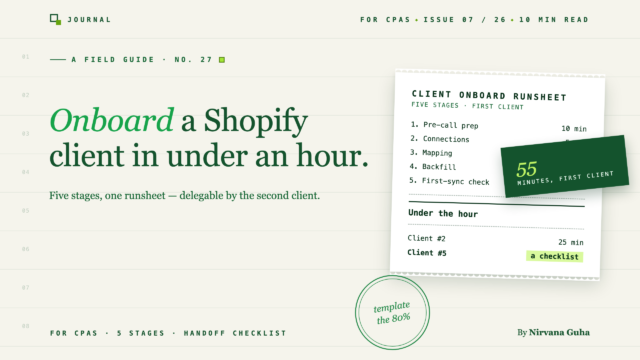
De variatie tussen Shopify-klanten is kleiner dan je denkt — en elk deel ervan kan worden gesjablooniseerd. Dit is het proces van vijf fasen, met tijden.
Het onboardinggesprek is om 14:00 uur. Je hebt de hele middag geblokkeerd — omdat de vorige de hele middag in beslag nam, en het slechts een uur zou duren.
Als je een paar Shopify-klanten hebt onboard, heb je een versie ervan meegemaakt. Je hebt de helft van de rekeningschema live tijdens het gesprek opnieuw opgebouwd. Je hebt twintig minuten gewacht op een samenwerkingsverzoek van Shopify dat nooit is verzonden. Je kwam er halverwege het gesprek achter dat "QuickBooks" Desktop betekende. Elke opdracht voelde als opnieuw beginnen, op de klok van de klant, terwijl je zichtbaar aan het uitzoeken was.
De conclusie die de meeste firma's trekken is de dure: elke e-commerce klant is uniek — je kunt de onboarding niet standaardiseren. Dat is de leugen. De variatie tussen Shopify-klanten is bijna volledig twee dingen — de toewijzing van de rekeningschema en het datumbereik van historische gegevens. Beide kunnen worden gesjablooniseerd. De resterende 80% van het werk is identiek voor elke klant die je ooit zult onboarden.
Deze gids is die 80%, opgeschreven: hoe je een Shopify-klant naar QuickBooks onboardt in vijf fasen, 55 minuten handenarbeid, herhaalbaar genoeg om aan junior personeel te overhandigen na de derde klant.
Waarom de onboarding van Shopify-klanten langer duurt dan nodig
Onboardingen lopen niet mis omdat het werk moeilijk is. Ze lopen mis omdat beslissingen en toegangsverzoeken die vóór het gesprek hadden moeten plaatsvinden, tijdens het gesprek gebeuren.
Denk na over wat de tijd heeft opgeslokt tijdens je slechtste onboarding. Wachten op inloggegevens. Debatteren welk account de kosten van de verkoper moet bevatten terwijl de klant toekeek. Niets daarvan is een boekhoudkundige moeilijkheid — het is een sequentiële fout.
De oplossing is structureel: splits de opdracht op in fasen, plaats elke beslissing in de vroegst mogelijke fase, en begin nooit een volgende fase totdat de vorige is afgerond. Dat is de hele methode. De onderstaande tijden zijn reëel zodra de invoer op schema aankomt: 10 + 5 + 20 + 5 + 15 — 55 minuten.
Eén eerlijke kanttekening: deze klok gaat ervan uit dat het bestaande QuickBooks-bestand van de klant bruikbaar is. Als het maandenlang dubbel getelde inkomsten bevat of een verrekeningsrekening die nooit op nul is gezet, is dat een andere opdracht — scope het apart met behulp van de opruimingsgids, repareer het bestand en kom dan hier terug. Onboarden op een kapot bestand automatiseert alleen maar de rommel.
Fase 1: Voorbereiding voor het gesprek — 10 minuten
Alles in deze fase is een e-mail die je de week ervoor verstuurt. Wat je verzamelt:
- De Shopify-winkel URL en beheerders toegang. De verbinding moet worden geautoriseerd door iemand met beheerders- of eigenaarsrechten tot de winkel. De klant autoriseert hetzij tijdens het gesprek, hetzij geeft je kantoor vooraf toegang als medewerker. Bevestig wat vóór het gesprek.
- QuickBooks Online toegang — en bevestiging dat het Online is. Desktop wordt niet ondersteund, en er live achter komen is de klassieke onboarding-vertraging. Laat de klant een accountant-uitnodiging sturen naar de login van je kantoor, en bevestig welk QuickBooks-bedrijf de winkel moet synchroniseren — eenmaal een boekhoudkundige verbinding is gemaakt voor een bedrijf in LedgerPort, kan deze later niet meer worden gewijzigd. Deze beslissing is permanent per klantbestand.
- De historische periode om terug te vullen. Hoe ver terug moeten de boeken worden herbouwd uit Shopify-gegevens? Vraag om een datum — "vanaf 1 januari" is beter dan "een tijdje geleden". LedgerPort's Time Machine importeert tot 24 maanden aan historische ordergegevens, dus alles binnen twee jaar is gereedschap, geen handmatige invoer.
Terwijl je wacht op antwoorden, bereid je het artefact voor dat Fase 3 snel maakt: het standaard e-commerce rekeningschema van je kantoor. Mapping wijst Shopify-gegevens toe aan bestaande QuickBooks-rekeningen — het creëert ze niet. Als het rekeningschema van de klant een tussenrekening of een kostenrekening voor vergoedingen mist, voeg deze dan toe in QuickBooks vóór het gesprek. (Nog geen standaard schema? Bouw het eenmalig op met deze sjabloon en hergebruik het voor elke klant.)
Fase 2: Verbindingen en machtigingen — 5 minuten
Twee verbindingen, beide vanaf één pagina, beide geautoriseerd door OAuth — de klant keurt de toegang rechtstreeks goed binnen QuickBooks en Shopify, en er worden nooit wachtwoorden gedeeld met de tool of met je kantoor. Dat is het antwoord als een klant vraagt waarom het toegangsverzoek veilig is, en het is de moeite waard om dat hardop te zeggen tijdens het gesprek.
In LedgerPort is de volgorde: maak het bedrijf van de klant aan (één bedrijf = één Shopify-winkel gekoppeld aan één QuickBooks-bedrijf), open vervolgens Verbindingen in de zijbalk.
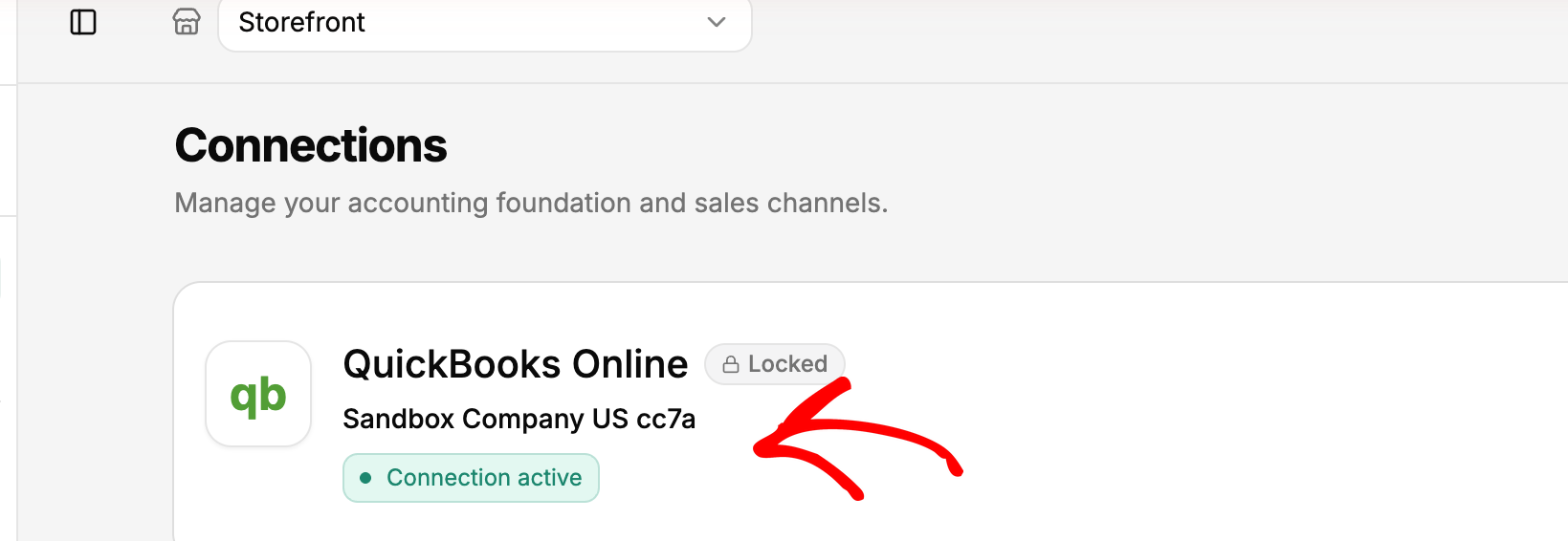
Verbind eerst QuickBooks: klik op QuickBooks verbinden, meld je aan, kies het bedrijf, autoriseer. Het moment dat dubbel gecontroleerd moet worden, is de selectie van het bedrijf — bevestig dat het het juiste QuickBooks-bestand is voordat je op Autoriseren klikt, omdat het later niet meer kan worden gewijzigd.
Dan de winkel: klik op Shopify-winkel verbinden, voer de winkel-URL in (client-store.myshopify.com), en de klant klikt op App installeren aan de Shopify-kant. Als de klant LedgerPort uit de Shopify App Store heeft geïnstalleerd, is de winkel al verbonden en verdwijnt deze stap.
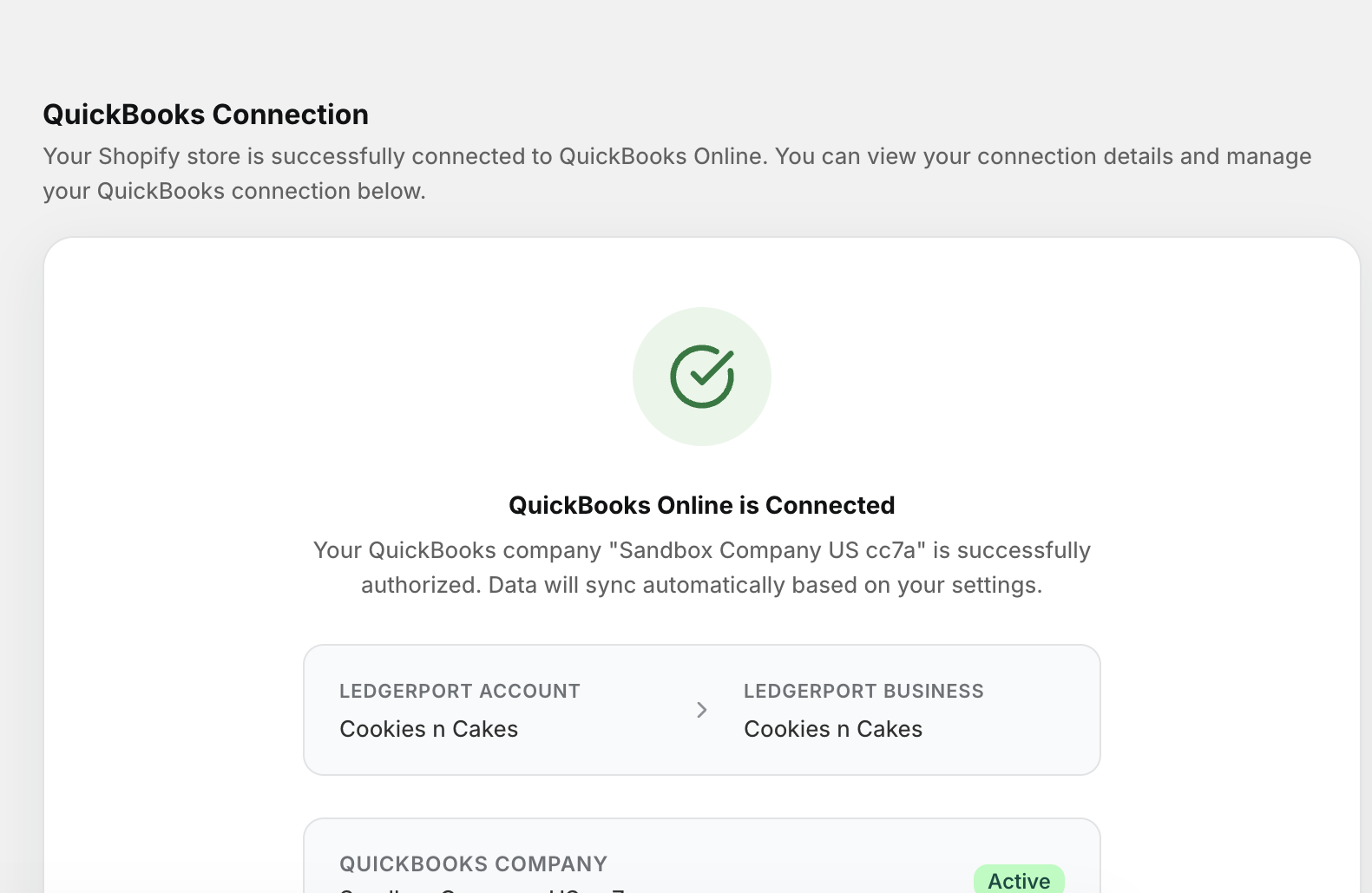
Het dashboard toont vervolgens een checklist met drie stappen - Verbind uw winkel, Verbind QuickBooks, Schakel autosynchronisatie in. Laat autosynchronisatie voorlopig uit. U wilt dat de historische backfill en de eerste verificatie zijn voltooid voordat er iets automatisch wordt gesynchroniseerd; het inschakelen van autosynchronisatie is de laatste stap die u uitvoert, in Fase 5.
Fase 3: Toewijzing van de rekeningschema — 20 minuten
Dit is de fase die per klant verschilt, wat het de fase maakt om het moeilijkst te templaten. De mappingbeslissingen die er echt toe doen, zijn vijf: waar kosten naartoe gaan, waar restituties naartoe gaan, waar cadeaubonnen naartoe gaan, waar omzetbelasting naartoe gaat en waar verzending naartoe gaat. Al het andere zijn productdetails die door de tooling worden afgehandeld.
Hier is een standaardmapping die voor de meeste Shopify-klanten geldt:
| Shopify-element | QuickBooks-rekening | Rekeningtype |
|---|---|---|
| Productverkopen | Verkoopopbrengsten | Inkomen |
| Verzending in rekening gebracht aan klanten | Verzendinkomsten | Inkomen |
| Kortingen | Verleende kortingen | Inkomen (contra) |
| Teruggaven | Restituties & Toeslagen | Inkomen (contra) |
| Geïnde omzetbelasting | Btw-schuld | Overige kortlopende schulden |
| Verkochte cadeaubonnen | Cadeaubonverplichting | Overige kortlopende schulden |
| Shopify Payments / gatewaykosten | Verwerkingskosten handelaar | Kosten |
| Afwikkeling uitbetalingen | Shopify Afwikkeling | Overige Vlottende Activa |
Twee van deze rijen zijn waar nieuwkomers in e-commerce altijd fout gaan, dus stel ze als beleid: verkochte cadeaubonnen zijn een verplichting, geen opbrengst - opbrengst ontstaat bij inwisseling. En restituties vallen onder tegenopbrengsten, nooit verrekend in verkopen, zodat het werkelijke retourpercentage van de klant zichtbaar blijft.
Mechanisch gaat de mapping snel dankzij twee functies. Automatische Mapping vergelijkt de Shopify-producten van de klant met hun QuickBooks-items en koppelt ze waar SKU's of namen overeenkomen - één klik handelt het grootste deel van de catalogus af, en u beoordeelt en overschrijft in plaats van vanaf nul op te bouwen. Wat overblijft, wordt weergegeven als Niet Gekoppeld; wijs deze handmatig toe vanuit een vervolgkeuzelijst, gefilterd op alleen niet-gekoppelde items.
Voor accountantskantoren is de vermenigvuldiger de Master Template: het CPA Partner Program van LedgerPort ondersteunt het toepassen van een standaardrekeningschema-configuratie op meerdere klanten - de 20 minuten die u zojuist aan klant één hebt besteed, wordt het startpunt voor klant twee, geen herbouw.
Eén bewuste keuze om te maken: afhandeling van niet-gekoppelde items. U kunt een standaarditem instellen, zodat bestellingen met een product dat u niet hebt gemapt, toch worden gesynchroniseerd in plaats van te mislukken. Dat is veerkracht ten koste van rapportage per product - redelijk voor een klant met duizend SKU's met lage waarde, verkeerd voor iemand die winstmarge per product wil. Beslis dit per klant, met opzet. (Volledige mechanica: productmapping en accountmapping.)
Fase 4: Historische backfill — 5 minuten om te starten
Met de mappings ingesteld, pusht u de geschiedenis. De pagina Handmatige Synchronisatie (getiteld Verzenden naar QuickBooks) toont de producten, klanten, bestellingen en betalingen van de klant met een synchronisatiestatus per rij; selecteer het afgesproken historische venster en push, of push alles. Time Machine dekt tot 24 maanden terug - daarom vroeg Fase 1 om een datum.
De push wordt op de achtergrond uitgevoerd terwijl een voortgangsvenster laat zien dat elk record wordt geladen of mislukt. Vijf minuten van uw tijd om te starten; de voltooiingstijd varieert met het volume - dit is de natuurlijke koffiepauze tijdens het onboardinggesprek.

Twee dingen om te weten terwijl het loopt. Ten eerste, de deduplicatiegarantie: records met de status Gesynchroniseerd worden overgeslagen bij elke herhaaldelijke push, en mislukte records worden opnieuw geprobeerd in plaats van gedupliceerd — opnieuw pushen na het corrigeren van een mapping is altijd veilig. Ten tweede, waar op te letten: elke order die een entiteit bevat die u niet hebt gemapt, zal een fout loggen en niet naar QuickBooks worden gepost. Dat is het juiste gedrag — een vastgehouden order is te corrigeren, een verkeerd geposte order is een opruimactie — en dat is wat Fase 5 controleert.
Fase 5: Eerste reconciliatiecontrole — 15 minuten
Markeer een klant nooit live op "de synchronisatie is uitgevoerd." Markeer ze live op "de uitvoer is geverifieerd." Twee controles, in volgorde.
Controle één: het auditlogboek. Elke synchronisatiepoging schrijft een logboekvermelding met een status — Gesynchroniseerd, Fout, In behandeling, of In wachtrij. Open het Auditlogboek en filter Status op Fout: dat is de volledige lijst van alles wat aandacht nodig heeft, en een lege lijst is wat schoon eruitziet. Als u een foutrij uitvouwt, vertelt de detailkolom wat er misging. De twee die u daadwerkelijk zult zien bij een eerste synchronisatie zijn Product niet gemapt (ga terug naar Mapping, map het) en Klant niet gevonden in QuickBooks — en die tweede heeft een oplossing met één instelling: als de klant geen tracking per klant nodig heeft, schakel dan de klantstrategie over naar Generiek zodat alle niet-overeenkomende klanten naar één QuickBooks-klant worden gerouteerd.

Na elke correctie, push de betreffende records opnieuw vanuit Handmatige synchronisatie, filter opnieuw op Fout, en bevestig dat de lijst leeg is. ( Lezen en filteren van het auditlogboek behandelt elke filter.)
Controle twee: volg één uitbetaling van begin tot eind. Kies een recente Shopify-uitbetaling en volg deze door QuickBooks: bruto verkopen erin, kosten naar de onkostendekking, terugbetalingen naar tegenrekening, en een netto bedrag dat tot op de cent overeenkomt met de bankstorting, waarbij het verrekeningsrekening nul wordt over de cyclus. Eén uitbetaling die volledig klopt, bewijst de mapping, de kostenafsplitsing en de verrekeningsstroom in één trace. (Waarom uitbetalingen en stortingen uiteenlopen — en hoe de geautomatiseerde methode ze gekoppeld houdt — wordt behandeld in de gids voor uitbetalingsafstemming.)
Beide controles geslaagd? Schakel autosynchronisatie in — het derde vakje op de instellingschecklist — en de klant draait vanaf hier zelfstandig.
De checklist voor de overdracht
Het personeelslid dat de onboarding heeft uitgevoerd, overhandigt dit aan de partner. Elk aangevinkt vakje betekent dat de klant als live is gemarkeerd; elk niet-aangevinkt vakje betekent dat de opdracht niet is voltooid, ongeacht hoe soepel het gesprek verliep.
- QuickBooks Online en Shopify tonen beide Verbonden op de Verbindingenpagina
- Correct QuickBooks-bedrijf bevestigd voor autorisatie (kan later niet meer worden gewijzigd)
- Boekhoudingschema-mapping komt overeen met de standaard sjabloon van het kantoor; afwijkingen gedocumenteerd
- Vergoedingen, terugbetalingen, cadeaubonnen, verkoopbelasting en verzending elk toegewezen volgens de bovenstaande tabel
- Ongekoppelde items bewust afgehandeld (fallback aan of uit) en genoteerd
- Historisch venster uitgebreid voor het volledige overeengekomen datumbereik
- Auditlogboek gefilterd op Fout retourneert nul rijen
- Eén uitbetaling van begin tot eind gevolgd: bruto → vergoedingen → terugbetalingen → netto = bankstorting, vereffening op nul
- Automatische synchronisatie ingeschakeld
- Klantdossier toegevoegd onder het account van het kantoor met toegewezen teamrollen
Dat laatste vakje is wat dit delegerbaar maakt. Omdat elke klant een afzonderlijk bedrijf is onder één kantoorlogin, kan een medewerker het hele proces uitvoeren op het klantendossier zonder de facturatie of de configuratie van een andere klant aan te raken — wat het punt is waarop onboarding geen partnerwerk meer is.
Je tweede klant duurt 25 minuten
Dit is wat er gebeurt zodra dit is gesjablooniseerd. De tweede Shopify-klant duurt ongeveer 25 minuten, omdat de e-mail voor de voorbespreking al is geschreven, de standaardrekeningschema is al gebouwd en de Master Template past uw mapping toe in plaats van dat u deze opnieuw bouwt. De vijfde duurt 15 minuten, en een medewerker voert deze uit terwijl u aan iets facturabel werkt.
Dat verandert de economie van het klanttype. Kantoren die e-commerce-opdrachten vermijden, hebben het niet mis over de pijn van ongestandaardiseerde onboarding — ze hebben het mis dat het niet gestandaardiseerd kan worden. Een herhaalbare onboarding van 55 minuten is wat e-commerceklanten een winstgevend segment maakt in plaats van een verliesgevende leider, en wat het in rekening brengen van de opdracht op basis van waarde in plaats van opruimuren rechtvaardigt.
De tooling schaalt op dezelfde manier: het partnerprogramma is gebouwd rond deze exacte workflow — hiërarchisch klantbeheer vanuit één dashboard, groothandelsfacturatie op kantoreniveau, een omzetdeling of een doorlopende klantenkorting (uw keuze), en white-glove onboarding waarbij het LedgerPort-team de klant verbindt en de eerste synchronisaties met u reconcilieert.
Doe de eerste met ons
U heeft nu de vijf fasen, de standaard mappingtabel en de overdrachtschecklist — de hele 55 minuten op papier. De snelste manier om het werkelijkheid te maken, is door het een keer uit te voeren met iemand die het al een paar honderd keer heeft gedaan.
Boek een CPA-onboardinggesprek → en we lopen samen uw eerste Shopify-klant door — verbindingen, mapping, backfill en de uitbetalings trace — zodat uw tweede echt 25 minuten duurt.
