

- 1"Programvara för detaljhandelsredovisning" är tre olika system
- 2Den korta listan: Redovisningsprogram för detaljhandelsbutiker, jämförda
- 3Vad system för detaljhandelsredovisning faktiskt måste hantera online
- 4Systemet för online-detaljhandel i praktiken
- 5Omnikanal och detaljhandel med flera butiker
- 6Vad är redovisning för detaljhandeln? (Termen betyder två saker)
- 7Bokföring för detaljhandeln vs. Redovisning för detaljhandeln
- 8Hur man utvärderar programvara för redovisning i butik: 5 frågor
- 9Redovisningsprogram för detaljhandeln: Vanliga frågor
- 10Vilket redovisningsprogram använder de flesta detaljhandelsbutiker?
- 11Är QuickBooks bra för detaljhandeln?
- 12Vad är skillnaden mellan POS-programvara och redovisningsprogramvara?
- 13Hur mycket kostar redovisningsprogramvara för detaljhandeln?
- 14Vilket är det bästa redovisningsprogrammet för en liten detaljhandelsbutik?
- 15Programvaran du faktiskt letade efter
Sökresultaten är en röra eftersom kategorin är en röra. Att namnge hur du säljer – innan du namnger en produkt – reducerar hela beslutet till en hanterbar fråga.
Klockan är 21:40 en tisdagskväll, och du har tre flikar öppna.
Flik ett är ett kassasystem som säger att det "inkluderar redovisning". Flik två är en redovisningssvit som marknadsför en "detaljhandelsutgåva". Flik tre är något som kallas ett detaljhandelsledningssystem vars skärmdumpar verkar ha tagits 2011. Alla tre kom från samma sökning: programvara för detaljhandelsredovisning.
Om du jämför redovisningsprogram för detaljhandelsbutiker – eller för en liten detaljhandelsbutik som även säljer online – är det snabbaste sättet att först ange hur du säljer. Så här är den här guiden organiserad.
Ingen av dem nämner problemet som fick dig att söka från första början – utbetalningarna som ligger i ditt bankflöde och som fortfarande inte stämmer överens med vad din butik säger att du sålde förra månaden.
Här är antagandet som gör skada: programvara för detaljhandelsredovisning är en produktkategori, och min uppgift är att hitta den bästa. Det är lögnen som sökresultaten säljer dig. Det är inte en kategori. Det är tre olika system som råkar dela ett namn – och vilken du behöver beror helt på hur du säljer.
"Programvara för detaljhandelsredovisning" är tre olika system
När en leverantör säger "detaljhandelsredovisning", menar de en av tre konfigurationer:
| Hur du säljer | Hur systemet ser ut | Vad som förankrar det |
|---|---|---|
| Endast i butik | POS-system + dess inbyggda redovisningsintegration | POS (Square, Lightspeed, Clover) |
| Endast online | Butiksplattform + huvudbok + synkroniseringslager | Plattformen (Shopify, WooCommerce) |
| Omnikanal | Båda ovanstående, enhetliga i en huvudbok | Huvudboken (vanligtvis QuickBooks Online) |
Flika du hade öppna var inte tre konkurrenter. De var tre svar på tre olika frågor, och bara en av dessa frågor är din.
Om du är en ren fysisk återförsäljare, var ärlig mot dig själv här – och låt oss vara ärliga mot dig. Ditt redovisningssystem bör byggas kring ditt POS. Square, Lightspeed och Clover upprätthåller alla sina egna QuickBooks-integrationer, och de är bra på vad de gör: försäljning på kassaregister-nivå, avstämning av kontantkassan, lager i butik. LedgerPort – verktyget som den här bloggen tillhör – är inte ett kassasystem och ansluter inte till något av dessa kassaregister. Om din försäljning sker vid en kassa är den POS-inbyggda vägen den rätta, och inget nedan kommer att ändra det.
Resten av den här guiden är för de andra två raderna: återförsäljare som säljer via en Shopify- eller WooCommerce-butik – möjligen tillsammans med en fysisk närvaro – och som för sina böcker i QuickBooks Online. Om det är du, var ditt problem aldrig "hitta den bästa programvaran för detaljhandelsredovisning". Det är att din plattforms försäljning, avgifter, återbetalningar och utbetalningar inte landar rent i den huvudbok du redan äger.
Den korta listan: Redovisningsprogram för detaljhandelsbutiker, jämförda
Namn, eftersom tre-stackars-distinktionen bara hjälper om du kan sortera riktiga produkter i den. Varje verktyg nedan är kompetent för vad det faktiskt är – de dyra misstagen kommer från att köpa en stack medan man förväntar sig en annan.
| Programvara | Vilken stack det är | Bäst lämpad | Haken |
|---|---|---|---|
| QuickBooks Online | Huvudbok | USAs standard; varje revisor talar det | Vet inget om din butik förrän något matar den med data |
| Xero | Huvudbok | Återförsäljare som föredrar dess gränssnitt och app-ekosystem | Samma översättningslucka som QuickBooks – det är en huvudbok, inte en butikskoppling |
| Salvia | Huvudbok / detaljhandels-svit | Mellanmarknad och detaljhandel med flera enheter | Tungviktigare implementering än vad en onlinebutik vanligtvis behöver |
| Lightspeed Retail | POS-svit | Fysisk butik-först detaljhandel som vill ha POS och lager på ett ställe | Bokförs fortfarande i en huvudbok – en POS-svit ersätter inte en sådan |
| Square | POS-svit | Liten fysisk detaljhandel med enkla behov | Allvarlig onlineförsäljning i flera kanaler växer ur den |
| LedgerPort | Synkroniseringslager | Shopify- och WooCommerce-butiker på QuickBooks Online | Det är lagret mellan butik och huvudbok – du behöver fortfarande båda sidorna |
| A2X | Synkroniseringslager | Säljare med tung marknadsplatsnärvaro (Amazon, eBay, Walmart, Etsy) på QuickBooks eller Xero | Ingen WooCommerce, och prissättningssteg med ordervolym — vår fullständiga A2X-recension täcker båda |
Om din butik är online-först, den korta versionen: välj en huvudbok (QuickBooks Online eller Xero), behandla POS-beslutet som separat, och täpp till gapet mellan butik och huvudbok med ett synkroniseringslager. Vår jämförelse av redovisningsprogram för Shopify jämför synkroniseringslagren sida vid sida.
Vad system för detaljhandelsredovisning faktiskt måste hantera online
Ta bort marknadsföringen och det finns fem mekanismer som skiljer fungerande detaljhandelsredovisningssystem från generell bokföring. Om ett verktyg inte kan hantera dessa, spelar det ingen roll vad det kallar sig.
1. Försäljning på försäljningsdatum, insättningar på utbetalningsdatum. Din plattform betalar dig i batcher, dagar efter att försäljningen skedde, med redan avdragna avgifter. Om dina böcker registrerar intäkter när insättningen når banken, är din försäljning felaktigt daterad, underrapporterad med avgiftsbeloppet och omöjlig att avstämma. Detta enda tidsgap är roten till de flesta avvikelser — vi går igenom hela mekanismen i Hur man avstämmer Shopify-utbetalningar i QuickBooks.
2. Avgifter separerade från intäkter. En försäljning på 100 $ med en bearbetningsavgift på 3,20 $ är 100 $ i intäkter och 3,20 $ i kostnader — inte 96,80 $ i intäkter. Bokföring baserad på nettoinsättningar underrapporterar tyst både din topplinje och dina kostnader, vilket förvränger varje marginalsiffra du använder för att fatta beslut.
3. Återbetalningar och byten som förstklassiga händelser. En återbetalning är inte en negativ försäljning den dag den sker för att nollställas. Den återför intäkter, tar tillbaka skatt, och ibland kommer bearbetningsavgiften inte tillbaka alls. Detaljhandeln har fler av dessa händelser än nästan någon annan affärsmodell — Återbetalningar & Returer i E-handelsredovisning täcker hur de bör bokföras.
4. Försäljningsskatt som en skuld, aldrig inkomst. Skatt som samlas in vid kassan är pengar du håller för en myndighet. Den måste hamna på ett skuldkonto, separerad av plattformens egna skatterader — inte klumpas ihop med försäljning. Ditt kontoplan måste struktureras för detta innan något verktyg kan bokföra det korrekt.
5. Lager och varukostnadens tidpunkt. Produktkostnaden bör registreras i dina böcker när varan säljs, inte när du köper lager. Gör du fel här svänger din månatliga vinst med ditt inköpsschema istället för din försäljning.
Lägg märke till vad som inte finns på den här listan: fakturering, löner, instrumentpaneler. QuickBooks gör redan det. De fem punkterna ovan är det detaljhandelspecifika lagret — och de lever alla i gapet mellan din plattform och din liggare.
Systemet för online-detaljhandel i praktiken
För onlinehandel består den fungerande stacken av exakt tre delar: din plattform (Shopify eller WooCommerce), din liggare (QuickBooks Online) och ett synkroniseringslager mellan dem. Plattformen och liggaren har du redan. Synkroniseringslagret är den del du faktiskt letade efter — det är där alla fem mekanismerna ovan löses.
Här är vad det ser ut konkret, med LedgerPort som exempel.
Hur försäljning registreras. Sync-lagret bestämmer vad varje order blir i QuickBooks: en försäljningskvittens per order för butiker som vill ha detaljer på transaktionsnivå, en faktura plus betalning för grossistvillkor, eller en enda daglig sammanfattande journalpost för butiker med hög volym som inte vill ha 300 rader om dagen som skräpar ner huvudboken. Det styr också vilka enheter som synkroniseras automatiskt, hur ofta och från vilket startdatum — så beteendet för dina böcker är en inställning du väljer, inte en olycka av vad exporten än producerade. Alla fem registreringsmetoder, och när var och en passar, dokumenteras i Förståelse av order-synkroniseringsmetoder.
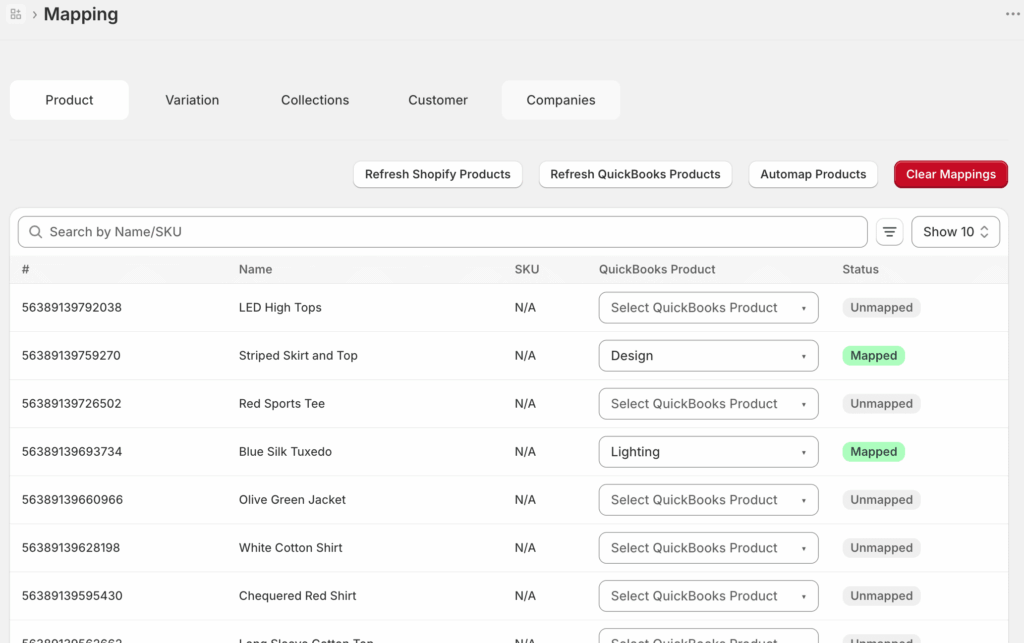
Mappningar: där översättningen faktiskt sker. Varje produkt, kund, betalningsmetod och skatterad i din butik behöver en destination i QuickBooks. Mappningsskärmen listar din katalog bredvid QuickBooks-objektet som varje produkt bokförs till; ett Auto-Map-pass matchar de flesta av dem efter SKU eller namn, och allt som lämnas o-mappat flaggas — ordrar som innehåller en o-mappad produkt misslyckas synligt istället för att bokföras till fel konto och tyst korrumpera dina böcker. Det misslyckandet-som-standard-beteendet låter som en olägenhet. Det är faktiskt funktionen: felaktigt men bokfört är det dyraste tillståndet dina böcker kan vara i.
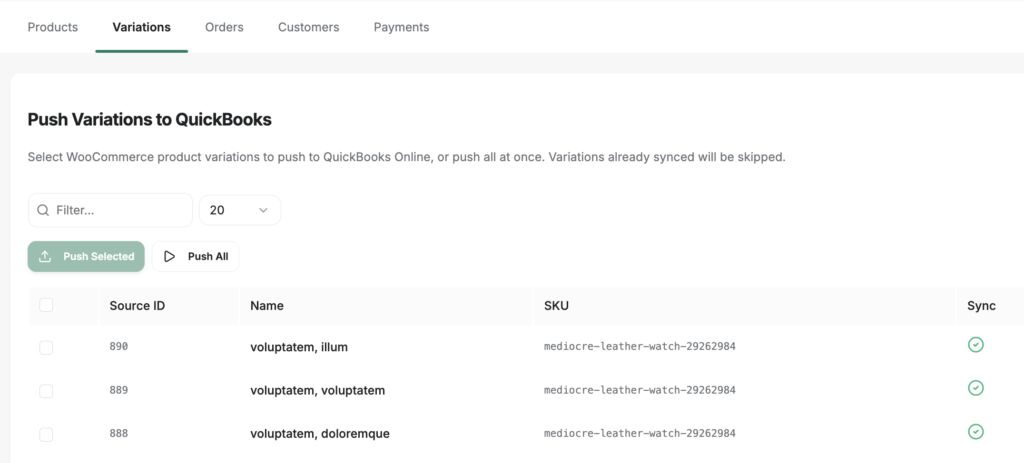
Att komma ikapp när dina böcker släpar efter. De flesta återförsäljare inför inte ett sync-lager från dag ett av verksamheten — de inför det med månader av o-registrerad eller dåligt registrerad historik bakom sig. En manuell push-sida listar varje post — ordrar, produkter, kunder, betalningar, var och en på sin egen flik — med dess synkroniseringsstatus, så du kan fylla på ett datumintervall, skicka om en handfull poster som misslyckades på grund av ett mappningsfel, eller skicka hela eftersläpningen och se den bokföras. Redan synkroniserade poster hoppas över automatiskt, så att köra en push igen skapar inte dubbletter.
Inget av detta är exotiskt. Det är VVS. Men det är detaljhandels-specifik VVS, och det är precis den del som en POS-svit, en generell "retail edition" och ett retail management-system från 2011 års era misslyckas med att göra för en Shopify- eller WooCommerce-butik.
Omnikanal och detaljhandel med flera butiker
Att sälja genom mer än en butik — en Shopify-butik och en WooCommerce-butik, två varumärken, en amerikansk och en EU-butik — ändrar inte stacken. Det multiplicerar den. Varje butik behöver sin egen anslutning, sina egna mappningar och vanligtvis sitt eget QuickBooks-företag, eftersom blandade böcker gör lönsamheten per butik osynlig och skatteanmälningar smärtsamma.
Synkroniseringslagret bör behandla varje butik som ett separat, isolerat företag under en inloggning, så att du inte underhåller tre verktyg eller tre prenumerationer. I LedgerPort ligger Shopify- och WooCommerce-butiker sida vid sida i ett konto — Scale-planen täcker upp till 3 butiker, Enterprise är obegränsad. Den fullständiga installationen, inklusive när man ska använda separata QuickBooks-företag kontra ett företag med platser, finns i Redovisning för e-handel med flera butiker.
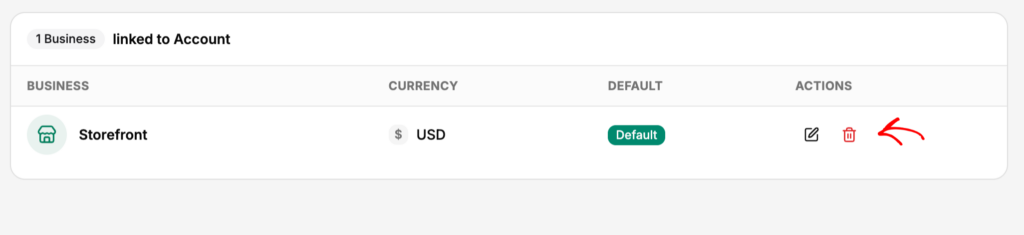
Här är vad "isolerad" betyder mekaniskt. I LedgerPort är varje butik ett Företag: en butiksfasad kopplad till ett QuickBooks-företag, med egen valuta, tidszon, anslutningar, mappningar, synkroniseringsloggar och inställningar. Att lägga till en andra tar fyra fält — klicka på företagsnamnet i det övre vänstra hörnet av instrumentpanelen, klicka på Lägg till företag, ange ett namn, välj en valuta och tidszon, och anslut den butikens plattform och QuickBooks-konto på samma sätt som du anslöt den första. Samma växlare i övre vänstra hörnet flyttar dig mellan företag utan att logga ut: välj en butik, så byter instrumentpanelen, anslutningarna och loggarna till det företaget. Ingenting du ändrar i ett — en mappning, en synkroniseringsinställning, ett bortkopplat konto — påverkar något annat.
Den isoleringen gäller hela vägen till slutet av en butiks livstid. Stäng ner ett varumärke och du kan ta bort dess Företag från Inställningar; endast den butikens LedgerPort-synkroniseringshistorik, loggar och mappningar tas bort. Dina andra företag fortsätter att fungera, och butikens Shopify- eller WooCommerce-konto och dess QuickBooks-företag rörs aldrig.
En ärlig notering för omnikanal-återförsäljare med en fysisk disk: om dina butiksförsäljningar körs via Shopify POS, går de in i samma Shopify-orderström som dina onlineförsäljningar. Om de körs via ett separat kassasystem som Square eller Lightspeed, är det en andra stapel — förankra den till POS-systemets egen QuickBooks-integration, och behåll ditt synkroniseringslager online för butiksfasaden. Köp inte ett verktyg och förvänta dig att det ska vara båda.
Vad är redovisning för detaljhandeln? (Termen betyder två saker)
En kort avstickare som reder ut det mesta av förvirringen i sökresultaten: "detaljhandelsredovisning" är både en kategori och en specifik teknik, och de blandas ständigt ihop.
Som kategori är detaljhandelsredovisning vanlig redovisning anpassad för försäljning av fysiska varor: lager finns på balansräkningen, sålda varors kostnad redovisas när varor säljs, moms samlas in som en skuld, och försäljningsdata kommer från en POS- eller e-handelsplattform istället för från fakturor du själv skriver. Det är den betydelse som den här guiden använder.
Som teknik är detaljhandelsmetoden ett specifikt sätt att uppskatta lagervärde utan att spåra kostnader per enhet: räkna ut förhållandet mellan kostnad och detaljpris över ditt lager, värdera sedan det som inte är sålt genom att tillämpa det förhållandet på dess detaljpris. Det är snabbt, det kräver inga kostnadsposter per enhet, och det överlever i företag med många SKU:er och tillfälliga finansiella rapporter. Det är också en uppskattning — rabatter, svinn och produktlinjer med blandade marginaler böjer förhållandet bort från verkligheten.
De flesta online-återförsäljare behöver aldrig detaljhandelsmetoden. Din plattform registrerar redan exakt vilka artiklar som såldes och vad de kostade dig, så faktisk såld kostnad kan beräknas — vår guide till att få såld kostnad rätt i QuickBooks går igenom det. Detaljhandelsmetoden är mest relevant när du läser redovisningslitteratur skriven för varuhus och undrar varför den inte stämmer med din verklighet.
Bokföring för detaljhandeln vs. Redovisning för detaljhandeln
En annan distinktion som är värd att klargöra, eftersom sökresultaten suddar ut den: bokföring för detaljhandeln är registreringsarbetet — dagliga försäljningsposter, avstämning av utbetalningar, skatteskulder, lagerjusteringar. Redovisning för detaljhandeln är vad som händer ovanpå dessa register: marginalanalys, värdering, skattestrategi. Majoriteten av programvarorna i den här guiden gör skäl för sig genom att automatisera bokföringen för en butik; om registreringslagret är trasigt, kommer inget rapporteringsverktyg nedströms att fixa det.
Hur man utvärderar programvara för redovisning i butik: 5 frågor
När du har gett din stapel ett namn blir kortlistan liten. Vilken programvara för butiksredovisning du än jämför för synkroniseringslagret, ställ dessa fem frågor — det är samma kriterier som vi använde i vår sammanställning av Shopify-redovisningsverktyg:
- Registrerar den försäljning på försäljningsdatumet och avstämmar utbetalningar mot bankinsättningar? Om den bara importerar insättningar är det en bankflöde, inte ett redovisningslager.
- Separerar den avgifter, återbetalningar och skatter till sina egna konton automatiskt? Be att få se en synkroniserad transaktion, rad för rad.
- Vad händer när något misslyckas? Omärkt produkt, raderad artikel, API-problem. Leta efter synliga fel, loggar och selektiv om-synkronisering — inte tysta hopp.
- Hanterar den dina plattformar och ditt butiksantal? Stöd för flera butiker och Shopify-plus-WooCommerce varierar mer än vad någon prissida antyder.
- Vad kostar den i förhållande till timmarna den sparar? Butiker med betydande volym rapporterar att de sparar timmar varje vecka. Jämför det ärligt med prenumerationen — aktuella planer finns på prissidan, med start gratis för upp till 30 beställningar per månad.
Fråga 3 har en genväg: i demon, be att få se revisionsloggen. Inte marknadsföringssidan om den — den faktiska skärmen. I LedgerPort är det Audit Log, där varje synkroniseringsförsök är en rad med en tydlig status: Synkroniserad, Fel, Väntar (i kö, ännu inte bearbetad), eller Pausad (väntar på en utlösande betingelse som att en betalningsstatus uppfylls). Varje rad innehåller ordernummer, produkt eller kund som den tillhör, och felrader expanderar för att namnge orsaken — "Produkt inte mappad", "Kund hittades inte i QuickBooks" — så ett misslyckande pekar på sin egen lösning. Att filtrera på Status = Fel är en daglig kontroll på trettio sekunder; att filtrera efter datumintervall efter ett anslutningsavbrott visar exakt de poster som missade sitt tidsfönster, redo att skickas igen. Själva skärmen dokumenteras i Läsa och filtrera revisionsloggen. Om en leverantör inte kan visa dig en motsvarighet, anta att fel är tysta — och tysta fel är hur böcker driver i månader innan någon märker det.
Alla verktyg som svarar bra på alla fem är ett legitimt val. Skillnaderna visar sig i marginalerna — felåterhämtning, avgiftsnoggrannhet, hantering av återbetalningar — vilket är precis där detaljhandelsböcker lever eller dör.
Redovisningsprogram för detaljhandeln: Vanliga frågor
Vilket redovisningsprogram använder de flesta detaljhandelsbutiker?
QuickBooks Online är den vanligaste huvudboken för amerikansk detaljhandel, med Xero som det främsta alternativet. Fysisk detaljhandel kombinerar vanligtvis huvudboken med en POS-svit; online-detaljhandel kombinerar den med e-handelsplattformen plus ett synkroniseringslager som flyttar försäljningsdata till huvudboken korrekt.
Är QuickBooks bra för detaljhandeln?
Som huvudbok, ja. QuickBooks Online hanterar detaljhandelsbokföring bra när data väl når den. Vad den inte gör är att förstå din butik: utbetalningar, avgifter, återbetalningar och presentkort kommer som en enda klumpdeposition om inte något översätter dem först. Det översättningslagret är den del som de flesta "QuickBooks för detaljhandel"-råd hoppar över.
Vad är skillnaden mellan POS-programvara och redovisningsprogramvara?
En POS hanterar försäljningen — katalog, kassa, lagernivåer. Redovisningsprogramvara sköter böckerna — huvudbok, resultaträkning, balansräkning, skatter. En POS-svit rapporterar försäljning, men den producerar inte finansiella rapporter. Du behöver båda, anslutna. Det är argumentet om de tre staplarna i en mening.
Hur mycket kostar redovisningsprogramvara för detaljhandeln?
Det beror på vilken stack du prissätter. Ledgers är nivåindelade efter funktioner, POS-sviter prissätts per plats eller kassa, och synkroniseringslager prissätts antingen per order volym eller fast. LedgerPorts aktuella prissättning finns här — inklusive en gratis plan för små butiker.
Vilket är det bästa redovisningsprogrammet för en liten detaljhandelsbutik?
För en liten butik som säljer mestadels personligen, täcker en kassasystemsvit som Square i kombination med en huvudbok (QuickBooks Online eller Xero) de flesta behov. När du även säljer online via Shopify eller WooCommerce, lägg till ett synkroniseringslager som LedgerPort så att beställningar, avgifter, återbetalningar och utbetalningar bokförs i QuickBooks automatiskt istället för manuellt. Den korta listan ovan visar var varje verktyg passar in.
Programvaran du faktiskt letade efter
Gå tillbaka till de tre flikarna. En POS-svit, en detaljhandelsutgåva, ett äldre detaljhandelssystem. Du kan utvärdera alla tre i en månad och ingen av dem skulle lösa utbetalningarna som ligger oavsända i ditt bankflöde — eftersom ingen av dem byggdes för den stack du redan äger.
Det är ironin i söktermen. Du letade inte efter programvara för detaljhandelsredovisning. Du letade efter det saknade lagret i en stack som redan är två tredjedelar monterad: din butik på ena sidan, QuickBooks på den andra, och en översättningslucka däremellan.
LedgerPort är det lagret för Shopify- och WooCommerce-återförsäljare. Gratisplanen täcker upp till 30 beställningar per månad med en butik, installationen tar cirka 15 minuter, och varje betald plan har en 14-dagars pengarna-tillbaka-garanti — utan frågor. Anslut din butik och se dina första beställningar publiceras i QuickBooks →
