

- 1Tek Paragrafta Satış İndirimi Muhasebesi
- 2Tek Karar: İndirim Satırı mı Yoksa Düşük Fiyat mı
- 3Ürün hesabı belirler
- 4Satışları elle girerseniz
- 5BFCM'den önce seçin
- 6İndirim Raporlamasını Bozan Üç Uç Durum
- 71. Ücretsiz kargo
- 82. Hediye kartları ödemedir, indirim değil
- 93. Vergi öncesi indirim
- 10İndirimler Birleştiğinde
- 11BFCM Öncesi İndirim Kontrol Listeniz
- 12SSS
- 13İndirimler gider mi yoksa hasılatı azaltan kalem midir?
- 14QuickBooks Online'da bir indirimi nasıl kaydederim?
- 15Neden ücretsiz kargo promosyonum indirimlerde görünmüyor?
- 16Kasım'da Karar Verin, Ocak'ta Bilin
İndirim, müşteriniz için daha düşük bir fiyattır. Kayıtlarınız için ise Ocak ayında geri isteyeceğiniz bir rakamdır.
Kara Cuma'dan Siber Pazartesi'ye kadar %30 indirim yapan bir mağaza hayal edin. Hafta sonu iyi geçer. Siparişler, her zamanki gibi mağaza senkronizasyonu aracılığıyla QuickBooks Online'a akar.
Ocak ayında mal sahibi basit bir soru sorar: promosyon bize ne kadara mal oldu?
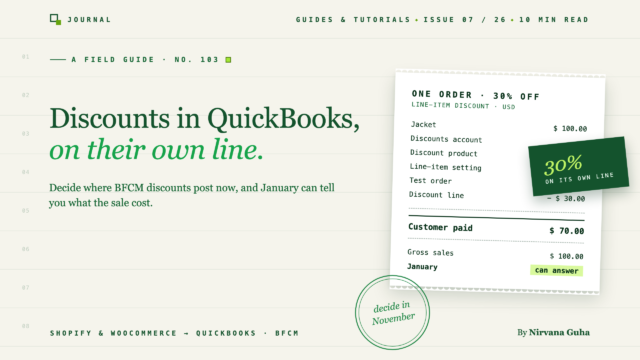
QuickBooks söyleyemez. Her sipariş indirimli fiyatından girmiştir: 100 dolarlık bir ceket 70 dolarlık satış olarak görünür ve hiçbir yerde 30 doların verildiği belirtilmez. Aralık ayı sadece garip derecede düşük fiyatlarla yoğun bir ay gibi görünür. Bu arada Shopify'ın satış raporu hafta sonu için 40.000 dolarlık bir İndirimler toplamı gösterir. Bu rakam kayıtlarda hiçbir yerde görünmez. Muhasebeci sonunda Shopify dışa aktarımlarından yeniden oluşturur.
Kurulum, makul görünen bir inanca dayanıyordu: "İndirim sadece daha düşük bir fiyattır. Kayıtların yalnızca müşterinin ne kadar ödediğini bilmesi yeterlidir."
Her iki rakama da ihtiyaçları var. Her ikisini de elde etmek çoğunlukla senkronizasyonunuzdaki bir ayardan ibarettir ve bunu seçme zamanı Kara Cuma'dan sonra değil, öncesidir. BFCM finans hazırlık kontrol listemiz sezonun geri kalanını (nakit zamanlaması, ücretler, ödeme gecikmesi, iadeler) kapsar. Bu gönderi indirim kısmını ayrıntılı olarak ele alıyor: tek karar, hala bozan üç uç durum ve normal hacimdeyken çalıştırılacak bir test siparişi.
Tek Paragrafta Satış İndirimi Muhasebesi
İndirimler hasılatı azaltan kalemlerdir. Hasılatı azaltırlar ve doğrudan brüt satışların altında Gelir Tablosu'nda yer alırlar. Pazarlama gideri değildirler ve görünmez olmamalıdırlar. Mağaza platformunuz da onları bu şekilde raporlar. Shopify'ın satış raporu net satışları "brüt satışlar – indirimler – satış iadeleri" olarak tanımlar ve gelir tablonuzun aynı üç parçayı gösterebilmesi gerekir.
Basit tutmak için vergiyi dışarıda bırakan, %30 indirimle satılan 100 dolarlık bir ürün için satış indirimi yevmiye kaydı şöyledir:
| Hesap | Borç | Alacak |
|---|---|---|
| Nakit veya takas hesabı | $70 | |
| Satış İndirimleri (hasılatı azaltan kalem) | $30 | |
| Satışlar | $100 |
Müşteri 70 ABD doları ödedi, bu nedenle 70 ABD doları hesaba geçer. Ancak Satışlar tam 100 ABD dolarını kaydeder ve 30 ABD doları kendi hesabına geçer. Ocak ayında bu tek hesabı toplayabilir ve promosyonun maliyetini öğrenebilirsiniz. Satış indirimi muhasebesinin bütün amacı budur: indirim, gizlenen bir şey yerine raporlayabileceğiniz, karşılaştırabileceğiniz ve SKU veya kanala göre katkı marjına dahil edebileceğiniz bir sayı haline gelir.
Tek Karar: İndirim Satırı mı Yoksa Düşük Fiyat mı
Senkronize bir sipariş bir indirimi QuickBooks'e taşıdığında, iki şekilden birinde gelebilir:
- Kendi satırı olarak. Öğe tam fiyattan gelir, ardından negatif bir indirim satırı gelir. İndirim görünür ve raporlanabilir.
- Fiyata dahil edilmiş. Öğe indirimli fiyattan gelir. Hiçbir yerde indirim numarası yoktur.
İlk şekil yukarıdaki yevmiye kaydını verir. İkinci şekil ise Ocak sorununu verir. LedgerPort'ta bu, her bağlantıdaki bir ayardır.
Shopify. Sync Config › Accounting › Advanced Settings › Discounts bölümüne gidin. LedgerPort'un Shopify muhasebe ayarları belgeleri iki seçeneği açıklar:
- Satır Kalemi: "İndirim, faturada negatif bir satır kalemi olarak eklenir. Bu, indirimi görünür ve QuickBooks Online raporlarında ayrı olarak izlenebilir hale getirir." Seçtiğinizde, indirimler için kullanacağınız QuickBooks ürününü seçtiğiniz bir açılır menü görünür.
- Orijinal Öğe İçinde: "İndirim, ayrı bir satır eklemek yerine satır öğesi tutarını azaltarak orijinal öğe fiyatına dahil edilir." Belge, ödünleşme konusunda dürüsttür: "Bu, daha temiz bir fatura üretir ancak verilen toplam indirimleri raporlamayı zorlaştırır."
WooCommerce. Sync Config › Orders bölümüne gidin ve Discounts kartını bulun. Senkronizasyon yapılandırma belgeleri Discount sync method'u (indirimlerin QuickBooks'te nasıl kaydedildiği) listeler: "Satır kalemindeki indirimli fiyat, her satır öğesinin fiyatını düşürür veya Ayrı satır öğesi negatif bir indirim satır öğesi ekler." Ayrı satır öğesini seçtiğinizde, kullanılacak QuickBooks ürünü için bir Discount line item product alanı görünür.
LedgerPort'un fiyatlandırma sayfasında bu ayarlar, Growth, Scale ve Enterprise planlarında listelenen "Tax, tips, shipping, discounts, and rounding" (Vergi, bahşiş, nakliye, indirimler ve yuvarlama) altında yer alır. Mağazanız henüz bağlı değilse, Shopify veya WooCommerce için kurulum kılavuzuyla başlayın.
Ürün hesabı belirler
Her iki platform da indirim satırı için bir QuickBooks ürünü seçmenizi ister ve bu seçim göründüğünden daha önemlidir. QuickBooks Online'da bir ürün veya hizmet öğesi bir gelir hesabı taşır. Negatif indirim satırı, o ürünün işaret ettiği herhangi bir gelir hesabına gönderilir.
Bu nedenle ürünü seçmeden önce hesabı ayarlayın:
- Hesap planınızda, satış hesaplarınızın altında yer alan, Sales Discounts gibi bir isimle bir gelir hesabı oluşturun. Sıfırdan başlıyorsanız, e-ticaret hesap planı şablonumuz nereye uyduğunu gösterir.
- Buna benzer bir isimle "İndirim" olan bir ürün veya hizmet öğesi oluşturun (veya seçin) ve gelir hesabını Satış İndirimleri'ne yönlendirin.
- Senkronizasyonunuzun indirim ayarında bu ürünü seçin.
İndirim ürünü ana Satış hesabınıza yönlendiriliyorsa, indirim satırı her siparişte gösterilir, ancak kar ve zararınız bunu doğrudan Satış'a geri netleştirir. Yarı yolda olurdunuz.
Satışları elle girerseniz
Intuit'in, QuickBooks'te kendiniz oluşturduğunuz faturalar ve satış makbuzları için kendi indirim araçları vardır. İndirim ekleme konusundaki yardım makalesi, Ayarlar › Hesap ve ayarlar › Satış › Satış formu içeriği (Düzenle'yi seçin) altında bir İndirim alanı etkinleştirebileceğinizi ve ardından "sabit bir indirim için $ veya yüzdesel bir indirim için % seçin" açıklamasını yapar. Ayrıca "bir indirimi negatif bir oran ve açıklama ile belirli bir öğe olarak girebilirsiniz." Bilmeniz gereken bir sınırlama: "Tek tek satır öğesi indirimleri yalnızca tam tutarlar için kullanılabilir, yüzdeler için değil."
BFCM'den önce seçin
LedgerPort'un belgeleri, bu ayarların "her eşitlenmiş sipariş için geçerli olduğunu ve ilk senkronizasyonunuzdan önce gözden geçirilmesi gerektiğini" belirtiyor. Ayarı daha sonra değiştirirseniz, değişiklik o andan itibaren siparişleri etkiler. QuickBooks'e zaten girilmiş olan siparişler, eşitlendikleri şekliyle kalır.
Bu yüzden zamanlama önemlidir. 2 Aralık'ta açarsanız, Kasım ve Aralık defterleriniz iki farklı yöntem kullanır; promosyon maliyetinin bir kısmı görünür ve bir kısmı emilir. Şimdi, normal hacimde senkronizasyon yaparken ve sonucu birkaç siparişte kontrol edebilirken seçin.
İndirim Raporlamasını Bozan Üç Uç Durum
İndirim satırı doğru ayarlanmış olsa bile, üç tür promosyon beklediğiniz gibi davranmaz.
1. Ücretsiz kargo
Ücretsiz kargo bir indirim gibi hissettirir, ancak Shopify bunu bir indirim olarak saymaz. Shopify'ın satış raporunda, İndirimler "satır öğesi indirimi + sipariş seviyesi indirim payı"nı kapsar. Nakliye indirimleri farklı bir metriğe oturur: Nakliye "nakliye ücretleri – nakliye indirimleri – iade edilen nakliye tutarlarıdır."
Bu nedenle ücretsiz kargo promosyonu QuickBooks'teki indirim satırınızda hiç görünmeyebilir. Shopify'ın formüllerine göre, daha düşük nakliye geliri olarak görünmesi daha olasıdır. Hiçbir şekilde varsaymayın: aşağıdaki kontrol listesindeki test siparişiyle kontrol edin.
Ardından raporlamanız için uygun olup olmadığına karar verin. Nakliye gelirinin kendi satırı olarak görünmesini istiyorsanız, LedgerPort'un Shopify ayarları, nakliyeyi bir Satır Öğesi (nakliye için bir QuickBooks ürünüyle) olarak veya Nakliye Alanı aracılığıyla göndermenize olanak tanır.
WooCommerce burada daha basittir. Kupon belgeleri şunları söyler: "Kuponlar nakliyeyi etkilemez çünkü yalnızca sepet öğelerine uygulanabilir."
2. Hediye kartları ödemedir, indirim değil
Ödeme sırasında kullanılan bir hediye çeki siparişi öder. İndirim yapmaz. Shopify, satış raporunda bu konuda açıktır: "Öğenin tam değeri satış olarak talep edilir." Örneği: 5$ hediye çeki ile ödenen 20$ tişört, satış olarak 20$ olarak gösterilir.
Muhasebe terimlerile, bir hediye kartını kullanmak, bir yükümlülüğü azaltan bir ödemedir (kart sahibine borçlu olduğunuz para). İndirimler hesabınızı etkilememelidir. "40 dolara 50 dolarlık kart" anlaşması gibi promosyonel hediye kartları ayrı bir konudur. BFCM hazırlık gönderimiz kuralı kapsar ve hediye kartı ve mağaza kredisi kılavuzu tüm yaşam döngüsünü kapsar.
LedgerPort'ta hediye kartı ve mağaza kredisi muhasebesi, fiyatlandırma sayfasında belirtildiği gibi Kurumsal plan özelliğidir.
3. Vergi öncesi indirim
Her iki platform da vergiyi hesaplamadan önce indirimi uygular. Shopify: "Tüm indirimler vergilerden önce uygulanır." WooCommerce: "Kuponlar vergi hesaplamasından önce ürün fiyatlarına uygulanır."
Yani QuickBooks'te de indirim vergiden önce uygulanmalıdır. Uygulanmazsa, defterlerinizdeki vergi, aslında topladığınız vergiyle eşleşmez. LedgerPort'taki WooCommerce için İndirimler kartında Satış vergisinin üzerinde indirim uygula seçeneği ("Satış vergisinin hesaplanmasından önce indirimleri uygula") bulunur. Manuel olarak girdiğiniz satışlar için Intuit şunu söylüyor: "Satış vergisinin hesaplanmasından önce bir indirim uygulamak için, indirim alanının yanındaki çift ok simgesini seçin."
Bu gönderi vergi konusunda bu kadar ilerliyor. Satış vergisini ayarlamak ve mutabakatını yapmak, indirim sırasından daha büyük bir konudur.
İndirimler Birleştiğinde
BFCM, mağazaların aynı anda birkaç promosyon yürüttüğü zamandır, bu nedenle bunların nasıl birleştiğini bilmek yardımcı olur.
Shopify'da indirimler "otomatik olarak birleşmez." Hangilerinin birleşebileceğini siz seçersiniz. Birleştiklerinde, sabit bir sırada uygulanırlar: "Ürün indirimleri önce bireysel ürünlere uygulanır. Sipariş indirimleri, ürün indirimlerinden sonra revize edilen ara toplama uygulanır. Nakliye indirimleri en son uygulanır." Bir müşteri aynı siparişte "en fazla 5 ürün veya sipariş indirim kodu ve bir nakliye indirim kodu" kullanabilir.
WooCommerce'de, temel kuponlar "sabit sepet, sabit ürün ve yüzdesel"dir ve Yalnızca bireysel kullanım onay kutusu, bir kuponun başkalarıyla birleştirilmesini engeller.
Defterleriniz için nokta basittir. Bir müşteri kaç kod birleştirirse birleştirsin, siparişin indirimine bakıyorsunuz ve promosyon boyunca hepsinin tek bir hesapta toplanması gerekir. BFCM bittiğinde, o tarihler için Satış İndirimleri toplamınız, aynı tarihler için Shopify'ın satış raporundaki İndirimler toplamına yakın olmalıdır, ücretsiz kargo büyük olasılıkla İndirimler yerine Nakliye'de yer alır (test siparişiniz size bunu söyleyecektir).
BFCM Öncesi İndirim Kontrol Listeniz
Sipariş hacminin normal olduğu bu ay yapın:
- Satış İndirimleri gelir hesabı, satış hesaplarınızın altında, karşı-gelir olarak bulunur.
- QuickBooks'ta bir indirim ürünü buna işaret eder.
- Senkronizasyonunuzun indirim ayarı, satır öğesi seçeneğidir (Shopify: Satır Öğesi; WooCommerce: Ayrı satır öğesi) ve o ürün seçilidir.
- Vergiden önce indirim ayarlanmıştır (WooCommerce: Satış vergisinin üzerinde indirim uygula).
- Test siparişini çalıştırdınız. İndirim kodu kullanılan bir sipariş ve ücretsiz kargo olan bir sipariş verin veya bulun. Bunları senkronize edin ve QuickBooks'te açın. Tam ürün fiyatını, negatif bir indirim satırını ve indirimli tutar üzerinden hesaplanan vergiyi görmelisiniz. Ücretsiz kargo siparişinin nakliye indirimi yerleşimini not edin.
BFCM'den sonra bir kontrol daha yapın: Satış İndirimleri hesabınızı aynı tarihler için Shopify'ın İndirimler toplamıyla karşılaştırın. Yakınlarsa, Ocak ayı raporlarınız soruyu yanıtlayacaktır.
İndirimli siparişlerdeki iadeler kendi konularıdır ve iade ve geri ödeme muhasebesi kılavuzumuzda ele alınmaktadır.
SSS
İndirimler gider mi yoksa hasılatı azaltan kalem midir?
Karşı gelir. Satış indirimleri geliri azaltır ve kar/zarar tablosunda doğrudan brüt satışların altında görünür, faaliyet giderlerinde değil. Bu, brüt satışları, indirimleri ve net satışları, Shopify'ın raporladığı gibi ayrı sayılar olarak görünür tutar.
QuickBooks Online'da bir indirimi nasıl kaydederim?
Kendiniz girdiğiniz satışlar için Intuit, faturalarda ve satış makbuzlarında bir İndirim alanı etkinleştirmenize veya negatif oranlı bir öğe olarak indirim eklemenize olanak tanır. Mağazanızdan senkronize edilen siparişler için, senkronizasyonun satır öğesi indirim ayarını kullanın ve bunu Satış İndirimleri hesabınıza gönderen bir indirim ürününe yönlendirin.
Neden ücretsiz kargo promosyonum indirimlerde görünmüyor?
Çünkü Shopify, nakliye indirimlerini İndirimler yerine Nakliye içinde sayar. Satış raporu Nakliye'yi "nakliye ücretleri – nakliye indirimleri – iade edilen nakliye tutarları" olarak hesaplar. Bu nedenle ücretsiz kargo büyük olasılıkla daha düşük nakliye geliri olarak görünecektir. Bir test siparişiyle doğrulayın.
Kasım'da Karar Verin, Ocak'ta Bilin
Promosyonun maliyeti, Kasım ayında nereye gideceğine karar verirseniz, Ocak ayında ücretsiz olarak sahip olabileceğiniz bir sayıdır.
İndirimlerinizin bugün nasıl yerleştiğini görün. Kara Cuma'dan önce, mağazanızı LedgerPort'un Ücretsiz planında bağlayın, indirim kodu kullanan birkaç gerçek siparişi gönderin ve tam olarak nasıl geldiklerini görmek için QuickBooks'te açın. Ardından, hacim hala normal iken senkronizasyon ayarlarınızda indirim kararını verin. Ücretsiz plan 1 mağaza ve ayda 30 siparişe kadar kapsar ve kredi kartı gerekmez.
LedgerPort ile ücretsiz başlayın →
BFCM finans hazırlığınızın geri kalanı, nakit zamanlamasından iadelere kadar BFCM finans kontrol listesinde yer almaktadır.
