

- 1Shopify ve QuickBooks Online'ı Bağlamanın İki Yolu
- 2Bağlamadan Önce Verilmesi Gereken Altı Karar
- 31. Hangi QuickBooks şirketiyle bağlanıyorsunuz
- 42. Hesap planınız, önce ayarlanmalı
- 53. Senkronizasyon yönteminiz
- 64. Siparişler ne zaman senkronize olur: tetikleyiciler ve başlangıç tarihi
- 75. Ürün eşleştirmesi ve geri dönüşü olmayan ödünleşme
- 86. Ödemeler: net mi brüt mü
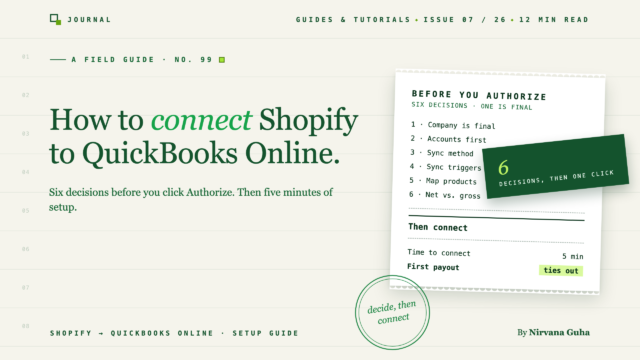
- 9Altı karar bir bakışta
- 10Shopify'yi QuickBooks Online'a Adım Adım Bağlama
- 11Yol A: Shopify Uygulama Mağazası'ndan Başlayın
- 12Yol B: LedgerPort Kontrol Paneli'nden Başlayın
- 13Kurulum kontrol listesini tamamlayın
- 14İlk Haftanız: Güvenmeden Önce Doğrulayın
- 15SSS
- 16Birden fazla Shopify mağazasını bağlayabilir miyim?
- 17Bağlantıyı kesersem ne olur?
- 18Bu, QuickBooks Desktop ile çalışır mı?
- 19Artık Neyi Yetkilendirdiğinizi Biliyorsunuz
Bağlantı beş dakika sürer. Ondan önceki kararlar, muhasebecinizin fark edeceği şeylerdir.
Bir tıklama uzaktasınız. Önünüzde şirketlerin listesi ve Yetkilendir düğmesi bulunan bir QuickBooks penceresi açık.
Tüm kurulumun en önemli cümlesi o ekranda değil. Kurulum kılavuzunda çoğu insanın hızla geçtiği bir uyarı: bir QuickBooks şirketini bir LedgerPort İşletmesi'ne bağladığınızda, onu daha sonra farklı bir şirkete değiştiremezsiniz. İnsanlar, iş "iki uygulamayı konuşturmak" gibi hissettirdiği ve Yetkilendir işin son adımı olduğu için ikinci bir düşünceye gerek duymadan Yetkilendir'e tıklar.
İşte bu genellikle nasıl gider. Tam olarak bu ifadeyi geçen baharda aradınız, Google'ın gösterdiği ilk uygulamayı yüklediniz, Yetkilendir'e tıkladınız ve yeşil bir "Bağlandı" gördünüz. Altı hafta sonra muhasebeciniz aradı. QuickBooks'teki Mart ayı geliri, bankadaki tüm Shopify mevduatlarından daha yüksekti. Her sipariş için yeni bir müşteri kaydı vardı. Ve ürünleri hiç eşleştirilmediği için 40 sipariş bir hata kuyruğunda bekliyordu. Bunu geri almak, defterleri elle tutmaktan daha uzun sürdü.
Hiçbir şey bozuk değildi. Bağlantı mükemmel çalışıyordu. Bu kurulumla ilgili en yaygın inancın sorunu bu: Bağlandı dediğinde, defterler kendi kendine halledilir.
Halletmezler. Shopify'yi QuickBooks Online'a bağlamak yaklaşık beş dakika sürer ve işin en az önemli kısmıdır. Yetkilendir'e tıklamadan önce verilen altı karar, defterlerinizin aslında ne söylediğini belirler. Bunlardan biri geri alınamaz. Geri kalanlar değiştirilebilir, ancak yalnızca ileriye dönük olarak: zaten senkronize edilmiş siparişler, senkronize oldukları şekli korur.
Bu nedenle bu kılavuz kasıtlı bir sıradadır. Önce, bağlamanın iki yolu. Sonra altı karar. Ardından adım adım kurulum ve çalıştığını kanıtlamak için ilk haftalık rutin.
Shopify ve QuickBooks Online'ı Bağlamanın İki Yolu
İki tür Shopify QuickBooks entegrasyonu vardır ve her ikisi de meşrudur.
Intuit'in ücretsiz bağlayıcısı. Intuit kendi Shopify bağlayıcısını yayınlar. Resmi, ücretsizdir ve dakikalar içinde kurulur. Mütevazı hacimli, basit perakende siparişleri olan tek bir mağaza için mantıklı bir seçimdir ve bunu ücretsiz QuickBooks Shopify bağlayıcısının dürüst incelememizde belirttik. Odak noktası satışları içe aktarmaktır. Zayıf kaldığı noktalar ise ücret dökümü, ödeme mutabakatı ve hata görünürlüğüdür ve bu boşluklar hacim arttıkça büyür. Zaten kullanıyorsanız ve bu boşlukları hissediyorsanız, geçiş yapmadan önce ücretsiz bağlayıcının dışına çıkmanın nasıl göründüğünü okuyun.
Özel bir senkronizasyon uygulaması. Bu kategori LedgerPort, A2X, Synder, MyWorks ve Webgility'yi içerir ve her biri farklı işlerde güçlüdür. Siparişlerin nasıl gönderileceği üzerinde kontrol sahibi olmak istediğinizde bu yolu seçersiniz. Bu, işlem türünü seçmeyi, bireysel ücretleri eşleştirmeyi, geri ödemeleri işlemeyi, ödemeleri parçalarına ayırmayı veya birden fazla mağaza çalıştırmayı kapsar. Bu kılavuz, gerçek ekranlarını size gösterebileceğimiz için LedgerPort'u örnek olarak kullanır. Altı karar, kategori içindeki herhangi bir araç için geçerlidir.
Devam etmeden önce bir kapsam notu: bu kılavuz yalnızca QuickBooks Online içindir. LedgerPort, QuickBooks Desktop'ı desteklemez. Masaüstü sürümünü kullanıyorsanız, bunun yerine Shopify ve QuickBooks Masaüstü seçeneklerinizle başlayın.
Bağlamadan Önce Verilmesi Gereken Altı Karar
Aşağıdaki her karar, neyi kontrol ettiğini, güvenli varsayılanı ve ne zaman başka bir şey seçileceğini kapsar. Bunlardan beşi daha sonra tekrar gözden geçirilebilir. İlk seçenek gözden geçirilemez.
1. Hangi QuickBooks şirketiyle bağlanıyorsunuz
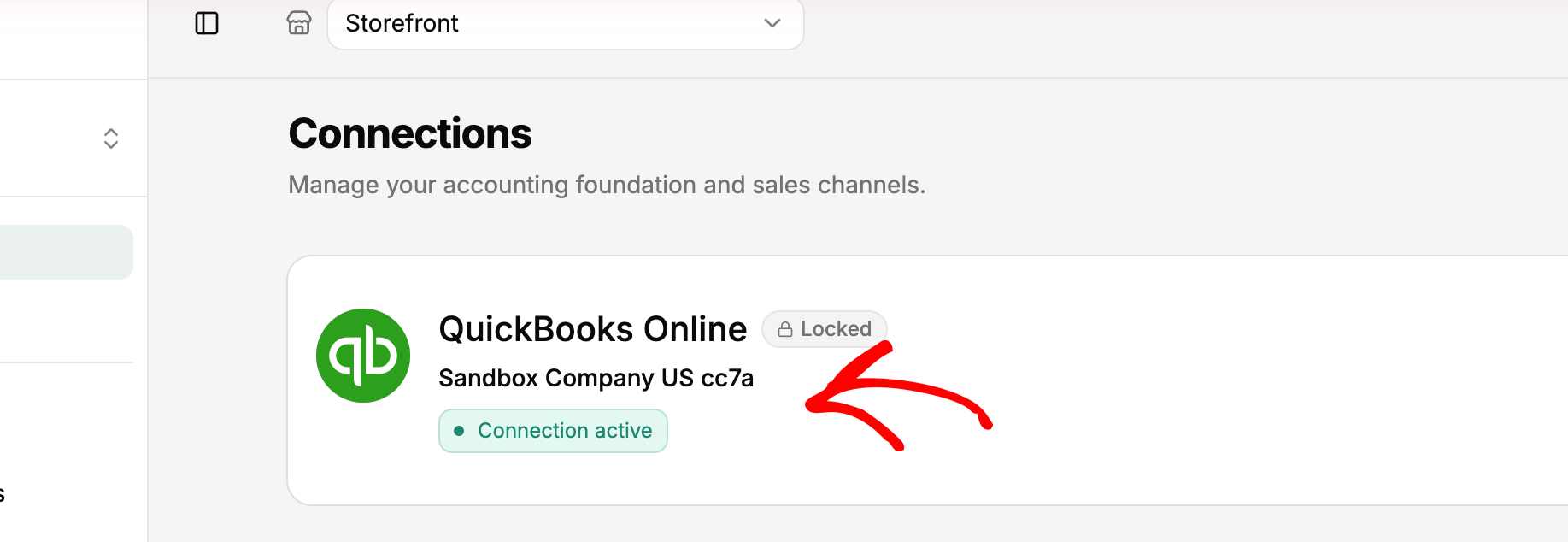
Bu geri döndürülemez olanıdır. LedgerPort'ta, bir QuickBooks şirketi bir İşletmeye bağlandıktan sonra, daha sonra farklı bir şirkete değiştirilemez. QuickBooks, yetkilendirme sırasında size bir şirket seçici gösterir. Yetkilendir'e tıklamadan önce şirket adını okuyun, sonrasında değil.
İki pratik nokta. Birincisi, bağlantıyı tamamlamak için hem LedgerPort hem de QuickBooks'te yönetici erişimine ihtiyacınız var, bu nedenle başlamadan önce izinleri halledin. İkincisi, işleri denemek için önce bir "test" şirketi bağlamayın. O test şirketi o İşletmeye bağlı kalır. Yanlış şirketi bağlarsanız, bir geçici çözüm icat etmek yerine LedgerPort desteğiyle iletişime geçin.
Bir müşteri için kurulum yapan muhasebeciler: yetkilendirmeden önce müşteriden tam şirketi yazılı olarak onaylayın. Üç tanesi benzer ses çıkardığı için "Store LLC adlı olan" yeterli değildir.
2. Hesap planınız, önce ayarlanmalı
Herhangi bir senkronizasyon aracındaki eşleştirme, QuickBooks'te zaten var olan hesapları işaret eder. Hesaplar orada değilse, ya yanlış olanlarla eşleştirirsiniz ya da kurulumun yarısında durup onları oluşturursunuz.
Yani önce onları oluşturun. En azından Shopify ödemeleri için bir takas hesabı, her ücret türü için gider hesapları, bir iade veya geri ödeme hesabı ve bir satış vergisi yükümlülüğü hesabı isteyeceksiniz. E-ticaret için hesap tablosu şablonumuz, tam olarak ne oluşturmanız gerektiğini ve nedenini listeler. Kısa bir iştir ve tek seferde eşleştirmek ile iki kez eşleştirmek arasındaki farktır.
3. Senkronizasyon yönteminiz
Senkronizasyon yöntemi, her Shopify siparişinin ne tür bir QuickBooks işlemine dönüştüğünü belirler. Muhasebenizin nasıl göründüğünü en çok şekillendiren karardır. LedgerPort beşi destekler:
- Satış Fişi. Sipariş başına bir fiş, satır öğeleri, vergi, nakliye ve indirimlerle birlikte. Bu, müşterilerin ödeme sırasında ödeme yaptığı çoğu doğrudan tüketiciye yönelik mağaza için doğru başlangıç noktasıdır.
- Fatura. Sipariş verildiğinde bir fatura, ardından Shopify'da ödendiğinde bir ödeme kaydı. Bu, net-30 veya net-60 şartlarıyla toptan satış yapıyorsanız ve QuickBooks'ta açık alacak hesaplarına ihtiyacınız varsa bunu seçin.
- Günlük Özet. O günün tüm siparişlerini toplamaktan oluşan günlük bir yevmiye kaydı. Bu, muhasebecisi bireysel siparişler yerine toplamlarla çalışan, günde kabaca 100 veya daha fazla sipariş veren yüksek hacimli mağazalar için uygundur. Günlük Özet, Scale ve Enterprise planlarında mevcuttur.
- Tahmin. Henüz onaylanmamış siparişler için gönderilmeyen bir kayıt. Çoğu Shopify mağazasının buna hiç ihtiyacı olmaz.
- Etiket Tabanlı. Shopify sipariş etiketleri, siparişleri farklı işlem türlerine yönlendirir. Örneğin, toptan satış etiketli siparişler fatura olur, perakende siparişleri fiş olur ve dahili test siparişleri atlanır.
İşte kimsenin bahsetmediği ödünleşme. Sipariş başına yöntemler size ayrıntı ve karmaşa verir. Günlük Özet size temiz bir defter ve incelemek için daha az ayrıntı verir. İkisi de yanlış değil. Muhasebecinizin defterlerinizi nasıl okuduğuna uyanı seçin. Yöntemleri daha sonra değiştirebilirsiniz, ancak zaten senkronize edilmiş siparişler orijinal biçimlerinde kalır. Kapsamlı anlatım için sipariş senkronizasyon yöntemlerini anlama ve özet yaklaşımının arkasındaki muhasebe için Shopify satışlarını QuickBooks'ta kaydetme bölümüne bakın.
4. Siparişler ne zaman senkronize olur: tetikleyiciler ve başlangıç tarihi
Tetikleyiciler bir siparişin QuickBooks için "hazır" olduğu anı belirler. LedgerPort iki grubu kontrol eder: ödeme durumu (Ödendi, Yetkilendirildi, Kısmen Ödendi, Beklemede, İade Edildi, Kısmen İade Edildi) ve sevkiyat durumu (Sevk Edilmedi, Kısmen Sevk Edildi, Sevk Edildi). Bir sipariş yalnızca her iki gruptaki seçilen durumlardan en az biriyle eşleştiğinde otomatik olarak senkronize edilir.
Çoğu mağaza için güvenli varsayılan, ödemenin Ödendi olarak ayarlanması ve sevkiyatın Sevk Edilmedi ve Sevk Edildi olarak ayarlanmasıdır. Bu şekilde bir sipariş, sevk edilip edilmediğine bakılmaksızın ödendiği anda QuickBooks'a ulaşır. İptal edilen siparişler varsayılan olarak hariç tutulur ve bunu bu şekilde bırakmalısınız. Beklemede seçeneğiyle dikkatli olun. Ödemenin başarılı olup olmadığını bilmeden önce siparişleri QuickBooks'a gönderir.
Tek plan notu. Tetikleyiciler yalnızca otomatik eşitleme için geçerlidir. Ücretsiz planda otomatik eşitleme yoktur, bu nedenle eşitlemeyi manuel olarak yaparak hangi siparişleri göndereceğinize siz karar verirsiniz. Eşitleme tetikleyicileri belgeleri her durumu kapsar.
Başlangıç tarihi "ne zaman" sorusunun diğer yarısıdır. İlk eşitlemenizden önce, ne kadar geriye gideceğinize karar verin. Muhasebeciniz Eylül ayını zaten elle girdiyse, 1 Ocak'tan itibaren eşitleme yapmak, Eylül ayının iki kez kaydedileceği anlamına gelir. Özel bir başlangıç tarihiyle geçmişe dönük eşitleme, her ücretli planda mevcuttur. Kayıtları tutan kişiyle tarihi kararlaştırın ve not alın.
5. Ürün eşleştirmesi ve geri dönüşü olmayan ödünleşme
Her Shopify ürününün eşleşen bir QuickBooks öğesi olması gerekir. Eşlenmemiş ürün içeren siparişler, Ürün Eşlenmedi hatasıyla başarısız olur. Yukarıdaki hikayedeki 40 takılı siparişin kaynağı buydu.
LedgerPort'un Otomatik Eşleme özelliği, SKU veya isme göre ürünleri tek tıklamayla eşleştirir. Ardından kalanları manuel olarak Eşleme » Ürünler bölümünden eşlersiniz. Shopify ve QuickBooks adlandırma kurallarınız zaten eşleşiyorsa, Otomatik Eşleme kataloğun çoğunu yakalar. Eşleşmiyorsa, manuel eşleştirme için zaman ayırın.
Ayrıca bir güvenlik ağı da vardır: Eşitleme Yapılandırması » Ürünler » Varsayılan Ürün Kullan. Bir yedek öğe ayarlanmışsa, eşlenmemiş bir ürün başarısız olmak yerine bu yer tutucuya gönderilir. Bu gerçek bir ödünleşmedir. Siparişler başarısız olmayı durdurur, ancak yer tutucuya düşen herhangi bir şey ürün bazında raporlamadan kaybolur. Ürün bazında kar marjları sizin için önemliyse, tek tek eşleştirin ve yedeklemeyi yalnızca numuneler veya ekstralar gibi düşük değerli öğeler için kullanın. Ürün eşleştirme kılavuzu her iki seçeneği de ayrıntılı olarak açıklar.
6. Ödemeler: net mi brüt mü
Bu, "bağlı" mağazaların neden hala mutabakat sağlamadığını açıklayan karardır.
Shopify size net ödeme yapar. Ödemeniz, işlem ücretleri, iadeler ve ayarlamalar düşüldükten sonra tek seferde yatırılan bir sipariş grubudur. QuickBooks satışları brüt olarak kaydeder: her sipariş tam değeriyle. Siparişleriniz brüt olarak gönderilir ve bankanız net tutarı gösteriyorsa, ikisi asla eşleşmez. Geliriniz her ay mevduatlarınızdan daha yüksek görünecektir, tıpkı açılış hikayesindeki gibi.
Standart çözüm bir takas hesabıdır. Siparişler brüt olarak takas hesabına gönderilir ve ücretler ile iadeler buradan düşülür. Ardından ödeme, kalan net tutarı banka hesabınıza aktarır. Doğru olduğunda, takas hesabı her ödemeden sonra sıfıra döner. Bunu herhangi bir planda manuel olarak çalıştırabilirsiniz. LedgerPort, Scale ve Enterprise planlarında ödeme kayıtları ve ücret işlemleriyle bunu otomatikleştirir. Tüm mekanikler için Shopify ödemenizin neden QuickBooks ile eşleşmediğini ve ödeme mutabakat kılavuzunu okuyun.
Altı karar bir bakışta
| Karar | Güvenli varsayılan | Şu durumlarda farklı seçin… | Daha sonra değiştirebilir misiniz? |
|---|---|---|---|
| QuickBooks şirketi | Muhasebecinizin çalıştığı | Asla: önce onaylayın | Hayır, o İşletme için değil |
| Hesap tablosu | Önce oluşturulan takas, ücret, iade ve vergi hesapları | Muhasebecinizin mevcut bir yapısı var | Evet, ileriye dönük |
| Senkronizasyon yöntemi | Satış Fişi | Toptan satış koşulları (Fatura), yüksek hacim (Günlük Özet, Scale veya Enterprise'da) | Evet, yalnızca ileriye dönük |
| Tetikleyiciler + başlangıç tarihi | Ödenmiş; Yerine Getirilmemiş + Yerine Getirilmiş; anlaşılan başlangıç tarihi | Ödemeleri manuel olarak alırsınız veya yalnızca sevk edilen siparişleri kaydedersiniz | Evet, yalnızca ileriye dönük |
| Ürün eşleştirme | Otomatik Eşleştir, sonra manuel | Düşük değerli ürünler yedeklemeyi kullanabilir | Evet |
| Ödemeler | Takas hesabı | Scale veya Enterprise'da ödeme kayıtlarını kullanma | Evet, ileriye dönük |
Bu ayarları taahhütte bulunmadan önce gerçek ekranlarda görmek ister misiniz? Shopify → QuickBooks Online senkronizasyonunun nasıl çalıştığını görün.
Shopify'yi QuickBooks Online'a Adım Adım Bağlama
Kararlar alındıktan sonra, bağlantının kendisi kolay kısımdır. LedgerPort iki başlangıç noktası sunar.
Yol A: Shopify Uygulama Mağazası'ndan Başlayın
- Shopify Uygulama Mağazasını açın ve LedgerPort'u arayın.
- Uygulama ekle'ye tıklayın.
- Shopify'ın listelediği izinleri gözden geçirin, ardından Uygulamayı yükle'ye tıklayın.
- LedgerPort'a otomatik olarak giriş yaptınız ve mağazanız zaten bağlı.
- Şimdi QuickBooks'i bağlayın. Sol kenar çubuğunda Bağlantılar'a tıklayın. QuickBooks Online altında, QuickBooks'u Bağla'ya tıklayın.
- QuickBooks'a giriş yapın, 1. kararda seçtiğiniz şirketi seçin ve Yetkilendir'e tıklayın.
Yol B: LedgerPort Kontrol Paneli'nden Başlayın
- LedgerPort kontrol paneline gidin, Başlayın'a tıklayın ve Kaydol'u seçin. E-posta kullanın veya Google ile Devam Et.
- E-posta ile kaydolduysanız, gelen kutunuza gönderilen doğrulama kodunu girin.
- İşletmeyi Yönet'i açın. İşletme adını, para birimini ve saat dilimini ayarlayın, ardından Değişiklikleri Kaydet'e tıklayın.
- Sol kenar çubuğunda Bağlantılar'a tıklayın. QuickBooks Online altında, QuickBooks'u Bağla'ya tıklayın, giriş yapın, doğru şirketi seçin ve Yetkilendir'e tıklayın.
- Bağlantılar'a geri döndüğünüzde, Shopify altında, Shopify Mağazasını Bağla'ya tıklayın.
- Mağaza URL'nizi girin (örneğin,
sizin-magazanız.myshopify.com) ve Bağlan'a tıklayın. - Shopify'da izinleri gözden geçirin ve Uygulamayı yükle'ye tıklayın.
Her iki durumda da, her iki platformun da bağlı göründüğü Bağlantılar sayfasında son bulacaksınız. hesap ve mağaza kurulum kılavuzu ekran görüntüleriyle aynı adımları içerir.
Bağlantı OAuth kullanır. LedgerPort'u QuickBooks'in kendisi içinde yetkilendirirsiniz, bu nedenle QuickBooks şifreniz asla LedgerPort ile paylaşılmaz. LedgerPort resmi bir Intuit Uygulama Ortağıdır (Gümüş).
Kurulum kontrol listesini tamamlayın
Kontrol paneliniz şimdi üç öğe gösteriyor: Mağazanızı bağlayın, QuickBooks'u bağlayın ve otomatik senkronizasyonu etkinleştirin. Otomatik senkronizasyonu açmak için kontrol listesinden tıklayın veya Senkronizasyon Yapılandırması » Genel'e gidin. Planınız senkronizasyonun nasıl çalıştığını belirler:
- Ücretsiz: otomatik senkronizasyon yok. Ayda 30 adede kadar siparişi manuel olarak gönderirsiniz.
- Büyüme: günlük otomatik senkronizasyon.
- Ölçek: gerçek zamanlı, sürekli senkronizasyon.
Mevcut plan ayrıntıları fiyatlandırma sayfasında. Otomatik senkronizasyonu açmadan önce, altı kararınızın ayarlarını Senkronizasyon Yapılandırması ve Eşleştirme altına girin. Otomatik senkronizasyon, çalıştığı anda yapılandırılmış olanı uygular.
Müşterinin mağazasını kuran muhasebeciler için: giriş bilgilerini paylaşmak yerine mağaza sahibinin sizi davet etmesini sağlayın. Mağaza sahibi Ayarlar » Ekip » Üye Davet Et bölümüne gidip bir rol seçer. Yönetici bağlantıları, senkronizasyon yapılandırmasını ve eşlemeleri değiştirebilir. Üye günlükleri görüntüleyebilir, manuel senkronizasyonları çalıştırabilir ve eşlemeleri inceleyebilir, ancak yapılandırmayı değiştiremez. Ekip koltukları plana bağlıdır ve Ücretsiz plan yalnızca sahip odaklıdır. Shopify ve QuickBooks için müşteri devir kılavuzumuz devrin geri kalanını kapsar.
İlk Haftanız: Güvenmeden Önce Doğrulayın
"Bağlandı" demek uygulamaların konuşabildiği anlamına gelir. Bu, defterlerin doğru olduğu anlamına gelmez. Bir hafta boyunca bilinçli olarak kontrol edin.
1. Gün: bir günlük siparişi senkronize edin. Ücretsiz planda, bunları manuel olarak gönderin. Ardından bu siparişlerden üçünü QuickBooks'te açın ve her birini Shopify ile satır satır karşılaştırın: satır öğeleri, vergi, nakliye, indirimler ve hangi müşteriye bağlı olduğu. Dikkatlice kontrol edilen üç sipariş, yüzeysel olarak incelenen üç yüzden daha fazla bilgi verir.
Denetim günlüğünü okuyun. Her kaydın bir durumu vardır. Senkronize edildi, QuickBooks'e ulaştığı anlamına gelir. Hata, bir nedenle başarısız olduğu anlamına gelir. Beklemede, kuyrukta olduğu anlamına gelir. Beklemede, ödemenin alınması gibi bir tetikleyici koşulun karşılanmasını bekleyen siparişin olduğu anlamına gelir. Beklemede, bozuk değil, tasarlandığı gibi çalışıyor.
Hemen hemen herkesin karşılaştığı dört hatayı düzeltin. Belgeler on tanesini listeliyor. Bu dördü en sık karşılaşılanlar:
- Müşteri Bulunamadı. LedgerPort, Shopify müşterisini bir QuickBooks müşterisiyle eşleştiremedi. Müşteriyi Eşleme » Müşteriler altında eşleyin. Müşteri başına takip gerekmiyorsa, Senkronizasyon Yapılandırması » Müşteriler altındaki Genel müşteri stratejisine geçin. Ardından Manuel Senkronizasyon » Siparişler bölümünden yeniden senkronize edin.
- Ürün Eşlenmedi. Otomatik Eşlemeyi çalıştırın, kalanları manuel olarak eşleyin veya 5. karardan varsayılan ürün geri yüklemesini ayarlayın. Ardından Manuel Senkronizasyon » Siparişler bölümünü Hata'ya göre filtreleyin ve yeniden senkronize edin.
- QuickBooks bağlantısı Sağlıksız. Bu en yaygın hatadır ve genellikle QuickBooks erişim belirtecinin süresinin dolduğu anlamına gelir. Bağlantılar bölümüne gidin ve Yeniden Bağlan'a tıklayın, ardından bu sırada başarısız olan siparişleri yeniden senkronize edin.
- Yinelenen giriş. Bu genellikle bir sipariş manuel olarak senkronize edildiğinde ve ardından otomatik senkronizasyon tarafından alındığında olur. Önce QuickBooks'i kontrol edin. Oradaki işlem doğruysa, hatayı çözüldü olarak işaretleyin. Önlemek için, zaten otomatik senkronizasyon için kuyrukta olan siparişleri manuel olarak senkronize etmeyin.
Yaygın senkronizasyon hataları kılavuzu diğer altısını kapsar.
İlk ödemenizi dengeleyin. Bu gerçek bitiş çizgisidir. Bir Shopify ödemesi seçin ve bunu, temizleme hesabınız aracılığıyla, kuruşuna kadar eşleşen banka mevduatına kadar izleyin. Temizleme hesabı sıfıra dönerse, kurulumunuz doğrudur. Dönmezse, fark size yanlış eşlenen ücreti, iadeyi veya ayarlamayı gösterir. Ödeme mutabakat kılavuzu bunu adım adım anlatır.
SSS
Birden fazla Shopify mağazasını bağlayabilir miyim?
LedgerPort'ta her İşletme, bir Shopify mağazasını bir QuickBooks Online şirketiyle eşleştirir. Hesap menüsünden daha fazla İşletme eklersiniz ve aynı anda kaç tane çalıştırabileceğiniz planınıza bağlıdır. Mevcut sınırlar için fiyatlandırma sayfasına bakın. Eklenen her mağaza, kendi QuickBooks bağlantısına sahip kendi İşletmesini alır.
Bağlantıyı kesersem ne olur?
Senkronizasyon duraklatıldı. QuickBooks'taki mevcut verileriniz etkilenmez, ancak yeniden bağlanana kadar yeni hiçbir şey eşitlenmez. Örneğin bir envanter sayımı sırasında yalnızca kısa bir ara vermek istiyorsanız, bunun yerine Bağlantılar sayfasındaki Senkronizasyonu Duraklat seçeneğini kullanın. Bağlantınızı ve ayarlarınızı olduğu gibi korur.
Bu, QuickBooks Desktop ile çalışır mı?
Hayır. LedgerPort yalnızca QuickBooks Online ile eşitlenir. Masaüstü sürümünü kullanıyorsanız, Shopify ve QuickBooks Masaüstü seçenekleriniz bunlardır.
Artık Neyi Yetkilendirdiğinizi Biliyorsunuz
O QuickBooks penceresine ve Yetkilendir düğmesine geri dönün. Hala tek bir tıklama. Fark, tıklamanın artık kararlardan önce değil, sonra gelmesidir. Şirketi onayladınız, hesapları oluşturdunuz, muhasebecinizin defterleri nasıl okuduğuna uyan bir senkronizasyon yöntemi seçtiniz, tetikleyiciler ve bir başlangıç tarihi belirlediniz, ürünlerinizi eşleştirdiniz ve net-brüt farkı için plan yaptınız.
Yeşil Bağlandı rozeti asla bitiş çizgisi değildi. Banka deponuzla eşleşen ilk ödeme.
Altı kararı verin, sonra birkaç dakika içinde bağlanın. LedgerPort'un Ücretsiz planı, kredi kartı gerektirmeden ayda 30 siparişe kadar eşitler. Bu, gerçek siparişlerin birkaç gününü göndermek ve herhangi bir ücret ödemeden önce QuickBooks'ta üç tanesini açmak için yeterlidir.
LedgerPort ile ücretsiz başlayın →
Veya önce ayarları görmek isterseniz: Shopify → QuickBooks Online senkronizasyonu nasıl çalışır.
