


- 1Neden Shopify Müşteri Dahil Etme İşlemi Gerektiğinden Uzun Sürüyor
- 2Aşama 1: Çağrı Öncesi Hazırlık — 10 Dakika
- 3Aşama 2: Bağlantılar ve İzinler — 5 Dakika
- 4Aşama 3: Hesap Planı Eşlemesi — 20 Dakika
- 5Aşama 4: Geçmiş Veri Yükleme — Tetiklemek İçin 5 Dakika
- 6Aşama 5: İlk Mutabakat Kontrolü — 15 Dakika
- 7Devir Teslim Kontrol Listesi
- 8İkinci Müşteriniz 25 Dakika Sürüyor
- 9İlkini Bizimle Çalıştırın
Shopify müşterileri arasındaki farklılık düşündüğünüzden daha azdır — ve bunun her parçası şablonlanabilir. İşte süreleriyle birlikte beş aşamalı süreç.
Dahil etme görüşmesi saat 2:00'de. Tüm öğleden sonrayı bloke ettiniz — çünkü bir önceki tüm öğleden sonrayı yedi ve bir saat sürmesi gerekiyordu.
Birkaç Shopify müşterisini dahil ettiyseniz, bir versiyonunu yaşamışsınızdır. Hesap planının yarısını görüşme sırasında yeniden oluşturdunuz. Gönderilmeyen bir Shopify işbirlikçi isteği için yirmi dakika beklediniz. Görüşme sırasında "QuickBooks"ün Masaüstü anlamına geldiğini öğrendiniz. Her etkileşim, sıfırdan başlamak, müşterinin saatine karşı, sizin de görünür şekilde çözmeye çalıştığınız bir durum gibi hissettirdi.
Çoğu firmanın vardığı sonuç pahalı olanıdır: her e-ticaret müşterisi benzersizdir — dahil etmeyi standartlaştıramazsınız. Bu bir yalan. Shopify müşterileri arasındaki farklılık neredeyse tamamen iki şeydir — hesap planı eşlemesi ve geçmiş verilerin tarih aralığı. Her ikisi de şablonlanabilir. İşin geri kalan %80'i, dahil edeceğiniz her müşteri için aynıdır.
Bu kılavuz, yazılı hale getirilmiş o %80'dir: bir Shopify müşterisini beş aşamada, 55 dakika uygulamalı zamanla QuickBooks'a nasıl dahil edeceğiniz, üçüncü müşteri tarafından genç personele devredilebilecek kadar tekrarlanabilir.
Neden Shopify Müşteri Dahil Etme İşlemi Gerektiğinden Uzun Sürüyor
Dahil etmeler, iş zor olduğu için patlamaz. Kararlar ve erişim istekleri görüşmeden önce gerçekleşmesi gerekirken sırasında gerçekleştiği için patlar.
En kötü dahil etmenizdeki zamanı neyin tükettiğini düşünün. Kimlik bilgileri için beklemek. Müşteri izlerken hangi hesabın satıcı ücretlerini tutması gerektiği konusunda tartışmak. Bunların hiçbiri muhasebe zorluğu değil — sıralama hatasıdır.
Çözüm yapısal: işi aşamalara ayırın, her kararı mümkün olan en erken aşamaya koyun ve yukarı akış aşaması onaylanmadan asla aşağı akış aşamasına başlamayın. Tüm yöntem budur. Aşağıdaki süreler, girdiler zamanında geldiğinde gerçektir: 10 + 5 + 20 + 5 + 15 — 55 dakika.
Dürüst bir uyarı: bu saat, müşterinin mevcut QuickBooks dosyasının kullanılabilir olduğunu varsayar. Eğer aylarca çift sayılan gelir taşıyorsa veya hiç sıfırlanmamış bir takas hesabı varsa, bu farklı bir iştir — temizleme kılavuzunu kullanarak ayrı olarak kapsamını belirleyin, dosyayı düzeltin, sonra buraya geri dönün. Bozuk bir dosyaya dahil etmek sadece karmaşayı otomatikleştirir.
Aşama 1: Çağrı Öncesi Hazırlık — 10 Dakika
Bu aşamadaki her şey, geçen hafta gönderdiğiniz bir e-postadır. Topladığınız şeyler:
- Shopify mağaza URL'si ve yönetici erişimi. Bağlantının, mağazaya yönetici veya sahip düzeyinde erişimi olan biri tarafından yetkilendirilmesi gerekir. İstemci ya görüşme sırasında yetkilendirir ya da firmanıza önceden işbirlikçi erişimi verir. Görüşmeden önce hangisi olduğunu onaylayın.
- QuickBooks Online erişimi - ve bunun Online olduğunun onayı. Masaüstü sürümü desteklenmez ve canlı olarak öğrenmek, klasik kayıt sürecini aksatır. İstemcinin firmanızın giriş bilgilerine bir muhasebeci daveti göndermesini sağlayın ve mağazanın hangi QuickBooks şirketine eşitleneceğini onaylayın - bir işletme için muhasebe bağlantısı yapıldıktan sonra LedgerPort'ta bu daha sonra değiştirilemez. Bu karar, istemci dosyası başına kalıcıdır.
- Geriye dönük doldurulacak tarih aralığı. Kitapların Shopify verilerinden ne kadar geriye dönük olarak yeniden oluşturulması gerekiyor? Bir tarih isteyin - "1 Ocak'tan itibaren" "bir süre"den daha iyidir. LedgerPort'un Zaman Makinesi, 24 aya kadar geçmiş sipariş verilerini içe aktarır, bu nedenle iki yıl içindeki herhangi bir şey veri girişi değil, araç kullanımıdır.
Yanıtları beklerken, 3. Aşama'yı hızlandıran yapıtı hazırlayın: firmanızın standart e-ticaret hesap tablosu. Eşleme, Shopify verilerini mevcut QuickBooks hesaplarına atar - onları oluşturmaz. İstemcinin hesap tablosunda bir takas hesabı veya bir ücret gider hesabı eksikse, bunları görüşmeden önce QuickBooks'e ekleyin. (Henüz standart bir hesap tablosu yok mu? Bunu bu şablondan bir kez oluşturun ve her istemcide yeniden kullanın.)
Aşama 2: Bağlantılar ve İzinler — 5 Dakika
İki bağlantı, her ikisi de tek bir sayfadan, her ikisi de OAuth tarafından yetkilendirilmiş - istemci doğrudan QuickBooks ve Shopify içinde erişimi onaylar ve hiçbir şifre araçla veya firmanızla asla paylaşılmaz. İstemci, erişim isteğinin neden güvenli olduğunu sorduğunda cevap budur ve görüşmede bunu yüksek sesle söylemeye değer.
LedgerPort'ta sıra şöyledir: istemcinin işletmesini oluşturun (bir işletme = bir Shopify mağazası, bir QuickBooks şirketiyle eşleştirilmiş), ardından kenar çubuğunda Bağlantılar'ı açın.
Önce QuickBooks'i bağlayın: QuickBooks'u Bağla'ya tıklayın, oturum açın, şirketi seçin, yetkilendirin. Çift kontrol edilmeye değer an, şirket seçimidir - Yetkilendir'e tıklamadan önce doğru QuickBooks dosyasının olduğundan emin olun, çünkü daha sonra değiştirilemez.
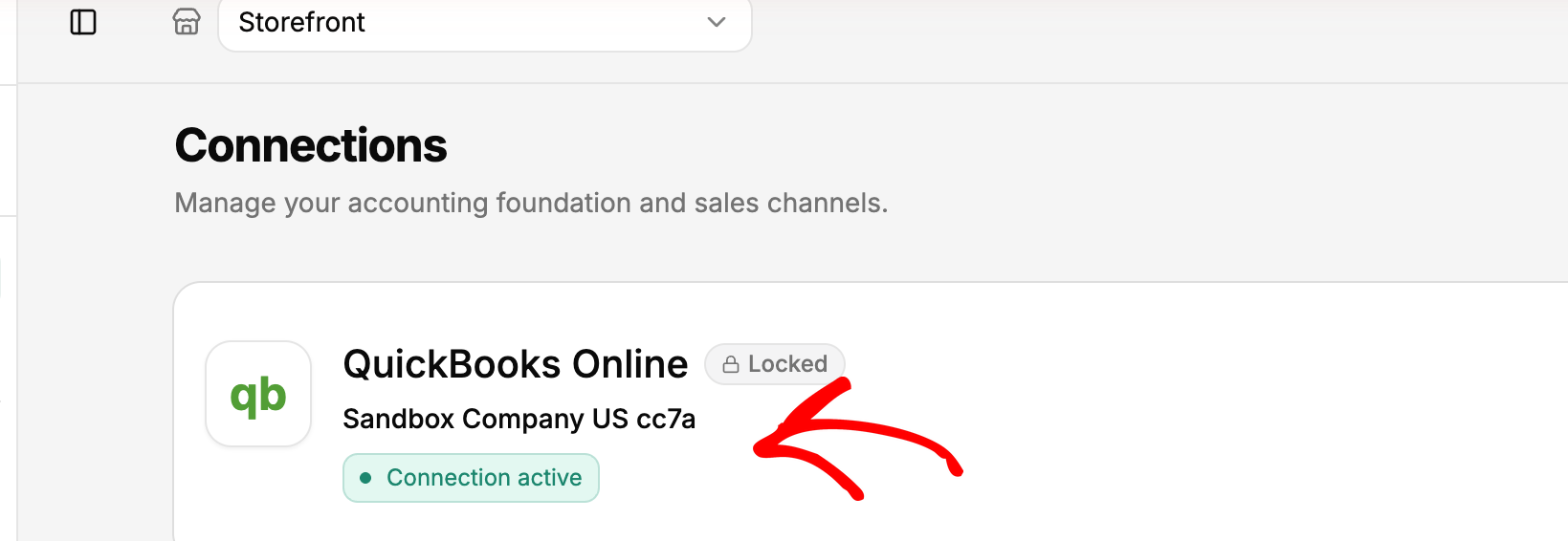
Sonra mağaza: Shopify Mağazasını Bağla'ya tıklayın, mağaza URL'sini girin (client-store.myshopify.com) ve istemci Shopify tarafında Uygulamayı Yükle'ye tıklar. İstemci LedgerPort'u Shopify Uygulama Mağazası'ndan yüklediyse, mağaza zaten bağlıdır ve bu adım kaybolur.
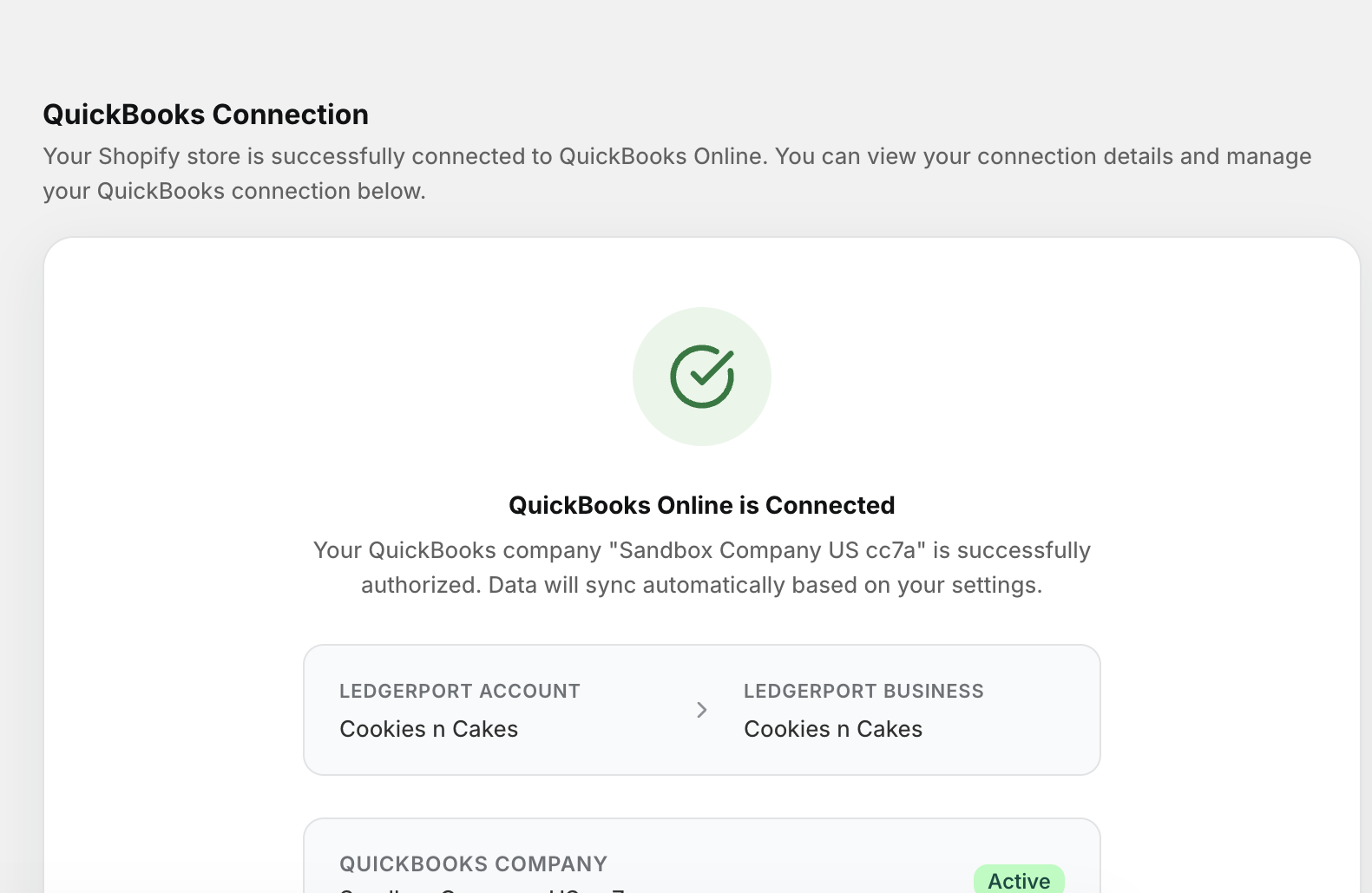
Ardından kontrol paneli üç öğelik bir kurulum kontrol listesi gösterir — Mağazanızı bağlayın, QuickBooks'u bağlayın, Otomatik eşitlemeyi etkinleştirin. Şimdilik otomatik eşitlemeyi kapalı bırakın. Herhangi bir şey kendi kendine eşitlenmeden önce geçmiş verilerin yüklenmesini ve ilk doğrulamayı istiyorsunuz; otomatik eşitlemeyi etkinleştirmek, 5. Aşama'da işaretleyeceğiniz son kutudur.
Aşama 3: Hesap Planı Eşlemesi — 20 Dakika
Bu, müşteriler arasında değişen aşamadır, bu da onu en çok şablonlanacak aşama yapar. Gerçekten önemli olan eşleme kararları beştir: ücretlerin nereye gideceği, iadelerin nereye gideceği, hediye kartlarının nereye gideceği, satış vergisinin nereye gideceği ve nakliyenin nereye gideceği. Geri kalan her şey, araçların hallettiği ürün düzeyinde ayrıntılardır.
İşte çoğu Shopify müşterisi için geçerli olan standart bir eşleme:
| Shopify öğesi | QuickBooks hesabı | Hesap türü |
|---|---|---|
| Ürün satışları | Satış Geliri | Gelir |
| Müşterilere faturalandırılan nakliye | Nakliye Geliri | Gelir |
| İndirimler | Verilen İndirimler | Gelir (kontra) |
| Geri Ödemeler | İadeler ve İzinler | Gelir (kontra) |
| Tahsil edilen satış vergisi | Satış Vergisi Ödenecek | Diğer Cari Yükümlülük |
| Satılan hediye kartları | Hediye Kartı Yükümlülüğü | Diğer Cari Yükümlülük |
| Shopify Ödemeleri / ağ geçidi ücretleri | Satıcı İşlem Ücretleri | Gider |
| Ödeme temizleme | Shopify Hesaplaşması | Diğer Cari Varlık |
Bu satırlardan ikisi, e-ticarete yeni başlayan dosyaların her zaman yanlış gittiği yerlerdir, bu yüzden bunları politika olarak belirtin: satılan hediye kartları gelirden ziyade bir yükümlülüktür — gelir, kullanımda gerçekleşir. Ve iadeler, satışlara asla netleştirilmeyen karşı-gelirde yaşar, böylece müşterinin gerçek iade oranı görünür kalır.
Mekanik olarak, eşleme iki özellik sayesinde hızlı ilerler. Otomatik Eşleme, müşterinin Shopify ürünlerini QuickBooks öğeleriyle karşılaştırır ve SKU'lar veya adlar eşleştiğinde bunları bağlar — tek bir tıklama, kataloğun büyük çoğunluğunu halleder ve sıfırdan oluşturmak yerine gözden geçirip geçersiz kılarsınız. Kalan her şey Eşlenmemiş olarak görünür; bunları açılır menüden, yalnızca eşlenmemiş olanlarla filtrelenmiş olarak manuel olarak atayın.
Firmalar için çarpan Ana Şablon'dur: LedgerPort'un CPA Ortak Programı, standart bir hesap planı yapılandırmasını birden çok müşteri arasında uygulamayı destekler — birinci müşteri üzerinde harcadığınız 20 dakika, ikinci müşteri için yeniden oluşturma değil, başlangıç noktası olur.
Kasıtlı olarak yapılması gereken bir karar: eşlenmemiş öğe işleme. Eşlemediğiniz bir ürün içeren siparişlerin kendi kendine eşitlenmek yerine başarısız olmasını önlemek için bir yedek öğe ayarlayabilirsiniz. Bu, ürün başına raporlama maliyetiyle dayanıklılıktır — binlerce düşük değerli SKU'ya sahip bir müşteri için makul, ürün düzeyinde kar marjı isteyen biri için yanlıştır. Bunu müşteri başına, bilinçli olarak kararlaştırın. (Tam mekanikler: ürün eşleme ve hesap eşlemeleri.)
Aşama 4: Geçmiş Veri Yükleme — Tetiklemek İçin 5 Dakika
Eşlemeler ayarlandıktan sonra geçmişi gönderin. Manuel Eşitleme sayfası (QuickBooks'a Gönder olarak adlandırılır), müşterinin ürünlerini, müşterilerini, siparişlerini ve ödemelerini satır başına eşitleme durumuyla listeler; anlaşılan geçmiş pencereyi seçin ve gönderin veya hepsini gönderin. Zaman Makinesi 24 aya kadar geriye gider — bu nedenle 1. Aşama'da bir tarih soruldu.
Gönderme, her kaydın inişini veya başarısızlığını gösteren bir ilerleme penceresi gösterirken arka planda çalışır. Tetiklemek için beş dakikanızı alır; duvar saati tamamlanması hacme göre değişir — bu, işe alım görüşmesindeki doğal kahve molasıdır.

Çalışırken bilmeniz gereken iki şey. Birincisi, yinelenme garantisi: Eşitlenmiş durumundaki kayıtlar herhangi bir yeniden göndermede atlanır ve başarısız olan kayıtlar yinelenmek yerine yeniden denenir — bir eşleştirmeyi düzelttikten sonra yeniden göndermek her zaman güvenlidir. İkincisi, nelere dikkat etmeli: eşlemediğiniz bir varlık içeren herhangi bir sipariş bir hata günlüğüne kaydedilir ve QuickBooks'e gönderilmez. Bu doğru davranıştır — tutulan bir sipariş düzeltilebilir, yanlış gönderilmiş bir sipariş temizlik gerektirir — ve Aşama 5'in kontrol ettiği şey budur.
Aşama 5: İlk Mutabakat Kontrolü — 15 Dakika
Bir müşteriyi asla "eşitleme çalıştı" olarak canlı işaretlemeyin. "Çıktı doğrulandı" olarak canlı işaretleyin. İki kontrol, sırayla.
Birinci kontrol: denetim günlüğü. Her eşitleme denemesi bir durumla bir günlük girişi yazar — Eşitlenmiş, Hata, Beklemede veya Beklemede. Denetim Günlüğünü Açın ve Durumu Hata olarak filtreleyin: dikkat gerektiren her şeyin tam listesi budur ve boş bir liste temiz görünümün neye benzediğidir. Herhangi bir hata satırını genişletin ve ayrıntılar sütunu neyin başarısız olduğunu söyler. İlk eşitlemede göreceğiniz ikisi Eşlenmemiş Ürün (Eşleştirmeye geri dönün, eşleyin) ve QuickBooks'ta Müşteri Bulunamadı — ve ikincisinin tek bir ayarı vardır: müşteri başına izleme gerektirmiyorsa, müşteri stratejisini Genel olarak değiştirin, böylece eşleşmeyen tüm müşteriler tek bir QuickBooks müşterisine yönlendirilir.

Herhangi bir düzeltmeden sonra, etkilenen kayıtları Manuel Eşitlemeden yeniden gönderin, Hata'ya yeniden filtreleyin ve listenin boş olduğunu doğrulayın. (Denetim Günlüğünü Okuma ve Filtreleme her filtreyi kapsar.)
İkinci kontrol: bir ödemeyi uçtan uca izleyin. Yakın tarihli bir Shopify ödemesini seçin ve onu QuickBooks'te izleyin: brüt satışlar girer, gider hesabına ücretler, karşı-gelire iadeler ve döngü boyunca sıfırlanan temizleme hesabı ile kuruşuna kadar eşleşen net tutar. Tamamen bağlanan bir ödeme, eşleştirmeyi, ücret ayrımını ve temizleme akışını tek bir izlemede kanıtlar. (Ödemelerin ve mevduatların neden farklılaştığı — ve otomatik yöntemin bunları nasıl bağlı tuttuğu — ödeme mutabakat kılavuzunda kapsanmaktadır.)
Her iki kontrol de geçti mi? Otomatik eşitlemeyi etkinleştirin — kurulum kontrol listesindeki üçüncü kutu — ve müşteri buradan kendi başına çalışır.
Devir Teslim Kontrol Listesi
İşe alım sürecini yürüten personel bunu ortağa verir. İşaretlenen her kutu, müşterinin canlı olarak işaretlendiği anlamına gelir; işaretlenmemiş herhangi bir kutu, görüşme ne kadar sorunsuz geçmiş olursa olsun, etkileşimin tamamlanmadığı anlamına gelir.
- QuickBooks Online ve Shopify her ikisi de Bağlantılar sayfasında Bağlandı gösterir
- Yetkilendirmeden ÖNCE doğru QuickBooks şirketi onaylandı (daha sonra değiştirilemez)
- Hesap planı eşleştirmesi, firmanın standart şablonuyla eşleşiyor; sapmalar belgelenmiş
- Ücretler, iadeler, hediye kartları, satış vergisi ve nakliye, yukarıdaki tabloya göre ayrı ayrı eşleştirilmiş
- Eşleştirilmemiş öğe işleme, kasıtlı olarak kararlaştırılmış (devre dışı bırakma veya etkinleştirme) ve not edilmiş
- Tarihsel pencere, anlaşılan tam tarih aralığı için genişletilmiş
- Denetim günlüğü, Hata sonuçlarına göre filtrelendiğinde sıfır satır döndürüyor
- Bir ödeme uçtan uca izlendi: brüt → ücretler → iadeler → net = banka mevduatı, sıfırlanan bakiye
- Otomatik senkronizasyon etkinleştirildi
- Personel rolleri atanmış olarak firmanın hesabı altına istemci dosyası eklendi
Bu son kutu, bunun devredilebilir olmasını sağlıyor. Her istemci tek bir firma oturumunda ayrı bir işletme olduğundan, bir personel, faturalandırmaya veya başka bir istemcinin yapılandırmasına dokunmadan tüm süreci istemci dosyasında yürütebilir — bu da işe alımın ortak iş olmaktan çıktığı noktadır.
İkinci Müşteriniz 25 Dakika Sürüyor
Bu şablonlandıktan sonra neler olduğunu görün. İkinci Shopify istemcisi yaklaşık 25 dakika sürer, çünkü ön görüşme e-postası zaten yazılmış, standart hesap planı oluşturulmuş ve Ana Şablon, sizin yeniden oluşturmanız yerine eşleştirmenizi uygular. Beşincisi 15 dakika sürer ve bir personel üyesi siz faturalandırılabilir bir işle meşgulken bunu yürütür.
Bu, istemci türünün ekonomisini değiştirir. E-ticaret taahhütlerinden kaçınan firmalar, standart olmayan işe alımın zorluğu konusunda yanılmıyorlar — standartlaştırılamayacağı konusunda yanılıyorlar. Tekrarlanabilir 55 dakikalık bir işe alım, e-ticaret istemcilerini bir zarar lideri yerine karlı bir segment haline getiren ve taahhüdü temizlik saatlerine göre değil, değere göre fiyatlandırmayı haklı çıkaran şeydir.
Araçlar da aynı şekilde ölçeklenir: ortaklık programı tam olarak bu iş akışının etrafında inşa edilmiştir — tek bir kontrol panelinden hiyerarşik istemci yönetimi, firma düzeyinde toplu faturalandırma, gelir paylaşımı veya doğrudan istemci indirimi (sizin tercihiniz) ve LedgerPort ekibinin istemciyi bağladığı ve ilk senkronizasyonları sizinle birlikte uzlaştırdığı beyaz eldivenli işe alım.
İlkini Bizimle Çalıştırın
Artık beş aşama, standart eşleştirme tablosu ve devir teslim kontrol listeniz var — kağıt üzerinde tüm 55 dakika. Bunu gerçeğe dönüştürmenin en hızlı yolu, bunu birkaç yüz kez yapmış biriyle bir kez çalıştırmaktır.
Bir CPA işe alım görüşmesi planlayın → ve ilk Shopify istemcinizi sizinle birlikte — bağlantılar, eşleştirme, geriye dönük veri yükleme ve ödeme izleme — üzerinden geçeceğiz, böylece ikincisi gerçekten 25 dakika sürecek.
